


World Of Warcraft (WoW) является одной из самых популярных многопользовательских онлайн ролевых игр в мире. Игроки по всему глобусу живут в виртуальном мире Азерота, в котором сражаются, создают гильдии и исследуют новые земли. Одним из способов усовершенствования своего персонажа является установка аддонов, позволяющих изменить интерфейс игры и добавить новые функции.
Аддоны — это дополнительные программы, разработанные сообществом игроков, которые улучшают функциональность и визуальное оформление интерфейса WoW. Один из самых популярных аддонов — Masque. Он позволяет пользователю настраивать внешний вид кнопок панели действий и других элементов интерфейса. Установка и настройка аддона может показаться сложной задачей для новичков, но с нашим гайдом вы справитесь без труда.
Для начала установите сам аддон Masque. Вы можете скачать его с официального сайта или через специальные программы-менеджеры аддонов, такие как CurseForge или Twitch. Следуйте инструкциям на сайте или в программе для установки аддона на ваш компьютер. Обычно это сводится к копированию файлов в папку с установленной игрой.
Гайд по аддону Masque в World Of Warcraft
Для установки аддона Masque вам необходимо:
- Скачать аддон с официального сайта World of Warcraft или использовать специализированный клиент для установки аддонов;
- Распаковать скачанный файл и переместить его в папку с аддонами игры;
- Запустить игру и активировать аддон в меню настроек;
- Настроить внешний вид кнопок используя опции Masque, которые появятся в меню настроек интерфейса.
После установки аддона и его активации, вы сможете настроить внешний вид кнопок вашего интерфейса.
Чтобы настроить вид кнопок, выполните следующие шаги:
- Откройте настройки интерфейса в меню игры;
- Выберите раздел «Addons» и найдите Masque в списке установленных аддонов;
- Откройте настройки Masque и выберите вкладку «Настройки вида»;
- Выберите одну из доступных тем или создайте свою собственную;
- Настройте параметры цвета, прозрачности, текстуры и других элементов кнопок;
- Примените изменения и закройте настройки.
Поздравляю! Теперь вы можете насладиться красивым и стильным видом ваших кнопок в игре World of Warcraft благодаря аддону Masque. Не забывайте экспериментировать с различными настройками и темами, чтобы создать уникальный вид интерфейса, который подходит именно вам.
Важно: Перед установкой аддона Masque убедитесь, что вы следуете правилам и указаниям разработчиков. Также не забывайте регулярно обновлять аддон, чтобы иметь доступ к последним функциям и исправлениям ошибок.
Желаем вам приятной игры с новым стильным интерфейсом в World of Warcraft!
Установка аддона Masque
- Скачайте архив аддона Masque с официального сайта или с других ресурсов, предназначенных для скачивания аддонов.
- Распакуйте содержимое архива в папку с аддонами игры. Обычно папка с аддонами находится в подпапке «Interface» в папке с установленной игрой.
- Запустите игру и откройте раздел «Меню аддонов«, который находится в главном меню игры.
- В списке аддонов найдите «Masque» и активируйте его, поставив галочку в поле «Включить«.
- Перезапустите игру, чтобы изменения вступили в силу.
После установки аддона Masque вы получите возможность настроить внешний вид кнопок в интерфейсе игры с помощью различных тем и стилей. Вы также можете настроить отображение ауры на кнопках, добавить анимацию и многое другое. Этот аддон поможет вам настроить интерфейс игры согласно вашим предпочтениям и сделает игровой процесс более комфортным и удобным.
Шаг 1: Загрузка аддона
- Посетите официальный сайт аддонов для World of Warcraft, такой как CurseForge или WoWInterface.
- Используя поиск по сайту, найдите аддон Masque.
- На странице аддона найдите раздел «Загрузки» и выберите последнюю версию аддона, совместимую с вашей версией игры.
- Нажмите на ссылку для загрузки выбранной версии аддона и сохраните файл на вашем компьютере.
Поздравляю! Теперь у вас есть загруженный аддон Masque, и вы готовы перейти ко второму шагу — установке аддона.
Шаг 2: Установка аддона
После того, как вы скачали аддон Masque для World of Warcraft, вам нужно установить его на ваш компьютер. Вот пошаговая инструкция:
1. Откройте папку, в которую был загружен аддон.
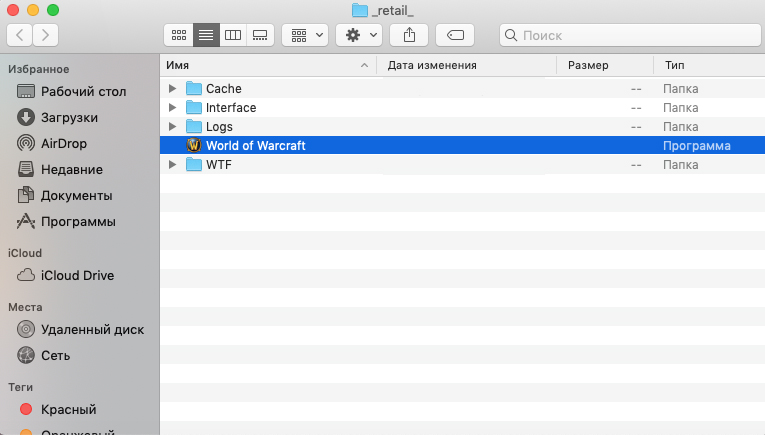
2. Скопируйте файлы аддона в папку с игрой World of Warcraft. Обычно эта папка находится по пути C:\Program Files\World of Warcraft\Interface\AddOns.
3. Запустите игру.
4. В главном меню выберите пункт «AddOns».
5. Убедитесь, что аддон Masque отмечен к флажком «включен».
6. Нажмите кнопку «Применить» или «ОК», чтобы сохранить изменения.
Теперь аддон Masque установлен и готов к работе! Вы можете перейти к настройке аддона для получения лучшего игрового опыта.
Шаг 3: Обновление аддона
После установки аддона Masque вы должны регулярно обновлять его, чтобы получить последние исправления ошибок и новые функции. Обновление аддона можно выполнить несколькими способами:
- Автоматическое обновление: Если вы установили аддон через популярный менеджер аддонов, такой как CurseForge или WoWUp, вам может быть предложено автоматически обновить аддон при его доступности. Просто следуйте инструкциям на экране, чтобы обновить аддон без лишних усилий.
- Ручное обновление через менеджер аддонов: Если вы предпочитаете ручной контроль над процессом обновления, вы можете вручную проверить наличие обновлений в менеджере аддонов, установленном на вашем компьютере. Проверьте список установленных аддонов и найдите Masque. Если доступно обновление, следуйте инструкциям по обновлению, предоставленным менеджером аддонов.
- Ручное обновление с официального сайта: Если вы предпочитаете не использовать менеджеры аддонов, вы можете скачать последнюю версию аддона с официального сайта Masque. Перейдите на сайт Masque и найдите раздел загрузок. Скачайте последнюю версию аддона и следуйте инструкциям по установке для вашего менеджера аддонов или для ручной установки аддона.
Независимо от выбранного способа обновления, регулярно проверяйте наличие обновлений аддона Masque, чтобы оставаться в курсе последних изменений и улучшений!
Настройка аддона Masque

После установки аддона Masque в World Of Warcraft, у вас возникнет желание настроить его под свои предпочтения. В данной статье мы рассмотрим основные опции настройки аддона, чтобы вы могли максимально комфортно использовать его в игре.
1. Откройте панель настроек аддонов WoW, нажав клавишу «ESC».
2. В меню выберите «Настройки аддонов».
3. Найдите и выберите «Masque» из списка ваших установленных аддонов.
4. В открывшемся окне настроек Masque вы сможете изменить следующие параметры:
- Стиль кнопок: выберите один из множества доступных стилей для кнопок, чтобы изменить их внешний вид.
- Размер кнопок: установите желаемый размер кнопок.
- Прозрачность кнопок: настройте прозрачность кнопок в диапазоне от 0% до 100%.
- Цвет кнопок: выберите цветовую схему для кнопок.
- Звуковые эффекты: включите или отключите звуковые эффекты при нажатии на кнопки.
5. После внесения всех необходимых настроек нажмите кнопку «Применить» или «ОК», чтобы сохранить изменения.
Теперь вы можете наслаждаться удобным и красочным отображением кнопок в World Of Warcraft благодаря аддону Masque.
Шаг 1: Открытие настроек аддона

Чтобы использовать аддон Masque в World Of Warcraft, вам необходимо открыть его настройки.
Для этого выполните следующие действия:
| Шаг | Действие |
| 1. | Запустите игру World Of Warcraft и войдите в своего персонажа. |
| 2. | Нажмите клавишу «Esc» на клавиатуре, чтобы открыть главное меню игры. |
| 3. | Наведите курсор мыши на пункт «Интерфейс» и щелкните по нему левой кнопкой мыши. |
| 4. | В открывшемся окне выберите вкладку «Аддоны». |
| 5. | Найдите в списке аддонов Masque и щелкните по нему левой кнопкой мыши. |
| 6. | Нажмите на кнопку «Настроить», чтобы открыть настройки аддона. |
Теперь у вас открыты настройки аддона Masque, где вы сможете настроить его по своему вкусу и предпочтениям.


