


World of Warcraft — популярная онлайн-игра, в которую играют миллионы игроков со всего мира. В игре существует множество аддонов, которые позволяют расширить функционал игрового интерфейса и улучшить игровой опыт. Одним из таких аддонов является Z-Perl Unit Frames.
Z-Perl Unit Frames — это аддон, изменяющий внешний вид рамок персонажей, врагов и питомцев. Он предоставляет возможность настроить эти рамки в соответствии с вашими предпочтениями.
Установка аддона Z-Perl Unit Frames очень проста. Вам понадобится загрузить архив с аддоном и разархивировать его в папку с игрой. После этого, в меню выбора персонажа, в левом нижнем углу появится кнопка «Аддоны». Нажмите на нее и убедитесь, что аддон Z-Perl Unit Frames включен. Теперь вы можете зайти в игру и настроить аддон по своему вкусу.
Чтобы настроить аддон Z-Perl Unit Frames, откройте меню «Опции», которое находится по правому клику на любой из рамок персонажей, врагов или питомцев. В этом меню вы можете изменить размеры, цвета, шрифты и многое другое. Вы также можете настроить отображение информации, такой как здоровье, мана, энергия и другие ресурсы.
Z-Perl Unit Frames — отличный аддон, который позволяет вам полностью настроить внешний вид рамок персонажей, врагов и питомцев в World of Warcraft. Он поможет вам сделать игровой интерфейс более удобным и интуитивно понятным, а также позволит вам получать больше удовольствия от игры.
Гайд по установке и настройке аддона Z-Perl Unit Frames в World Of Warcraft
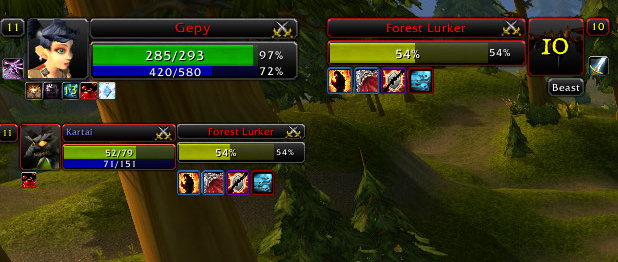
Шаг 1: Сначала вам потребуется скачать сам аддон Z-Perl Unit Frames. Вы можете найти его на официальном сайте World Of Warcraft или на специализированных форумах и сайтах.
Шаг 2: После того как вы скачали архив с аддоном, вам нужно разархивировать его. В большинстве случаев это можно сделать просто щелкнув правой кнопкой мыши по архиву и выбрав «Разархивировать» или аналогичную опцию в контекстном меню.
Шаг 3: Далее вам нужно переместить папку с аддоном в папку с игрой World Of Warcraft. Обычно эта папка находится по пути «C:\Program Files\World of Warcraft» или «C:\Program Files (x86)\World of Warcraft» в зависимости от вашей операционной системы.
Шаг 4: После того как вы переместили папку с аддоном в нужное место, запустите игру World Of Warcraft.
Шаг 5: В игре откройте меню аддонов, нажав клавишу «Esc» и выбрав пункт меню «Аддоны».
Шаг 6: В списке установленных аддонов найдите Z-Perl Unit Frames и убедитесь, что галочка рядом с ним активирована.
Шаг 7: После активации аддона, вам может потребоваться настроить его параметры. Для этого в меню аддонов найдите вкладку Z-Perl Unit Frames и откройте ее.
Шаг 8: В настройках аддона Z-Perl Unit Frames вы можете настроить различные параметры, такие как размеры и положение рамок персонажей, параметры отображения здоровья и маны, а также прочие дополнительные функции.
Шаг 9: После того как вы настроили аддон по своему вкусу, сохраните изменения и закройте настройки.
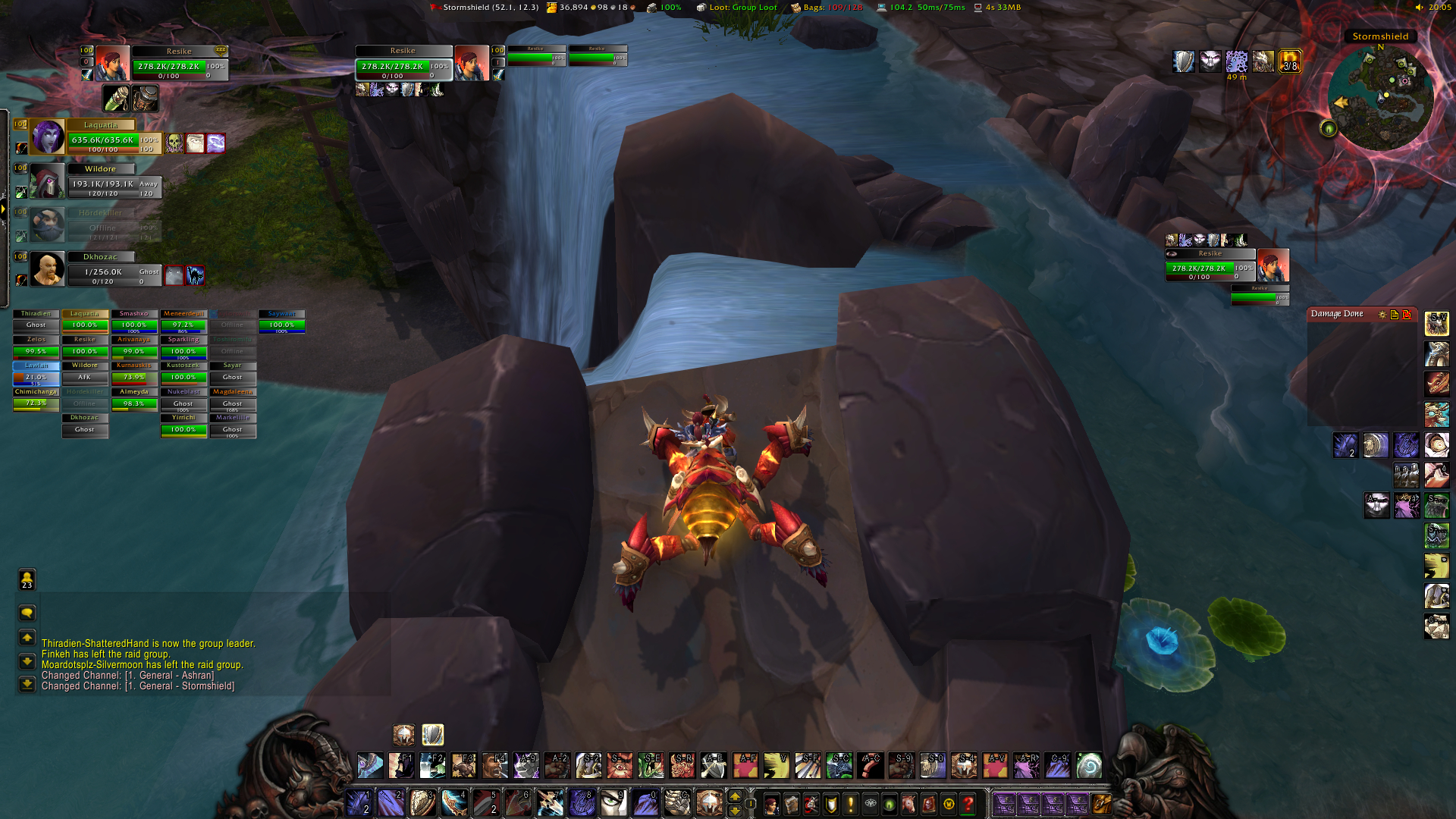
Шаг 10: Теперь вы готовы использовать аддон Z-Perl Unit Frames в игре World Of Warcraft. Вы можете увидеть новые рамки персонажей, которые отображают информацию о здоровье и мане, а также другую полезную информацию.
Важно: убедитесь, что вы загружаете аддоны только с проверенных источников, чтобы избежать возможных проблем с безопасностью или совместимостью.
Установка аддона Z-Perl Unit Frames
Аддон Z-Perl Unit Frames позволяет настроить отображение окон персонажей в игре World Of Warcraft. Чтобы установить этот аддон, следуйте инструкциям:
- Скачайте архив с аддоном Z-Perl Unit Frames на официальном сайте World Of Warcraft.
- Распакуйте скачанный архив.
- Скопируйте папку с аддоном в папку с игрой.
- Запустите игру, выберите персонажа и войдите в мир.
- Откройте окно аддонов.
- Найдите аддон Z-Perl Unit Frames в списке установленных аддонов и активируйте его.
- Настройте отображение окон персонажей в соответствии с вашими предпочтениями.
После завершения этих шагов аддон Z-Perl Unit Frames будет успешно установлен и готов к использованию. Теперь вы сможете настроить отображение окон персонажей в соответствии с вашими предпочтениями.
Загрузка аддона
Для установки аддона Z-Perl Unit Frames вам понадобится следовать нескольким простым шагам:
- Перейдите на официальный сайт World Of Warcraft и войдите в свою учетную запись.
- В разделе «Аддоны» найдите аддон Z-Perl Unit Frames и нажмите на кнопку «Скачать».
- Сохраните загруженный файл в удобном для вас месте на компьютере.
- Запустите игру World Of Warcraft и войдите в свой персонаж.
- Откройте меню аддонов, нажав клавишу «Esc» и выбрав вкладку «Аддоны».
- Нажмите на кнопку «Добавить новый аддон» и найдите загруженный ранее файл аддона Z-Perl Unit Frames на вашем компьютере.
- Выберите файл аддона и нажмите кнопку «ОК».
- Включите аддон, установив флажок рядом с его названием в списке аддонов.
- Перезагрузите игру, чтобы изменения вступили в силу.
Поздравляю, аддон Z-Perl Unit Frames успешно установлен и готов к настройке!
Распаковка аддона

Перед началом установки аддона Z-Perl Unit Frames вам понадобится его скачать и распаковать.
Для этого выполните следующие шаги:
- Откройте ваш веб-браузер и перейдите на официальный сайт, где можно скачать аддоны для игры World Of Warcraft.
- Введите в поисковую строку название аддона Z-Perl Unit Frames и нажмите Enter.
- Найдите официальную страницу аддона и перейдите на нее.
- На странице скачивания найдите ссылку для загрузки аддона и нажмите на нее.
- Сохраните скачанный файл в удобном для вас месте на компьютере.
- Найдите скачанный файл аддона с расширением .zip или .rar.
- Щелкните правой кнопкой мыши по файлу и выберите опцию «Извлечь все» или «Extract all».
- Выберите папку, в которую хотите распаковать аддон, и нажмите «Извлечь» или «Extract».
После выполнения этих шагов аддон будет распакован и готов к установке.
Перенос аддона в папку с игрой
Для того чтобы установить аддон Z-Perl Unit Frames в World of Warcraft, вам необходимо переместить файлы аддона в специальную папку игры. Следуйте этим шагам, чтобы успешно перенести аддон:
- Найдите папку, в которую установлена игра World of Warcraft. Обычно это C:\Program Files (x86)\World of Warcraft, но путь может отличаться в зависимости от настроек вашего компьютера.
- Откройте папку Interface, а затем папку AddOns.
- Скопируйте все файлы аддона Z-Perl Unit Frames в папку AddOns.
- Запустите игру World of Warcraft и в главном меню выберите пункт «Дополнения».
- Проверьте, что аддон Z-Perl Unit Frames отображается в списке дополнений и имеет галочку в поле «Включено». Если аддон отсутствует или не активирован, убедитесь, что вы правильно перенесли файлы аддона и попробуйте снова.
После успешной установки и активации аддона Z-Perl Unit Frames вы сможете настроить его в игре и насладиться удобным отображением информации об игровых персонажах. Удачной игры!
Настройка аддона Z-Perl Unit Frames
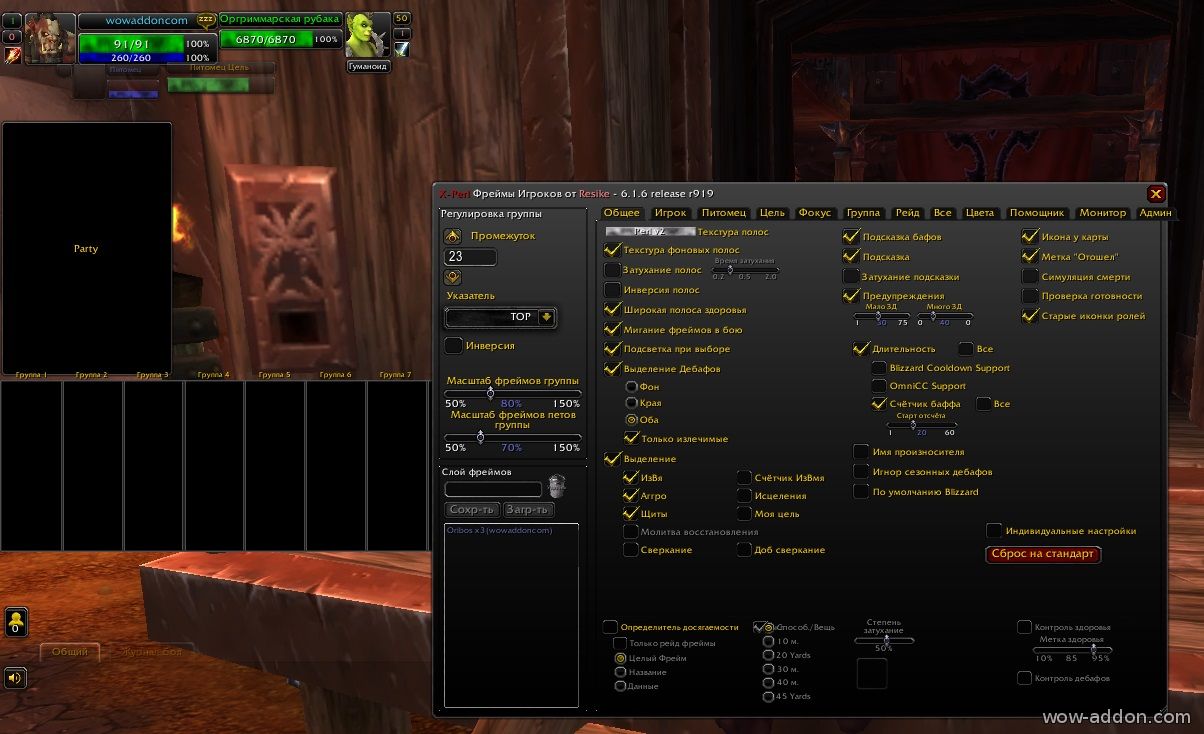
После установки аддона Z-Perl Unit Frames в игре World Of Warcraft, вам потребуется настроить его для достижения оптимального игрового опыта. В этом разделе мы рассмотрим основные настройки аддона и как их изменить.
1. Открыть окно настроек аддона можно путем нажатия правой кнопкой мыши на любой из рамок игровых персонажей и выбрав «Настройки» в выпадающем меню.
2. В открывшемся окне настроек вы можете изменить различные параметры, связанные с отображением рамок персонажей. Например, вы можете выбрать, какую информацию отображать на рамках, такую как здоровье, мана, энергия, баффы и дебаффы.
| Параметр | Описание |
|---|---|
| Размер рамки | Позволяет изменить размер рамки персонажа, что может быть полезно для лучшей видимости. |
| Положение рамки | Позволяет изменить положение рамки персонажа на экране, выбрав один из вариантов: слева, справа, сверху, снизу. |
| Цвет полос здоровья и ресурсов | Позволяет изменить цвет полос здоровья и ресурсов, чтобы лучше соответствовать вашему предпочтению. |
3. После внесения необходимых изменений в окне настроек аддона, нажмите кнопку «Применить», чтобы сохранить изменения.
4. Если вы хотите вернуться к стандартным настройкам аддона, вы можете нажать кнопку «Сброс», чтобы сбросить все изменения.
Настраивайте аддон Z-Perl Unit Frames в соответствии с вашими предпочтениями, чтобы создать наиболее комфортный и удобный интерфейс игры!
Запуск игры и выбор персонажа

Чтобы начать игру World of Warcraft, необходимо выполнить следующие действия:
- Запустите клиент игры, дважды кликнув на ярлык на рабочем столе или в меню «Пуск».
- В появившемся лаунчере введите свои данные учетной записи (логин и пароль) и нажмите кнопку «Войти».
- После успешного входа в лаунчере выберите нужный игровой сервер. Обычно доступно несколько регионов и реалмов. Реалм — это сервер, на котором будут находиться ваши персонажи и другие игроки.
- После выбора реалма нажмите кнопку «Играть», чтобы загрузить клиент игры.
- После успешной загрузки клиента игры появится экран выбора персонажей. Здесь вы увидите список созданных ранее персонажей.
- Выберите персонажа, на которого хотите играть, и нажмите кнопку «Вход».
Следуя этим простым шагам, вы сможете успешно запустить игру и выбрать своего персонажа для игры в World of Warcraft с использованием аддона Z-Perl Unit Frames.
Открытие меню настроек

Для открытия меню настроек аддона Z-Perl Unit Frames в World of Warcraft необходимо выполнить следующие действия:
- Запустите игру и войдите в своего персонажа.
- Нажмите клавишу «Esc» на клавиатуре и откройте основное меню игры.
- Выберите пункт «Интерфейс» в основном меню игры.
- В открывшемся окне выберите вкладку «Аддоны».
- Найдите аддон «Z-Perl Unit Frames» в списке установленных аддонов.
- Нажмите кнопку «Настроить» рядом с названием аддона.
После выполнения этих шагов будет открыто меню настроек аддона Z-Perl Unit Frames, где вы сможете настраивать различные параметры отображения юнит-фреймов в игре.


