


World Quest Tracker – это незаменимый аддон, который помогает игрокам World Of Warcraft отслеживать и выполнять ежедневные мировые задания. Этот аддон значительно упрощает процесс выполнения заданий и позволяет быстро найти нужные квесты на карте игрового мира.
Установка World Quest Tracker очень проста. Сначала вам потребуется загрузить аддон с официального сайта WoW или из специального каталога аддонов. Затем, разархивируйте скачанный файл. Теперь перейдите в папку с игрой, найдите папку «Interface», а затем папку «AddOns». Скопируйте файлы аддона внутрь папки «AddOns». После этого запустите игру и войдите в дополнение к вашему персонажу.
После успешной установки вы можете начать настройку World Quest Tracker. Для этого откройте настройки аддона, нажав на кнопку «Настройки» на панели управления. В окне настроек вы найдете множество опций, которые позволяют настроить отображение и функциональность аддона. Например, вы можете выбрать, какие типы заданий будут отображаться на карте, настроить уведомления о новых заданиях или изменить цвета и иконки заданий на карте игрового мира.
World Quest Tracker значительно упрощает выполнение ежедневных мировых заданий в World Of Warcraft. Благодаря этому аддону вы сможете быстро найти нужные квесты, следить за прогрессом выполнения и получать уведомления о новых заданиях. Не упускайте возможность установить и настроить World Quest Tracker, чтобы ваше путешествие по миру WoW стало еще более эффективным и интересным!
- Установка аддона World Quest Tracker в World Of Warcraft
- Поиск и загрузка аддона
- Распаковка архива с аддоном
- Перенос файлов в папку установки игры
- Настройка аддона World Quest Tracker
- Открытие меню настройки
- Настройка отображения заданий
- Настройка звуковых уведомлений
- Информация о World Quest Tracker в World Of Warcraft
Установка аддона World Quest Tracker в World Of Warcraft
Для установки аддона World Quest Tracker в World Of Warcraft следуйте инструкциям ниже:
- Скачайте аддон World Quest Tracker с официального сайта Blizzard или из других доверенных источников.
- Откройте свою папку с игрой World Of Warcraft.
- Найдите папку «Interface» внутри папки с игрой.
- Откройте папку «AddOns» внутри папки «Interface». Если папки «AddOns» нет, создайте ее.
- Распакуйте архив с аддоном World Quest Tracker и переместите все файлы и папки внутрь папки «AddOns».
- Запустите игру World Of Warcraft и в главном меню выберите «AddOns».
- Отметьте флажком аддон World Quest Tracker для его активации.
- Перезапустите игру, чтобы изменения вступили в силу.
Теперь аддон World Quest Tracker должен быть установлен и готов к использованию в игре World Of Warcraft. Пользуйтесь им с удовольствием!
Поиск и загрузка аддона

Для установки аддона World Quest Tracker в World of Warcraft вам понадобится найти его и загрузить. Вот несколько способов, как это сделать:
1. Перейдите на официальный сайт CurseForge по адресу https://www.curseforge.com/wow/addons/world-quest-tracker.
2. Введите «World Quest Tracker» в строке поиска на сайте CurseForge.
3. Нажмите кнопку «Найти» или нажмите клавишу Enter, чтобы получить результаты поиска.
4. Найдите аддон World Quest Tracker в результате поиска и нажмите на него.
5. На странице аддона вы увидите кнопку «Скачать». Нажмите на нее.
6. После скачивания аддона вы получите .zip файл. Распакуйте его.
7. Скопируйте распакованный файл в папку с аддонами игры.
8. Запустите игру и в настройках аддонов убедитесь, что World Quest Tracker активирован.
Теперь вы готовы пользоваться аддоном World Quest Tracker и упростить себе поиск и отслеживание заданий мировых квестов в World of Warcraft.
Распаковка архива с аддоном

После того, как вы скачали архив с аддоном World Quest Tracker, нужно распаковать его.
Для этого выполните следующие шаги:
- Найдите скачанный архив на вашем компьютере и щелкните правой кнопкой мыши на нем.
- В выпадающем меню выберите пункт «Извлечь все» или «Распаковать».
- Укажите путь, куда вы хотите распаковать архив. Рекомендуется выбрать путь, который будет легко найти, например, папку «Документы» или «Рабочий стол».
- Нажмите кнопку «Извлечь» или «ОК».
- Дождитесь окончания процесса распаковки. В результате вы получите папку с названием аддона.
Теперь вы готовы перейти к следующему этапу — установке аддона World Quest Tracker.
Перенос файлов в папку установки игры
Для установки аддона World Quest Tracker в World Of Warcraft необходимо перенести файлы в папку установки игры. Вот пошаговая инструкция:
- Скачайте архив с аддоном World Quest Tracker.
- Распакуйте архив в удобное для вас место на компьютере.
- Откройте папку с установленной игрой World Of Warcraft.
- Откройте папку «Interface» внутри папки с игрой.
- Откройте папку «AddOns» внутри папки «Interface». Если папки «AddOns» нет, создайте ее.
-
Скопируйте все распакованные файлы аддона World Quest Tracker из папки, в которую вы их распаковали, в папку «AddOns» внутри папки «Interface» игры World Of Warcraft.
- Запустите игру World Of Warcraft.
- На главном экране выберите персонажа и войдите в игровой мир.
- В игре откройте окно «Аддоны» (можно найти в правом нижнем углу экрана).
- Убедитесь, что аддон World Quest Tracker включен.
- Готово! Аддон World Quest Tracker установлен и готов к использованию.
Теперь вы можете настроить аддон World Quest Tracker по своему усмотрению и наслаждаться улучшенным функционалом игры World Of Warcraft.
Настройка аддона World Quest Tracker
После установки аддона World Quest Tracker в World of Warcraft вам потребуется выполнить некоторые настройки, чтобы максимально эффективно использовать его возможности.
1. Откройте окно интерфейса, нажав клавишу «Esc». В верхней части окна выберите вкладку «Аддоны».
2. Найдите аддон World Quest Tracker в списке установленных аддонов и щелкните на нем, чтобы открыть и настроить его опции.
3. Первая опция, которую вы увидите, — это «Показывать маркеры заданий на карте». Рекомендуется оставить эту опцию включенной, так как она позволяет видеть маркеры заданий на карте мира, что сильно облегчает их нахождение и выполнение.
4. Далее вы увидите опцию «Автопринятие заданий». Если вы хотите, чтобы аддон автоматически принимал задания с отмеченными маркерами, установите эту опцию в положение «Включено». Если же вы предпочитаете самостоятельно принимать задания, оставьте эту опцию выключенной.
5. Опция «Показывать счетчики прогресса» предоставляет возможность отображать количество выполнившихся/оставшихся заданий в зоне на карте мира. Рекомендуется включить эту опцию для удобства отслеживания прогресса выполнения заданий.
6. Наконец, настройте «Расчетит содержание окон». Это позволит определить, какие задания будут отображаться в главном окне аддона. Вы можете выбрать только активные задания или включить также задания «На руках» и «Пассивные», чтобы видеть все, даже неактивные задания.
После того, как вы настроите все опции по своему усмотрению, нажмите кнопку «Применить» или «ОК», чтобы сохранить изменения. Теперь вы готовы использовать аддон World Quest Tracker для эффективного отслеживания и выполнения заданий в World of Warcraft.
Открытие меню настройки
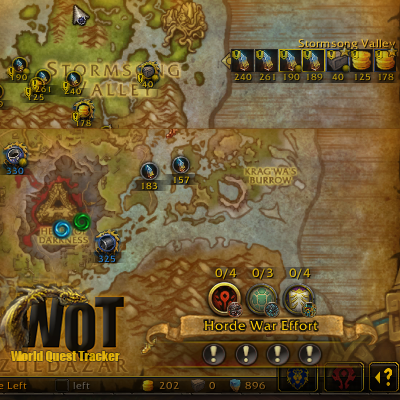
Чтобы открыть меню настройки аддона World Quest Tracker, вам нужно выполнить несколько простых действий.
Сначала откройте свой интерфейс аддонов, нажав клавишу «Escape» или щелкнув по кнопке «Interface» в нижней части экрана. Затем выберите раздел «AddOns».
В списке установленных аддонов найдите «World Quest Tracker» и щелкните по нему, чтобы открыть дополнительные настройки.
В открывшемся окне вы увидите различные вкладки и настройки, связанные с аддоном World Quest Tracker. Здесь вы можете настроить различные параметры аддона, такие как отображение иконок заданий на карте или миникарте, установка цветовых меток для разных типов заданий, настройка уведомлений и многое другое.
Используйте стрелки или щелкните по вкладкам вверху окна, чтобы переключаться между различными разделами настроек. Каждая вкладка содержит определенные параметры, которые можно настроить по вашему усмотрению.
Не забудьте сохранить ваши настройки, нажав кнопку «Save» или «ОК». Таким образом, ваши настройки будут применены и сохранены для дальнейшего использования.
Открыв меню настройки аддона World Quest Tracker, вы сможете адаптировать его под свои предпочтения и удобство игры, сделав интерфейс более удобным и информативным.
Настройка отображения заданий

После установки аддона World Quest Tracker вы можете настроить отображение заданий, чтобы они соответствовали вашим предпочтениям и потребностям. Ниже приведены наиболее полезные опции настройки:
| Опция | Описание |
|---|---|
| Отображение заданий на миникарте | Позволяет отображать значки заданий на миникарте, чтобы вы всегда знали, где находятся ближайшие задания. |
| Сортировка заданий | Позволяет выбрать способ сортировки заданий: по расстоянию, по времени и т.д. Вы можете выбрать наиболее удобный для вас вариант. |
| Фильтрация заданий | Позволяет фильтровать задания по типу, фракции, наградам и другим параметрам. Таким образом, вы можете сконцентрироваться на выполнении только нужных вам заданий. |
| Отображение времени до окончания задания | Позволяет отображать оставшееся время выполнения задания, чтобы вы могли планировать свои действия и успевать выполнить все задания. |
| Автоматическое принятие и сдача заданий | Позволяет настроить автоматическое принятие и сдачу заданий. Это может существенно упростить процесс выполнения заданий, особенно если они повторяются каждый день. |
Это лишь некоторые из доступных настроек аддона World Quest Tracker. Используйте эти настройки, чтобы максимально удобно и эффективно выполнить все задания!
Настройка звуковых уведомлений

Аддон World Quest Tracker предоставляет возможность настроить звуковые уведомления для различных событий в игре World of Warcraft. Это позволит вам быть в курсе всех важных событий и заданий, не пропуская ни одного.
Чтобы настроить звуковые уведомления, выполните следующие шаги:
- Запустите игру World of Warcraft и войдите в своего персонажа.
- Откройте настройки аддона World Quest Tracker, нажав на кнопку «Настройки» в основном окне аддона.
- Перейдите на вкладку «Звуки» в окне настроек аддона.
- В разделе «Уведомления» вы можете настроить звуковые сигналы для различных событий, таких как появление нового задания, завершение задания и других.
- Нажмите на кнопку «Выбрать файл» рядом с соответствующим событием, чтобы выбрать звуковой файл для уведомления. Вы можете использовать любой звуковой файл в формате MP3 или WAV.
- После выбора звукового файла настройте громкость уведомления с помощью ползунка.
- Повторите эти шаги для всех нужных событий и сохраните изменения, нажав на кнопку «Применить».
Теперь, когда происходит одно из выбранных событий, вы будете получать звуковое уведомление, которое поможет вам оперативно реагировать на все важные события и задания в игре.
Информация о World Quest Tracker в World Of Warcraft

С помощью World Quest Tracker вы сможете
- Быстро находить и отслеживать активные задания мира;
- Получать уведомления о появлении новых заданий;
- Узнавать информацию о наградах и фракциях, связанных с заданиями;
- Настроить фильтры для отображения заданий по типам или фракциям;
- Просто перемещаться по карте и отслеживать свой прогресс;
- И многое другое!
World Quest Tracker облегчает и упрощает выполнение заданий мира, позволяя сконцентрироваться на игре и достижении целей. Установите этот аддон, чтобы получить все преимущества отслеживания заданий мира и повысить свою эффективность в игре World of Warcraft.


