

World of Warcraft — это большой и разнообразный мир, и чтобы справиться с его вызовами, игрокам иногда приходится использовать различные дополнения. Одним из самых популярных и полезных аддонов является WeakAuras. Он позволяет создавать и настраивать свои собственные ауры, которые помогают контролировать различные игровые параметры и оповещают о важных изменениях в бою.
Установка аддона WeakAuras довольно проста. Вам понадобится специальный клиент аддонов, например, CurseBreaker или Twitch. Скачайте и установите одну из этих программ, затем в поисковой строке найдите аддон WeakAuras. Нажмите кнопку «Установить», и программа сама загрузит и установит аддон в ваш WoW.
После установки аддона, откройте игру и войдите в своего персонажа. При загрузке игры вам будет предложено включить аддон, нажмите «ДА». Теперь вы можете приступить к созданию своих собственных аур. Для этого нажмите клавишу «ESC», затем выберите «WeakAuras» в меню «Дополнения».
Начните с создания новой ауры, нажав кнопку «Создать». Выберите тип ауры, который вам нужен — это может быть иконка, полоска или текст. После выбора типа, вы попадете в редактор ауры, где сможете задать ее настройки и поведение. Выберите иконку или текст, которые будут отображаться, настройте условия ее активации, задайте звуковые или визуальные эффекты, которые будут сопровождать активацию ауры. Когда все настройки будут готовы, нажмите кнопку «Сохранить».
Установка аддона WeakAuras в World Of Warcraft

- Скачайте последнюю версию аддона WeakAuras с официального сайта или используйте менеджер аддонов, такой как CurseForge или Twitch.
- Перейдите в папку с установленной игрой World Of Warcraft. Обычно это «C:\Program Files\World of Warcraft» для Windows или «/Applications/World of Warcraft» для Mac.
- Откройте подпапку «Interface» и затем «AddOns». Если папки «AddOns» не существует, создайте ее вручную.
- Распакуйте скачанный файл аддона WeakAuras в папку «AddOns».
- Запустите игру World Of Warcraft и в главном меню выберите пункт «Интерфейс».
- Проверьте, что аддон WeakAuras активирован во вкладке «Аддоны». Если вы не видите аддон в списке, проверьте, правильно ли вы распаковали файл аддона в папку «AddOns».
- Настройте аддон WeakAuras по своему усмотрению, используя настраиваемый интерфейс, который открывается командой «/wa».
После завершения этих шагов, аддон WeakAuras будет установлен и готов к использованию в игре World Of Warcraft. Вы сможете создавать и отображать различные ауры для улучшения своего игрового опыта.
Поиск и загрузка аддона
Чтобы использовать аддон WeakAuras в World of Warcraft, вам необходимо сначала его найти и загрузить. Следуйте инструкциям ниже, чтобы найти и установить аддон:
1. Поиск аддона
Перейдите на один из популярных сайтов для загрузки аддонов, таких как CurseForge или WoWInterface. Воспользуйтесь функцией поиска на сайте, чтобы найти аддон WeakAuras.
2. Проверка совместимости
Перед загрузкой аддона WeakAuras убедитесь, что он совместим с вашей версией игры. Обратите внимание на информацию о совместимости на странице загрузки аддона.
3. Загрузка аддона
На странице загрузки аддона нажмите кнопку «Скачать» или «Download», чтобы начать загрузку файла аддона. Сохраните файл в папку с аддонами вашего клиента World of Warcraft.
4. Установка аддона
После завершения загрузки найдите скачанный файл аддона. Обычно это zip-архив. Распакуйте архив в папку с аддонами World of Warcraft. Удостоверьтесь, что имя папки аддона совпадает с именем аддона, указанным на странице загрузки.
5. Запуск игры
После установки аддона запустите клиент World of Warcraft. Во время загрузки игры, в списке аддонов вы увидите WeakAuras. Отметьте галочкой аддон WeakAuras, чтобы активировать его в игре.
Теперь у вас есть доступ к аддону WeakAuras и вы можете настроить его в соответствии с вашими предпочтениями и потребностями.
Установка аддона в игру
Для установки аддона WeakAuras в World of Warcraft, выполните следующие шаги:
- Скачайте аддон с официального сайта WeakAuras или из других надежных источников.
- Откройте папку с игрой World of Warcraft на вашем компьютере.
- Перейдите в папку «Interface» и, если нет папки «AddOns», создайте ее.
- Распакуйте архив с аддоном и переместите его содержимое в папку «AddOns».
- Запустите игру World of Warcraft и в главном меню выберите раздел «AddOns».
- Проверьте, что аддон WeakAuras появился в списке доступных аддонов и он активирован.
- Настройте аддон согласно своим предпочтениям, используя интерфейс WeakAuras в игре.
После выполнения всех этих шагов, вы успешно установили аддон WeakAuras и можете начать настраивать его для удобного отображения информации в игре World of Warcraft.
Настройка аддона WeakAuras в World Of Warcraft
StrongДля начала настройки аддона WeakAuras в World Of Warcraft необходимо установить сам аддон. Для этого нужно:
1. Скачать аддон WeakAuras с официального сайта или через менеджер аддонов CurseForge.
2. После установки, запустить игру World Of Warcraft и войти в своего персонажа.
3. В главном меню игры нажмите кнопку «Addons» или «Аддоны», чтобы открыть список установленных аддонов.
4. Найдите аддон WeakAuras в списке и убедитесь, что он включен, поставив галочку напротив его имени.
5. Перезагрузите интерфейс игры, чтобы изменения вступили в силу.
StrongПосле установки аддона WeakAuras и его активации, вы готовы приступить к настройке предупреждений и индикаторов:
1. Откройте меню WeakAuras, нажав клавишу «/wa» или найдите аддон в списке установленных аддонов и нажмите кнопку «Настройки».
2. В меню настройки создайте новое предупреждение или выберите готовый шаблон из библиотеки аддона.
3. Настройте условия и параметры предупреждения, такие как тип иконки, звуковой сигнал, цвет, текст и др. Используйте функции WeakAuras, чтобы добавить интерактивность и анимацию в предупреждение.
4. Сохраните настройки предупреждения и его расположение на экране.
5. Активируйте предупреждение, чтобы оно отображалось во время игры.
StrongТеперь вы знаете, как настроить и использовать аддон WeakAuras в World Of Warcraft. Этот мощный инструмент поможет вам улучшить свою игровую эффективность и быстро реагировать на различные игровые события.
Открытие меню настроек аддона
Для того чтобы открыть меню настроек аддона WeakAuras, вам необходимо выполнить следующие действия:
- Войдите в игру World Of Warcraft и введите команду /wa в чате или нажмите клавишу Esc, чтобы открыть главное меню.
- Выберите пункт меню «Аддоны» (Addons).
- В списке аддонов найдите WeakAuras и щелкните по нему правой кнопкой мыши.
- В появившемся контекстном меню выберите пункт «Настройки» (Options).
После выполнения этих шагов откроется меню настроек аддона WeakAuras, в котором вы сможете настроить различные параметры и функциональность аддона в соответствии с вашими предпочтениями.
Не забывайте сохранять изменения, чтобы они вступили в силу.
Будьте внимательны при изменении настроек аддона, так как неправильные настройки могут привести к нежелательным результатам или неожиданному поведению в игре.
Создание нового триггера
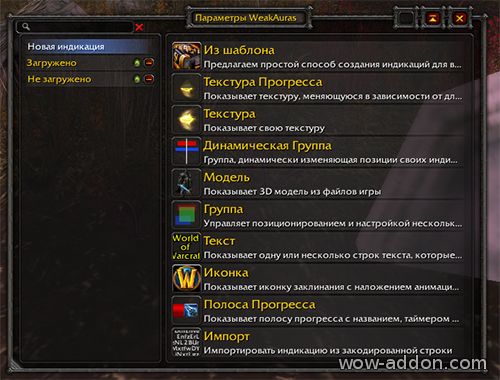
Для создания нового триггера в аддоне WeakAuras вам понадобится следовать нескольким простым шагам. Воспользуйтесь следующей инструкцией:
- Откройте меню аддона WeakAuras, нажав на соответствующую кнопку в своем интерфейсе игры.
- В верхней части окна аддона нажмите кнопку «Создать».
- Выберите тип триггера, который вам нужен. Например, можно выбрать триггер, который срабатывает при достижении определенного значения ресурсов персонажа.
- Настройте условия и параметры для нового триггера, используя доступные опции и меню.
- После того, как вы настроили триггер по своему вкусу, нажмите кнопку «Сохранить», чтобы сохранить его и применить изменения.
Поздравляю! Вы только что создали новый триггер в аддоне WeakAuras. Теперь вы можете настроить его дальше или использовать уже готовые триггеры из библиотеки аддона.
Настройка отображения ауры

После установки аддона WeakAuras и импорта необходимого набора аур, вы можете настроить их отображение в соответствии с вашими предпочтениями.
Для начала выберите ауру, которую вы хотите настроить, из списка импортированных аур. Затем выберите вкладку «Отображение», чтобы перейти к настройкам отображения этой ауры.
В разделе «Тип» вы можете выбрать, каким образом будет отображаться данная аура. Например, вы можете настроить ауру так, чтобы она отображалась в виде иконки, полоски, текста или текста с иконкой.
Также вы можете настроить цвет, размер, местоположение и другие параметры отображения ауры. Для этого воспользуйтесь соответствующими настройками в разделе «Оформление». Здесь вы можете выбрать цвет ауры, настроить прозрачность, изменить размер и положение ауры на экране.
Не забудьте сохранить настройки после внесения изменений. Для этого нажмите кнопку «Сохранить» в нижнем правом углу окна «Настройки ауры».
Кроме того, вы можете настроить дополнительные параметры отображения ауры, такие как звуковые эффекты, анимации и триггеры. Эти опции доступны в разделе «Дополнительно». Например, вы можете настроить ауру так, чтобы она воспроизводила звуковой сигнал при активации или изменении состояния.
После завершения настройки отображения ауры она будет отображаться на экране в соответствии с заданными параметрами. Вы можете повторить этот процесс для каждой импортированной ауры, чтобы настроить их отображение в соответствии с вашими потребностями и предпочтениями.


