

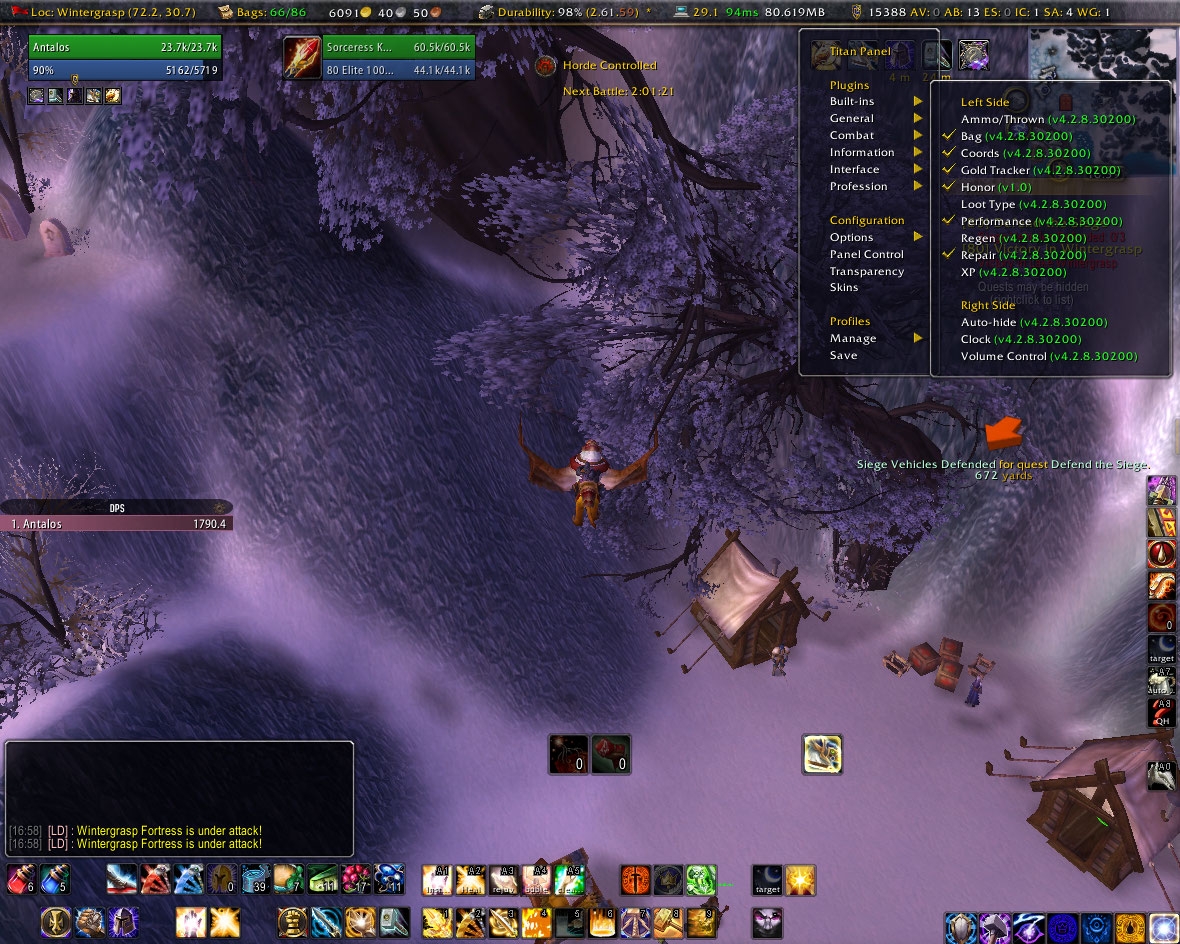
World of Warcraft — это одна из самых популярных онлайн-игр в мире, и многие игроки стремятся сделать свой игровой процесс более комфортным и эффективным. Один из способов достичь этого — использование аддонов, дополнительных программ, которые добавляют различные функции и возможности в игру.
Один из таких аддонов — Titan Panel. Этот аддон позволяет игрокам добавить на экран панель с различными информационными блоками, такими как время, координаты, уровень здоровья и многое другое. Titan Panel — это очень гибкий аддон, и вы можете настроить его по своему усмотрению, чтобы отображать только ту информацию, которая вам действительно нужна.
Установка аддона Titan Panel очень проста. Прежде всего, вам понадобится скачать аддон с официального сайта World of Warcraft или с популярных сайтов, где пользователи делятся своими аддонами. После скачивания архива с аддоном, распакуйте его в папку AddOns в каталоге с установленной игрой. Затем, при запуске игры, в настройках аддонов появится новый раздел, где вы сможете включить и настроить Titan Panel.
После установки аддона вам потребуется настроить его, чтобы отображать нужную вам информацию. Для этого вы можете щелкнуть правой кнопкой мыши по панели Titan Panel и выбрать «Настроить». В появившемся окне вы сможете выбрать, какие информационные блоки отображать на панели, а также изменить их порядок и внешний вид. Вы можете добавить блоки для отображения здоровья, маны, опыта, золота и многих других параметров. Кроме того, вы можете выбрать расположение панели в игре, перемещая ее по экрану.
Гайд по аддону Titan Panel в World Of Warcraft

Установка аддона Titan Panel происходит следующим образом:
- Скачайте аддон с официального сайта World Of Warcraft или из других проверенных источников.
- Разархивируйте скачанный файл.
- Переместите папку с аддоном в папку AddOns, которая находится в папке с установленной игрой. Если папки AddOns нет, создайте ее.
После установки аддона Titan Panel появится новая панель, которую можно переместить по экрану и настроить под ваши нужды.
Настраивать аддон можно через команду /titan или через меню интерфейса. Вы можете выбрать, какую информацию отображать на панели, изменить ее внешний вид и расположение.
Варианты настроек аддона Titan Panel включают в себя:
| Настройка | Описание |
|---|---|
| Масштабирование | Изменение размеров и масштабов панели. |
| Цвет и текстура | Настройка цветов и текстур панели. |
| Отображаемые данные | Выбор и порядок отображаемых параметров, таких как здоровье, мана, опыт, время и др. |
| Расположение | Размещение панели на экране, в том числе фиксированное или перемещение при наведении курсором. |
Вы также можете выбрать, какие дополнительные модули аддона Titan Panel использовать, чтобы расширить его функциональность.
Использование аддона Titan Panel может значительно упростить вашу игровую жизнь в World Of Warcraft, предоставляя быстрый и удобный доступ к важной информации. Не стесняйтесь экспериментировать с настройками и модулями, чтобы найти оптимальный вариант для себя.
Установка

Для установки аддона Titan Panel в World Of Warcraft следуйте простым инструкциям:
- Скачайте архив с аддоном Titan Panel с официального сайта World Of Warcraft или через популярные аддон-менеджеры, такие как CurseForge или Twitch App.
- Распакуйте архив с аддоном в папку Interface\AddOns вашего клиента игры World Of Warcraft.
- Запустите игру World Of Warcraft и в главном меню выберите опцию «Аддоны».
- Убедитесь, что аддон Titan Panel активирован, поставив галочку в поле с названием аддона в списке активных аддонов.
- Перезапустите игру World Of Warcraft для применения изменений.
После успешной установки аддона Titan Panel вы увидите новую панель инструментов вверху экрана вашего клиента World Of Warcraft, где будут отображаться различные полезные данные и функции.
Теперь, когда аддон Titan Panel установлен и активирован, вы можете приступить к его настройке и использованию.
Шаг 1: Загрузка аддона
- Откройте ваш любимый веб-браузер и перейдите на официальный сайт CurseForge, а именно на страницу аддона Titan Panel.
- На странице аддона Titan Panel найдите раздел «Files» и просмотрите список доступных версий.
- Выберите последнюю стабильную версию аддона, которая совместима с вашей версией World of Warcraft, и щелкните по ней, чтобы перейти на страницу загрузки.
- На странице загрузки нажмите кнопку «Download» или «Скачать», чтобы начать загрузку аддона.
- По завершении загрузки вы получите файл аддона в формате .zip или .rar.
- Распакуйте скачанный файл аддона в папку с вашими аддонами World of Warcraft. Обычно путь к папке с аддонами выглядит следующим образом: «World of Warcraft\Interface\AddOns».
Теперь аддон Titan Panel готов к использованию в вашей игре World of Warcraft. В следующих шагах мы рассмотрим настройку и использование этого аддона.
Шаг 2: Распаковка аддона

После успешной загрузки аддона Titan Panel необходимо распаковать его для его правильной работы в игре World Of Warcraft. Для этого следуйте инструкциям ниже:
- Откройте папку, в которую вы загрузили аддон Titan Panel.
- Найдите файл аддона с расширением «.zip».
- Щелкните правой кнопкой мыши на файле аддона и выберите опцию «Извлечь файлы» или «Распаковать здесь».
- Дождитесь окончания процесса распаковки.
- После успешной распаковки вы увидите новую папку с названием аддона.
Теперь аддон Titan Panel готов к установке и настройке! В следующем шаге мы рассмотрим процесс установки аддона в игру.
Шаг 3: Перемещение аддона в папку с интерфейсом
После успешной загрузки аддона Titan Panel с официального сайта, вам необходимо переместить файлы аддона в папку с интерфейсом World of Warcraft.
Для того чтобы найти папку с интерфейсом, откройте проводник на вашем компьютере и перейдите в следующий путь:
C:\Program Files\World of Warcraft\_retail_\Interface\AddOns
Примечание: Если у вас установлена другая версия игры или вы выбрали другую директорию при установке, путь может немного отличаться.
Зайдите в папку «AddOns». В эту папку необходимо скопировать файлы аддона Titan Panel, не распаковывая их.
После перемещения файлов аддона в папку «AddOns» перезапустите игру для того чтобы изменения вступили в силу.
Теперь аддон Titan Panel будет работать вместе с вашей игрой World of Warcraft.
Убедитесь, что у вас есть последняя версия аддона и обновляйте ее регулярно для поддержки совместимости с актуальной версией игры.
Настройка
После установки аддона «Titan Panel» в World Of Warcraft можно приступить к его настройке.
Для начала откройте окно настроек аддона, нажав на иконку «Titan Panel» на миникарте игры. В появившемся меню выберите пункт «Настройки» или просто наберите команду /titan.
В окне настроек вы сможете настроить различные параметры «Titan Panel» в соответствии с вашими предпочтениями.
- Местоположение панели: Вы можете выбрать место размещения панели на экране, перемещая ее мышью. Доступны варианты: верхний край экрана, нижний край экрана, левый край экрана, правый край экрана.
- Размер панели: Вы можете изменить размер панели, увеличивая или уменьшая ее ширину.
- Отображаемые кнопки: Вы можете выбрать, какие кнопки будут отображаться на панели. Множество встроенных функций доступно для выбора, таких как отображение времени, FPS, опыта, денег и других параметров.
- Цветовая схема: Вы можете выбрать цветовую схему панели, чтобы она соответствовала вашим предпочтениям и оформлению интерфейса игры.
- Сортировка кнопок: Вы можете изменить порядок отображения кнопок на панели, перетаскивая их мышью.
После того, как вы настроите «Titan Panel» в соответствии со своими потребностями, нажмите кнопку «Применить» или «ОК», чтобы сохранить изменения.
Теперь вы можете пользоваться «Titan Panel» по своему усмотрению, наслаждаясь удобством и функциональностью этого аддона.
Шаг 1: Открытие настроек аддона
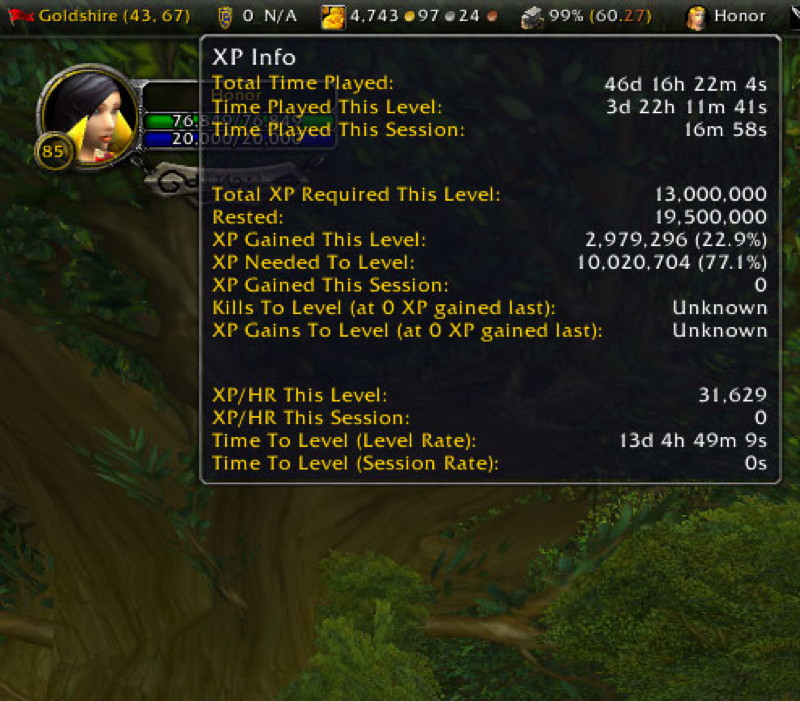
Прежде чем мы начнем настраивать аддон Titan Panel, вам потребуется открыть его настройки. Следуйте этим простым инструкциям, чтобы открыть окно настроек аддона:
- Запустите игру World of Warcraft.
- После загрузки персонажа, найдите и нажмите на иконку аддонов, расположенную обычно в правом верхнем углу экрана.
- Ищите название аддона Titan Panel в списке установленных аддонов и щелкните на нем, чтобы открыть его дополнительные параметры.
- В открывшемся окне выберите вкладку «Настройки», чтобы открыть главное окно настроек аддона.
Теперь вы готовы перейти к следующему шагу и настроить аддон Titan Panel по своему вкусу.


