


Shadow & Light — это популярный плагин для ElvUI в игре World Of Warcraft. Он добавляет новые возможности и функциональность к основному интерфейсу игры. Если вы хотите улучшить свой игровой опыт и настроить интерфейс под свои нужды, то этот гайд поможет вам разобраться с установкой и настройкой аддона.
Установка:
1. В первую очередь, установите основной аддон ElvUI. Вы можете найти его на популярных сайтах с аддонами для WoW.
2. После того, как ElvUI установлен и активирован, загрузите Shadow & Light. Также, как и с ElvUI, вы можете найти его на сайте с аддонами или через менеджер аддонов CurseForge.
3. Перетащите файл Shadow & Light в папку с аддонами игры, обычно это расположено в папке Interface\AddOns.
Настройка:
1. Запустите игру и введите команду /ec, чтобы открыть настройки ElvUI.
2. В списке аддонов найдите Shadow & Light и активируйте его.
3. В общих настройках ElvUI найдите вкладку Shadow & Light и откройте ее.
4. Теперь у вас открыты настройки Shadow & Light. Здесь вы можете настроить все функции аддона по своему усмотрению, такие как расположение элементов интерфейса, внешний вид и отображение информации.
Теперь вы готовы наслаждаться улучшенным интерфейсом игры благодаря аддону Shadow & Light. Узнайте больше о возможностях и функциях аддона в его документации или на официальном сайте.
- Гайд по установке и настройке аддона Shadow & Light в World Of Warcraft
- Шаг 1: Загрузка и установка ElvUI
- Шаг 2: Загрузка аддона Shadow & Light
- Шаг 3: Установка аддона Shadow & Light
- Шаг 4: Активация аддона Shadow & Light
- Шаг 5: Настройка аддона Shadow & Light
- Шаг 6: Использование аддона Shadow & Light
- Установка аддона Shadow & Light
- Скачивание аддона
- Распаковка архива с аддоном
- Настройка аддона Shadow & Light
- Запуск игры и выбор персонажа
- Открытие меню настройки аддона
- Настройка интерфейса с помощью Shadow & Light
Гайд по установке и настройке аддона Shadow & Light в World Of Warcraft

Шаг 1: Загрузка и установка ElvUI
Прежде чем установить аддон Shadow & Light, у вас должен быть установлен ElvUI. Если у вас уже есть ElvUI, вы можете перейти к следующему шагу. Если у вас нет ElvUI, загрузите его с официального сайта www.tukui.org . Следуйте инструкциям на сайте, чтобы установить ElvUI.
Шаг 2: Загрузка аддона Shadow & Light

После установки ElvUI перейдите на страницу загрузки аддонов на официальном сайте www.tukui.org. Найдите аддон Shadow & Light и нажмите на кнопку «Download». Сохраните аддон на вашем компьютере.
Шаг 3: Установка аддона Shadow & Light
Откройте папку с установленным ElvUI на вашем компьютере. Обычно она находится в папке World of Warcraft\Interface\AddOns. Распакуйте скачанный аддон Shadow & Light в эту папку. Убедитесь, что аддон появился в списке установленных аддонов в лаунчере игры.
Шаг 4: Активация аддона Shadow & Light
Запустите игру и войдите в мир World Of Warcraft. После загрузки перейдите в меню «AddOns» (доступно в главном меню или с помощью команды /addons). Убедитесь, что аддон Shadow & Light активирован, поставив галочку рядом с его названием.
Шаг 5: Настройка аддона Shadow & Light

Чтобы настроить аддон Shadow & Light, нажмите на кнопку «Настройки» во всплывающем окне ElvUI. В открывшемся окне выберите вкладку «Plugins» и найдите аддон Shadow & Light. Здесь вы можете настроить различные функции и опции аддона в соответствии с вашими предпочтениями.
Шаг 6: Использование аддона Shadow & Light

После завершения настройки аддона Shadow & Light вы можете начать использовать его улучшенные функции и возможности. Обратите внимание на изменения в вашем интерфейсе, такие как новые рамки окон, дополнительные вкладки или дополнительные параметры. Используйте эти функции для достижения максимального комфорта и улучшения игрового процесса в World Of Warcraft.
Теперь вы должны быть готовы использовать аддон Shadow & Light в своей игре World Of Warcraft. Настройте его по своему вкусу и наслаждайтесь улучшенным интерфейсом и новыми функциями, которые он предоставляет.
Установка аддона Shadow & Light
Для начала установки аддона Shadow & Light вам понадобится базовый аддон ElvUI. Если у вас уже установлен ElvUI, можете переходить к следующему шагу.
1. Скачайте файл аддона Shadow & Light с официального сайта или из других источников.
2. Распакуйте загруженный файл аддона в папку с игрой World of Warcraft: \World of Warcraft\_retail_\Interface\AddOns. Убедитесь, что распакованная папка называется «ShadowAndLight» (без кавычек).
3. Запустите игру и в главном меню выберите опции. В появившемся окне выберите раздел «AddOns».
4. Найдите аддоны ElvUI и Shadow & Light в списке доступных аддонов и убедитесь, что оба аддона включены (включенный чекбокс).
5. Чтобы настроить аддон, вы можете использовать интерфейс ElvUI, в котором теперь будет доступна вкладка Shadow & Light. В ней вы сможете настроить различные параметры аддона в соответствии с вашими предпочтениями.
Теперь аддон Shadow & Light полностью установлен и готов к использованию в игре World of Warcraft. Вы также можете проверить наличие обновлений для аддона и установить их, если они доступны.
Скачивание аддона
Чтобы начать пользоваться аддоном Shadow & Light, вам необходимо сначала скачать его с официального сайта.
Перейдите на страницу загрузки аддона на сайте tukui.org и найдите раздел, посвященный Shadow & Light.
Шаг 1: Нажмите на кнопку «Download» рядом с названием аддона.
Шаг 2: Если у вас установлен специальный менеджер загрузки аддонов, следуйте инструкциям для скачивания и установки с его помощью. Если нет, продолжайте следующие шаги.
Шаг 3: Нажмите правой кнопкой мыши по ссылке «Download» и выберите «Сохранить ссылку как…» или «Скачать файл».
Шаг 4: Укажите папку, в которую хотите сохранить файл аддона, и нажмите «Сохранить».
Шаг 5: По завершении загрузки, найдите скачанный файл с расширением «.zip» на вашем компьютере.
Шаг 6: Распакуйте файлы из архива в папку с аддонами World of Warcraft. По умолчанию, она находится в «C:\Program Files (x86)\World of Warcraft\_retail_\Interface\AddOns».
Теперь аддон Shadow & Light готов к использованию! Запустите игру и наслаждайтесь новыми возможностями и настройками, которые он предоставляет.
Обратите внимание, что для работы этого аддона требуется предварительно установленный ElvUI, который можно найти на странице загрузки аддона на сайте tukui.org.
Распаковка архива с аддоном
Перед тем, как начать установку аддона Shadow & Light (ElvUI Plugin), вам необходимо распаковать скачанный архив. Этот архив содержит все необходимые файлы для работы аддона и его настройки.
Для начала, найдите архив скачанного аддона на вашем компьютере. Обычно он сохраняется в папке «Загрузки» или «Downloads».
После того, как вы нашли архив, щелкните правой кнопкой мыши на нем и выберите опцию «Извлечь» или «Extract».
В появившемся окне выберите путь для распаковки архива. Рекомендуется выбрать папку, где хранятся аддоны для World of Warcraft.
Нажмите кнопку «Извлечь» или «Extract», чтобы начать процесс распаковки. Подождите, пока все файлы из архива будут извлечены.
Когда процесс распаковки завершится, вы увидите папку с названием аддона в выбранной вами папке. Внутри этой папки будут находиться все файлы аддона, включая настройки и дополнительные модули.
Теперь вы можете перейти к следующему шагу — установке аддона Shadow & Light (ElvUI Plugin) в World of Warcraft.
Настройка аддона Shadow & Light

После установки аддона Shadow & Light вам предстоит выполнить его настройку, чтобы получить максимально удобный и функциональный интерфейс. В этом разделе мы расскажем вам о важных настройках, которые стоит проверить и настроить в аддоне.
1. Профили — Shadow & Light поддерживает профили, позволяющие сохранить настройки для разных персонажей или игровых ситуаций. Вы можете создать новый профиль или использовать существующий.
2. Шрифты и текстуры — аддон предлагает широкий выбор шрифтов и текстур для вашего интерфейса. Вы можете выбрать тот, который наиболее удобен вам и соответствует вашему стилю игры.
3. MiniMap — настройка миникарты. Вы можете изменить ее размер, положение и стиль.
4. Баффы и дебаффы — в Shadow & Light вы можете настроить отображение баффов и дебаффов на вашем персонаже. Выберите, какие именно баффы и дебаффы вам важны, отключите ненужные или измените их отображение.
5. Action Bars — настройка панели действий. Вы можете изменить количество строк и столбцов, а также размер и расположение кнопок.
6. Unit Frames — настройка окна персонажа. Здесь вы можете настроить отображение здоровья, маны и других характеристик вашего персонажа, а также окон группы и рейда.
7. Синий цвет — в настройках Shadow & Light вы также можете изменить голубой цвет, который является изначальным цветом аддона, на любой другой.
8. Модули — Shadow & Light состоит из разных модулей, и вы можете настроить каждый из них отдельно. Разделите настройку на модули и выберите те, которые вам интересны или важны.
| Назначение | Описание |
|---|---|
| Профили | Настройка профилей для сохранения настроек. |
| Шрифты и текстуры | Настройка внешнего вида шрифтов и текстур. |
| MiniMap | Настройка миникарты. |
| Баффы и дебаффы | Настройка отображения баффов и дебаффов. |
| Action Bars | Настройка панели действий. |
| Unit Frames | Настройка окна персонажа. |
| Синий цвет | Изменение голубого цвета аддона. |
| Модули | Настройка отдельных модулей пароль. готов. |
После настройки аддона Shadow & Light, ваш интерфейс станет более функциональным и удобным. Используйте эти рекомендации, чтобы настроить его согласно своим предпочтениям и стилю игры.
Запуск игры и выбор персонажа
1. Запуск игры:
Для начала, убедитесь, что у вас установлены последние обновления World of Warcraft. Затем запустите игру, нажав на ярлык World of Warcraft на рабочем столе или в меню «Пуск». После запуска игры вам потребуется авторизоваться с помощью своего Battle.net аккаунта.
Подсказка: Если у вас установлен аутентификатор Battle.net, вам потребуется ввести дополнительный код безопасности для входа в игру.
2. Выбор персонажа:
После успешной авторизации вам будет предложено выбрать сервер игры. Выберите сервер, на котором находится ваш персонаж, и нажмите кнопку «Вход».
На следующем экране выберите персонажа, за которого вы хотели бы играть, и нажмите кнопку «Вход в игру». Если у вас нет созданного персонажа, нажмите кнопку «Создать» для создания нового.
Подсказка: Вы также можете использовать функцию поиска персонажа, чтобы найти определенного персонажа на сервере.
Поздравляю, теперь вы находитесь в игре World of Warcraft и готовы настроить аддон Shadow & Light с помощью плагина ElvUI!
Открытие меню настройки аддона
Для начала работы с аддоном Shadow & Light в World of Warcraft необходимо открыть его меню настройки. Это можно сделать следующим образом:
- Зайдите в игру и войдите в каталог аддонов, нажав на кнопку «Addons» в главном меню.
- Найдите аддон Shadow & Light в списке установленных аддонов и активируйте его, поставив галочку напротив его названия.
- После активации аддона, нажмите клавишу «Esc» на клавиатуре, чтобы открыть главное меню игры.
- В главном меню выберите пункт «Interface», а затем пункт «Addons».
- В списке аддонов найдите Shadow & Light и нажмите на него, чтобы открыть меню настройки.
Теперь вы можете настроить аддон Shadow & Light в соответствии с вашими предпочтениями. В меню настройки доступны различные опции, такие как изменение внешнего вида интерфейса, настройки дополнительных функций и многое другое. Пользуйтесь меню настройки аддона, чтобы сделать его максимально удобным для вас!
Настройка интерфейса с помощью Shadow & Light
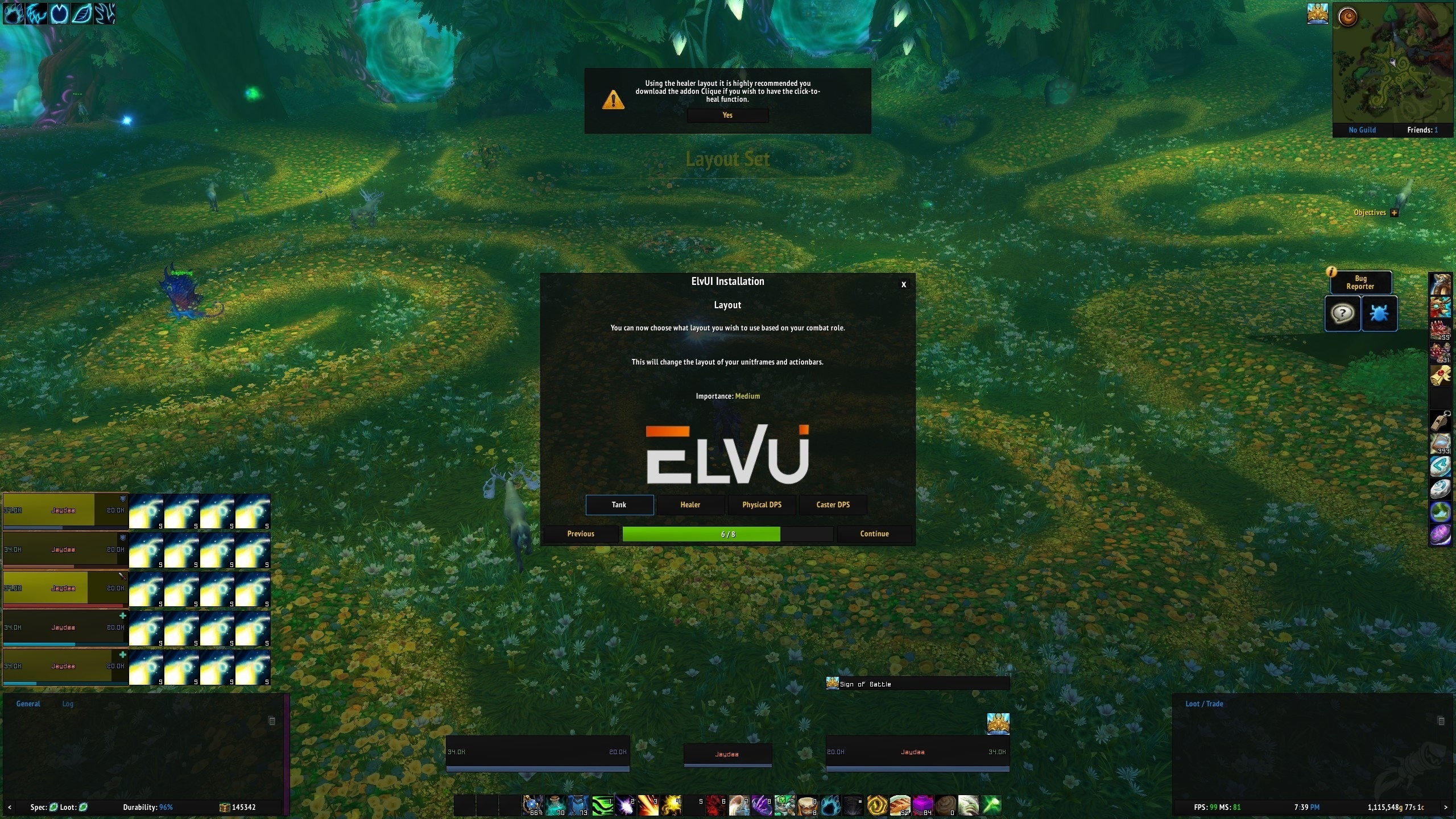
Чтобы начать настройку интерфейса с помощью Shadow & Light, вам необходимо сначала установить и активировать оба аддона — ElvUI и Shadow & Light. После этого вы сможете зайти в настройки ElvUI и настроить интерфейс в соответствии со своими предпочтениями.
После установки и активации аддона Shadow & Light, вам будет доступен новый раздел в настройках ElvUI, где вы сможете настроить дополнительные элементы интерфейса, такие как панель экипировки, панель талантов, панель репутаций и многое другое.
В этом разделе вы сможете изменить расположение и размеры панелей, добавить новые кнопки или предметы на панель экипировки, а также настроить отображение информации о репутациях и талантах. Для каждого элемента интерфейса вы сможете выбрать различные стили и цветовые схемы, чтобы сделать интерфейс более удобным и красочным.
Одной из самых полезных функций Shadow & Light является возможность настройки дополнительных панелей. Вы можете добавить панель с информацией о заданиях, панель с аурами или панель с дополнительными боевыми кнопками. Это позволяет вам разместить всю необходимую информацию и функционал в удобной для вас форме.
Кроме того, Shadow & Light предлагает такие функции, как настройка цвета и прозрачности интерфейса, добавление анимации к некоторым элементам, изменение иконок и многое другое. Все эти функции позволяют вам настроить интерфейс наиболее удобным и красочным образом.
- Установите и активируйте последние версии аддонов ElvUI и Shadow & Light.
- Зайдите в игру и откройте настройки ElvUI.
- Перейдите в раздел Shadow & Light.
- Настройте элементы интерфейса по своему усмотрению.
- Сохраните изменения и наслаждайтесь настроенным интерфейсом!
Таким образом, с помощью аддона Shadow & Light вы можете настроить интерфейс в игре World Of Warcraft в соответствии со своими предпочтениями, сделать его более удобным и красочным, а также добавить дополнительные функции и возможности. Попробуйте этот аддон и настройте интерфейс по своему вкусу!


