


Аддон Recount является одним из самых популярных и полезных дополнений для игры World Of Warcraft. Он предоставляет игрокам возможность детально анализировать свою производительность в битвах и контролировать результаты своих действий.
Установка Recount’a очень проста. Сначала необходимо скачать аддон с официального сайта или из каталога аддонов игры. Затем, скопируйте скачанный файл в папку «Interface\AddOns» в папке с установленной игрой. После этого, при входе в игру Вы увидите новый раздел «Аддоны» в меню настроек.
После установки Recount’a для настройки необходимо открыть его на экране и выбрать нужные Вам опции. Настройка аддона предлагает широкие возможности, такие, как отображение общего урона, исцеления, получаемых уронов, а также других показателей. Вы также можете настроить, как и где будет отображаться информация о Вашей производительности.
Настройка Recount’a может занять некоторое время, поэтому рекомендуется провести тестовые битвы для проверки отображаемой информации и определения ее полезности для Вас. Помните, что Recount не только помогает анализировать производительность, но и может быть полезен для выявления проблемных моментов, таких, как ухудшение производительности при использовании определенных заклинаний или эффектов.
Гайд по аддону Recount в World Of Warcraft
Шаг 1: Установка аддона Recount

Первым шагом является загрузка и установка аддона Recount. Для этого проследуйте по следующему пути: 1) Откройте официальный сайт World Of Warcraft; 2) Войдите в свой аккаунт; 3) Перейдите в раздел «Добавления»; 4) В поисковой строке введите «Recount»; 5) Нажмите на кнопку «Установить». После этого аддон Recount будет загружен и установлен на ваш компьютер.
Шаг 2: Активация аддона Recount
После установки аддона Recount необходимо активировать его в игре. Для этого проследуйте по следующему пути: 1) Запустите игру World Of Warcraft; 2) В главном меню выберите раздел «Аддоны»; 3) В поисковой строке введите «Recount»; 4) Найдите аддон Recount в списке и поставьте галочку напротив него; 5) Нажмите на кнопку «Применить». После этого аддон Recount будет активирован и готов к использованию.
Шаг 3: Настройка аддона Recount
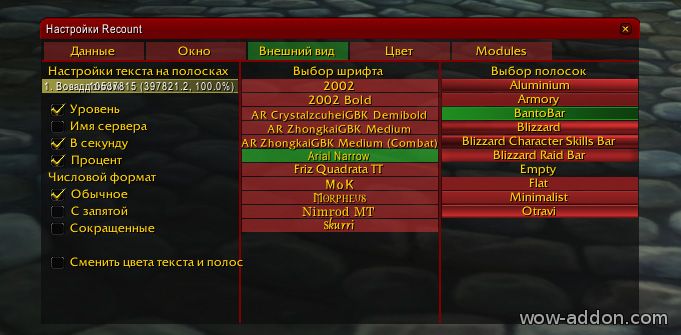
После активации аддона Recount вы можете настроить его в соответствии с вашими предпочтениями. Для этого проследуйте по следующему пути: 1) Откройте окно настроек игры; 2) В разделе «Аддоны» найдите аддон Recount и выберите его; 3) В окне настроек аддона вы можете изменить различные параметры, такие как отображение данных, цветовую схему и другие; 4) После завершения настроек нажмите на кнопку «Применить». После этого аддон Recount будет настроен в соответствии с вашими предпочтениями.
Заключение

Аддон Recount является мощным инструментом, который позволяет игрокам получать подробную информацию о своей производительности в игре World Of Warcraft. Следуя этому гайду, вы с легкостью сможете установить и настроить аддон Recount, чтобы получить максимальную пользу от его использования. Удачи в ваших будущих боях!
Установка
Для установки аддона Recount в World of Warcraft вам потребуется выполнить следующие шаги:
| Шаг 1: | Скачайте аддон Recount с официального сайта. Вы можете найти его на странице ресурса CurseForge, WoWInterface или других популярных сайтах для аддонов. |
| Шаг 2: | После скачивания архива с аддоном, распакуйте его содержимое в папку со вспомогательными файлами для World of Warcraft. Обычно эта папка находится по пути: «C:\Program Files (x86)\World of Warcraft\_retail_\Interface\AddOns». |
| Шаг 3: | Запустите игру и на экране выбора персонажа нажмите на кнопку «Добавить» в правом нижнем углу интерфейса. |
| Шаг 4: | В появившемся меню выберите аддон Recount и нажмите на кнопку «Включить» рядом с ним. После этого аддон будет загружен и готов к использованию. |
Поздравляем! Вы успешно установили аддон Recount на свою игру World of Warcraft. Теперь вы можете использовать его для отслеживания и анализа своей производительности в боях на пути к победе!
Требования для установки
Для установки аддона Recount в World of Warcraft необходимо выполнить следующие требования:
- Операционная система: Аддон Recount совместим с операционными системами Windows, MacOS и Linux.
- Версия игры: Рекомендуется использовать актуальную версию World of Warcraft, совместимую с выбранной версией аддона Recount.
- Доступ к файлам игры: Для установки аддона необходимо иметь доступ к файлам игры World of Warcraft. Обычно это можно сделать через папку с установленной игрой.
- Доступ к интернету: Для загрузки и обновления аддона Recount требуется наличие подключения к интернету.
Обратите внимание, что некоторые требования могут изменяться в зависимости от выбранной версии аддона и обновлений игры.
Скачивание и установка аддона
1. Перейдите на официальный сайт curseforge.com. Этот сайт является одним из самых надежных и популярных источников аддонов для World of Warcraft.
2. В поисковой строке на сайте введите «Recount» и нажмите Enter.
3. Найдите нужную версию аддона и нажмите на кнопку «Download» (Скачать).
4. После того как аддон будет скачан на ваш компьютер, откройте папку с загруженным файлом.
5. Скопируйте файл аддона (обычно с расширением .zip или .rar) в папку с установленной игрой (обычно это «…\World of Warcraft\Interface\AddOns»).
6. Запустите игру и войдите в своего персонажа.
7. В главном меню игры выберите «Добавки» (AddOns).
8. Найдите аддон с названием «Recount» в списке доступных аддонов и убедитесь, что он активирован (флажок установлен).
9. Перезапустите игру для применения настроек и начните использовать аддон Recount для отслеживания производительности и статистики в боях.
Настройка
Recount предлагает различные настройки, которые помогут вам получить максимум от этого аддона. Вот некоторые из наиболее полезных настроек:
1. Отображение окна счетчика
Вы можете выбрать, когда и насколько долго отображать окно счетчика действий. Откройте меню Настройки и выберите, какие события вы хотите отслеживать.
2. Панель команд
Панель команд дает вам возможность запускать различные функции аддона. Вы можете выбрать, какие команды отображать на панели и настроить соответствующие настройки.
3. Цвета и стиль
Recout позволяет вам настроить цвета и стиль отображаемой информации. Вы можете выбрать свои предпочтительные цвета для различных типов данных и изменить общий стиль отображения данных.
4. Фильтры
Встроенные фильтры помогают вам отобразить только нужную информацию в окне счетчика. Вы можете установить фильтры для определенных классов, специализаций или действий.
5. Режимы просмотра
Recout предоставляет несколько режимов просмотра, которые можно настроить в меню Настройки. Вы можете выбрать, какие данные отображать и какой вид графика использовать.
Это лишь некоторые примеры настроек, которые доступны в аддоне Recount. Используя эти настройки, вы сможете настроить аддон в соответствии с вашими предпочтениями и получить максимум от его функциональности.
Отображение данных
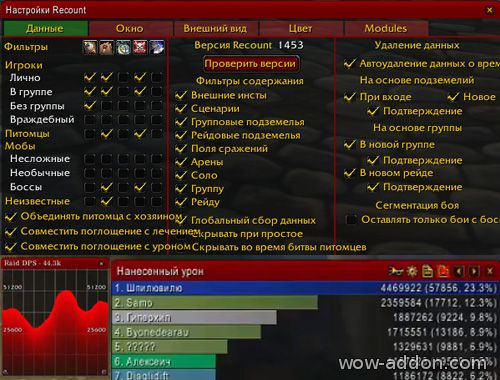
После установки и настройки аддона Recount, вы сможете увидеть его интерфейс, который позволяет отображать различные данные о вашей производительности в World of Warcraft.
Recount предоставляет подробную информацию о различных параметрах, включая урон, исцеление, получаемый урон и многое другое. Вы можете использовать эту информацию для анализа вашей игры, сравнения с другими игроками и поиска областей для улучшения своего скилла в WoW.
Для просмотра данных вам необходимо открыть окно Recount. Нажмите клавишу «O» на клавиатуре, чтобы открыть окно параметров игры. Затем выберите раздел «Аддоны» и найдите аддон Recount в списке установленных аддонов. Нажмите на кнопку «Настроить», чтобы открыть его настройки. В окне настроек вы можете настроить, какие данные должны быть отображены в окне Recount.
Чтобы открыть окно Recount в игре, нажмите горячую клавишу, которую вы назначили для него в настройках аддона. По умолчанию горячая клавиша для открытия окна Recount — «CTRL + R».
В окне Recount вы увидите различные вкладки, которые отображают разные данные, такие как «Урон», «Исцеление», «События» и т.д. Выберите нужную вкладку, чтобы просмотреть данные в зависимости от вашего интереса.
Кроме того, вы можете настроить внешний вид окна Recount, изменить размер и расположение элементов, выбрать цветовую схему и многое другое. Для этого откройте настройки аддона и выберите соответствующую опцию «Внешний вид».
Помимо отображения данных в окне Recount, вы также можете настроить отображение данных в виде графиков и диаграмм. Для этого откройте окно Recount, нажмите правой кнопкой мыши на нужный график или диаграмму и выберите соответствующую опцию в контекстном меню.
Используя аддон Recount, вы получите ценную информацию о своей игре в World of Warcraft и сможете улучшить свои навыки и результаты. Это незаменимый инструмент для всех серьезных игроков WoW, которые стремятся стать лучшими и достичь высоких результатов в игре.
Настройка внешнего вида

Recount позволяет настроить внешний вид интерфейса аддона в соответствии с вашими предпочтениями. Для этого нужно выполнить следующие шаги:
1. Откройте окно аддона Recount, нажав на иконку аддона на панели команд.
2. В верхней части окна Recount найдите вкладку «Настройки» и выберите ее.
3. В разделе «Внешний вид» вы найдете различные настройки, позволяющие изменить цвета, шрифты и размеры элементов интерфейса.
4. Используйте таблицу с настройками, чтобы внести изменения в соответствующие параметры:
| Параметр | Описание |
|---|---|
| Цвет фона | Выберите цвет фона для основного окна аддона. |
| Цвет текста | Выберите цвет текста для основного окна аддона. |
| Цвет заголовка | Выберите цвет заголовка для основного окна аддона. |
| Размер текста | Выберите размер текста для основного окна аддона. |
| Шрифт | Выберите шрифт для отображения текста в основном окне аддона. |
5. После внесения всех желаемых изменений, нажмите кнопку «Применить» для сохранения настроек.
Теперь у вас есть возможность настроить внешний вид аддона Recount в соответствии с вашими предпочтениями и сделать его более удобным для использования.
Настройка уведомлений

Добавьте своей игровой сессии больше интерактивности, настраивая уведомления в аддоне Recount. Уведомления помогут вам быть в курсе важных событий и достижений в игре, а также предупредят вас о проблемах или возможностях для улучшения вашей игровой тактики. Вот как настроить уведомления в Recount:
-
В главном окне Recount нажмите кнопку «Настройки» в правом верхнем углу.
-
В меню настроек выберите вкладку «Уведомления».
-
Здесь вы можете настроить различные виды уведомлений в зависимости от вашего предпочтения. Например, вы можете настроить уведомления о новых достижениях, изменении места в рейтинге или обнаружении новых событий боя.
-
Под каждым типом уведомления есть параметры настройки, которые вы можете регулировать, чтобы получать уведомления в соответствии с вашими потребностями. Например, вы можете выбрать, какие типы достижений вас интересуют или задать частоту обновления уведомлений.
-
Кроме того, вы можете настроить звуковые эффекты и визуальные индикаторы для уведомлений. Нажмите на соответствующие вкладки в меню настроек, чтобы настроить эти параметры.
После завершения настройки уведомлений нажмите кнопку «Сохранить», чтобы применить изменения. Теперь вы будете получать уведомления о важных событиях в игре с помощью аддона Recount и сможете быстро реагировать на них.


