

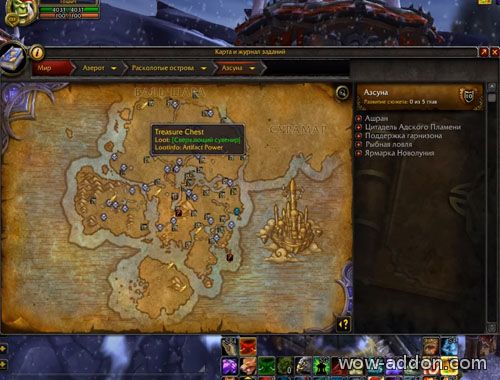
World of Warcraft — это огромная многопользовательская онлайн-игра, которая поражает своим разнообразием и глубиной. Одним из самых интересных аспектов игры являются редкие монстры, которые могут дропать уникальные предметы и достижения. Но как их найти? В этой статье мы расскажем о гайде по аддону RareScanner, который поможет вам отслеживать и находить редких монстров в WoW.
Аддон RareScanner — это полезный инструмент, который помогает игрокам обнаружить и отследить редких монстров в World of Warcraft. Установка и настройка аддона достаточно просты и не требуют особых навыков или знаний. Все, что вам понадобится, это актуальная версия игры и небольшое количество времени для установки и настройки.
Прежде чем начать, убедитесь, что у вас установлен популярный менеджер аддонов для WoW, такой как CurseForge или Twitch App. Откройте менеджер аддонов и введите в поисковой строке «RareScanner». Найдите аддон RareScanner и нажмите кнопку «Установить». Подождите, пока аддон загрузится и установится на вашем компьютере.
Гайд по аддону RareScanner в World Of Warcraft
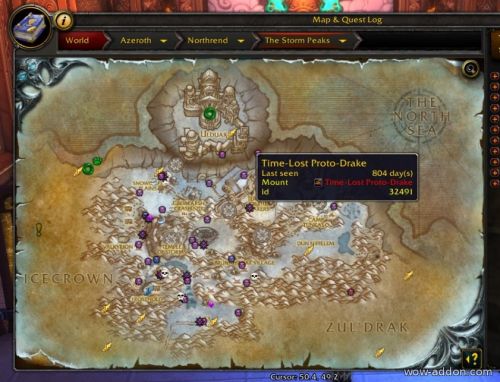
Установка аддона RareScanner проста. Для начала нужно скачать сам аддон с официального сайта World Of Warcraft или с помощью специальных клиентов для установки аддонов. Распакуйте архив с аддоном в папку с игрой.
После установки аддона RareScanner вам доступны несколько настроек, которые позволяют настроить его под ваши потребности. Настройки аддона можно найти в окне интерфейса игры, в разделе «Аддоны». В этом разделе вы можете настроить, какие опции аддона будут отображаться на вашем экране.
Одной из главных функций аддона RareScanner является возможность получения оповещений о появлении редкого монстра или предмета. Когда аддон обнаруживает редкого существа или объект, он воспроизводит звуковой сигнал и показывает уведомление на экране. Это позволяет игрокам оперативно реагировать на наличие редких мобов и увеличивает их шансы на добычу ценных предметов.
Для более эффективного использования аддона RareScanner рекомендуется изучить основные команды и горячие клавиши, которые управляют его функционалом. Например, команда «/rarescanner» открывает основное окно аддона, в котором можно настроить дополнительные параметры.
Также стоит отметить, что аддон RareScanner постоянно обновляется и добавляет новые функции и возможности. Поэтому рекомендуется периодически проверять наличие обновлений аддона и устанавливать их для получения новых функций и исправления ошибок.
Используя аддон RareScanner, вы сможете значительно упростить и ускорить свой игровой опыт, находить редких мобов и объекты гораздо быстрее, получать ценные предметы и улучшать своего персонажа. Установите аддон RareScanner и ощутите разницу в игре уже сегодня!
Установка

Для установки аддона RareScanner в World Of Warcraft необходимо выполнить следующие шаги:
- Скачайте аддон с официального сайта или с помощью специальных клиентов для установки аддонов, таких как CurseForge или Twitch.
- Распакуйте скачанный архив с аддоном. Обычно это ZIP-файл, который нужно распаковать в папку с аддонами игры.
- Запустите игру World Of Warcraft и в главном меню выберите раздел «Аддоны».
- Включите аддон RareScanner, поставив галочку возле его названия. Убедитесь, что аддон активирован.
- Настройте параметры аддона по своему усмотрению. RareScanner предоставляет множество функций и настроек, которые можно изменять в соответствии с вашими предпочтениями.
После выполнения этих шагов аддон RareScanner будет успешно установлен и готов к использованию. Не забудьте перезагрузить игру, чтобы изменения вступили в силу.
Скачивание аддона

Для начала скачивания и установки аддона RareScanner в World of Warcraft, необходимо выполнить несколько простых шагов:
- Откройте ваш интернет-браузер и перейдите на официальный сайт CurseForge, где можно найти и скачать различные аддоны для WoW.
- В поисковой строке на сайте введите название аддона RareScanner и нажмите Enter.
- Выберите версию аддона, которая соответствует используемой версии игры World of Warcraft.
- Нажмите на кнопку «Скачать» рядом с выбранной версией аддона.
- Сохраните скачанный файл аддона на вашем компьютере в удобной для вас папке.
Теперь аддон RareScanner готов к установке и настройке в игре World of Warcraft. Следующим шагом будет его установка. Продолжайте чтение нашего гайда, чтобы узнать, как правильно установить и настроить аддон RareScanner в WoW.
Установка аддона
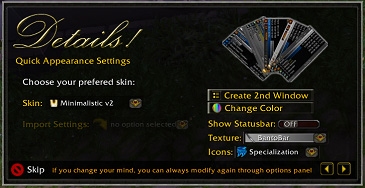
Для начала установки аддона RareScanner необходимо скачать сам аддон. Это можно сделать с помощью специализированных сайтов, предлагающих загрузку аддонов для World Of Warcraft.
После того, как файл аддона RareScanner был скачан с сайта, необходимо его распаковать. В большинстве случаев аддоны предоставляются в архивах формата .zip или .rar.
После того, как файлы аддона были распакованы, нужно разместить их в папке с установленной игрой World Of Warcraft на вашем компьютере. Путь к папке устанавливается по умолчанию, но может быть изменен в процессе установки игры.
После того, как файлы аддона были размещены в папке с игрой, следует запустить игру и зайти в меню «Addons». В этом меню можно настроить и активировать все установленные аддоны, включая RareScanner.
После активации аддона RareScanner, он будет готов к использованию в игре World Of Warcraft. При желании можно настроить дополнительные параметры аддона в меню настроек игры.
Теперь вы можете наслаждаться использованием аддона RareScanner, который поможет вам отслеживать и находить редких NPC и события в игровом мире World Of Warcraft. Удачной игры!
Настройка аддона
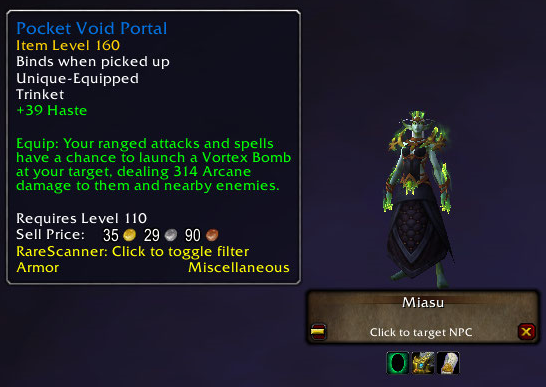
После установки аддона RareScanner в World of Warcraft, вам потребуется выполнить несколько настроек, чтобы аддон полностью соответствовал вашим предпочтениям. Вот некоторые важные настройки, которые вы можете изменить:
- Иконки на миникарте: Вы можете выбрать, какие иконки будут отображаться на вашей миникарте. Для этого откройте настройки аддона и найдите раздел «Миникарта». Отметьте или снимите флажки рядом с пунктами, чтобы настроить отображение иконок.
- Фильтры редких существ: RareScanner позволяет настраивать фильтры редких существ, которые отображаются на вашей карте. В настройках аддона найдите раздел «Фильтры» и добавьте или удалите существа из списка фильтров. Это позволит вам отображать только тех редких, которые вам действительно интересны.
- Оповещения о редких существах: RareScanner может предупреждать вас о появлении редких существ в игре. В разделе «Оповещения» настройте способ оповещения, выбрав звуковой сигнал или всплывающее уведомление.
Это всего лишь несколько основных настроек, которые вы можете изменить в аддоне RareScanner. Используйте эти настройки, чтобы увеличить удобство и функциональность аддона в игре World of Warcraft.
Настройка
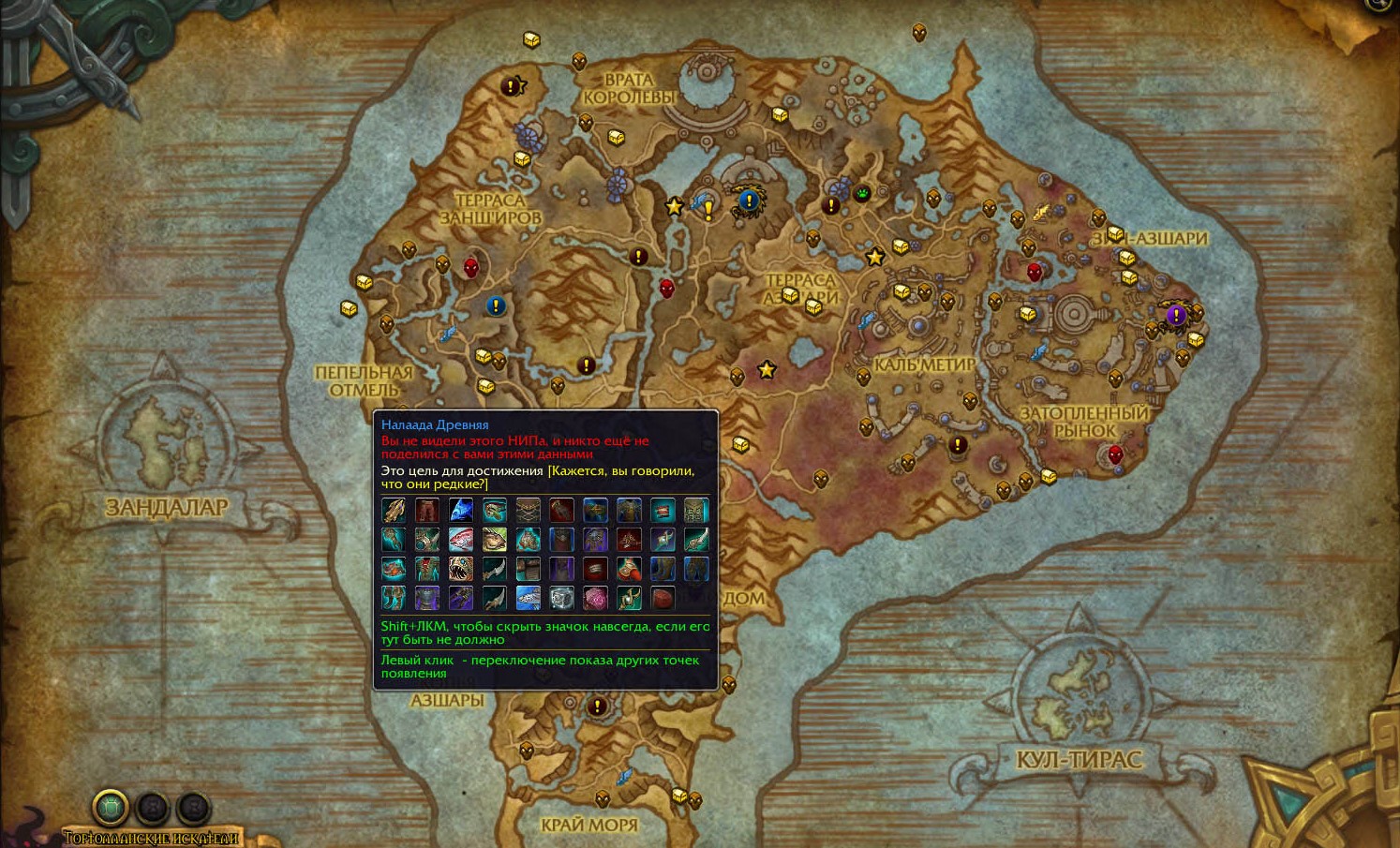
После установки аддона RareScanner остается только провести несколько настроек, чтобы он работал наиболее эффективно. Вот что вам следует сделать:
1. Проверьте настройки аддона в меню интерфейса игры.
Откройте меню «Интерфейс» в главном игровом меню и найдите раздел «Аддоны». В списке активированных аддонов найдите RareScanner и щелкните на его названии, чтобы открыть его настройки.
Убедитесь, что аддон активирован и отметьте галочкой нужные опции. У RareScanner есть несколько полезных функций, которые вы можете включить или отключить по своему усмотрению.
2. Настройте оповещения о редких мобах.
Одной из ключевых возможностей аддона RareScanner является оповещение о появлении редких мобов. Чтобы настроить оповещения, откройте меню аддона и перейдите на вкладку «Оповещения». Здесь вы можете выбрать, какие типы редких мобов вас интересуют, и настроить звуковые и визуальные оповещения о появлении редких существ.
Вы также можете настроить фильтры, чтобы аддон оповещал вас только о редких мобах определенного уровня или зоны.
3. Персонализация интерфейса аддона.
Вы можете настроить отображение информации о редких мобах на вашем игровом интерфейсе. В меню аддона на вкладке «Интерфейс» вы можете выбрать, какие данные должны отображаться на экране, а также настроить их цвет и положение.
Это позволит вам максимально удобно использовать аддон RareScanner во время игры.
После выполнения всех этих настроек вы будете готовы к поиску редких существ с помощью аддона RareScanner. Не забудьте сохранить ваши настройки и наслаждайтесь игрой в World of Warcraft с усовершенствованным путеводителем по миру редких мобов!
Добавление объектов для отслеживания
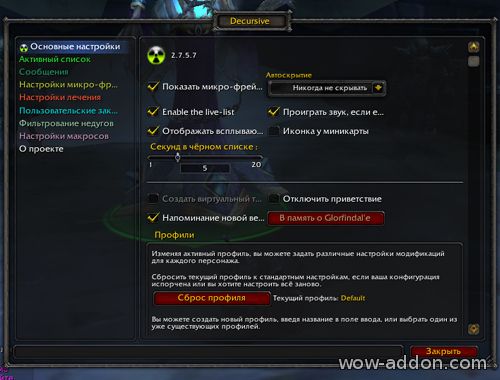
Для добавления объектов для отслеживания в RareScanner вам понадобится имя объекта и его идентификатор (ID).
Следуйте инструкциям ниже, чтобы добавить новый объект:
- Откройте окно настроек аддона, нажав на кнопку «Options» в основном окне RareScanner.
- В разделе «Tracking» вы найдете поле для ввода имени объекта и его идентификатора.
- Введите имя объекта и его идентификатор в соответствующие поля. Имя может быть любым, но идентификатор должен быть точным.
- Нажмите кнопку «Add» или «Добавить», чтобы добавить объект в список отслеживания.
- Повторите эти шаги для каждого объекта, который вы хотите отслеживать.
После добавления объектов они будут отображаться на карте и всплывающем окне, когда вы находитесь рядом с ними.
Вы можете также удалить объекты из списка отслеживания, нажав на кнопку «Delete» или «Удалить» рядом с их именами в окне настроек.
Будьте внимательны при добавлении объектов, чтобы использовать правильные идентификаторы имен, чтобы аддон мог правильно отслеживать их на карте.
Настройка звуковых оповещений

Чтобы настроить звуковые оповещения, следуйте этим простым шагам:
- Откройте интерфейс RareScanner, нажав клавишу ESC и выбрав «Настройки».
- Перейдите на вкладку «Оповещения».
- Найдите секцию «Звуковые оповещения» и активируйте переключатель рядом с ней.
- Выберите звуковой файл, который вы хотите использовать для оповещений. Можно использовать любой формат звуковых файлов, поддерживаемый World of Warcraft.
- Установите громкость звуковых оповещений, перемещая ползунок вправо или влево.
- Настройте частоту повторения оповещения, указав количество секунд между каждым оповещением.
- Нажмите кнопку «Применить», чтобы сохранить ваши настройки.
После настройки звуковых оповещений, вы будете получать звуковое уведомление, когда RareScanner обнаружит редкого мирового босса или существо, которое вы выбрали для отслеживания.


