


OmniCD — Party Cooldown Tracker – это незаменимый аддон для игроков World of Warcraft, который поможет вам отслеживать перезарядку способностей членов вашей группы или рейда. Этот аддон предоставляет полезные функции для эффективной командной игры и позволяет максимально оптимизировать использование ваших способностей.
Установка OmniCD — Party Cooldown Tracker является очень простым процессом. Для начала, вам понадобится специальный менеджер аддонов, например, CurseForge, который вы сможете найти на официальном сайте игры или в одном из популярных интернет-магазинов. После установки менеджера, вы сможете найти аддон OmniCD — Party Cooldown Tracker в поисковой строке и скачать его на свой компьютер.
Примечание: перед установкой OmniCD — Party Cooldown Tracker убедитесь, что ваше игровое клиентное программное обеспечение находится в актуальном состоянии. В противном случае, аддон может работать некорректно или вовсе не будет запускаться.
После завершения загрузки аддона OmniCD — Party Cooldown Tracker, откройте менеджер аддонов в самой игре. Найдите раздел, отвечающий за управление аддонами, и выберите опцию «Добавить новый аддон». Затем укажите путь к загруженному файлу аддона и нажмите кнопку «Установить». В течение нескольких секунд аддон будет установлен и готов к использованию. Просто перезапустите игру, чтобы изменения вступили в силу.
После установки OmniCD — Party Cooldown Tracker вы сможете настроить его под свои потребности. Расположение окна с отображением перезарядок, опции отображения и цветовая схема – все это можно настроить в настройках аддона. Рекомендуется провести небольшой тренировочный сеанс, чтобы понять, какие настройки подходят вам лучше всего.
Гайд по установке и настройке аддона OmniCD — Party Cooldown Tracker в World Of Warcraft

В этом гайде мы рассмотрим процесс установки и настройки аддона OmniCD. Следуйте инструкциям внимательно, чтобы успешно установить и настроить данный аддон.
Шаг 1: Установка аддона
1. Скачайте архив с аддоном OmniCD — Party Cooldown Tracker с официального сайта World Of Warcraft или из других надежных источников.
2. Распакуйте скачанный архив в папку с установленной игрой World Of Warcraft. Папка с аддонами обычно находится в следующем пути: World of Warcraft\_retail_\Interface\AddOns.
Шаг 2: Активация аддона
1. Запустите игру World Of Warcraft и в главном меню выберите «AddOns».
2. В появившемся окне найдите аддон OmniCD — Party Cooldown Tracker и убедитесь, что он имеет флажок «Enabled».
3. Перезагрузите игру, чтобы применить изменения.
Шаг 3: Настройка аддона
1. В игре откройте командную консоль, нажав клавишу Enter.
2. Введите команду: /omnicd и нажмите Enter.
3. В появившемся окне настройки аддона вы сможете настроить различные параметры, такие как размер и расположение окна с отображением перезарядок, цвета и т.д. Настройте аддон в соответствии с вашими предпочтениями и примените изменения.
4. После настройки аддона вы сможете видеть отображение перезарядок способностей участников вашей группы в реальном времени на экране.
Поздравляем! Теперь вы знаете, как установить и настроить аддон OmniCD — Party Cooldown Tracker в игре World Of Warcraft. С помощью этого аддона у вас будет полный контроль над перезарядками способностей вашей группы, что поможет вам достичь большего успеха в игре.
Установка OmniCD

|
1. |
Скачайте аддон OmniCD с официального сайта World Of Warcraft. |
|
2. |
Распакуйте архив скачанного аддона. |
|
3. |
Откройте папку с игрой World Of Warcraft. |
|
4. |
Найдите папку «Interface», перейдите в нее. |
|
5. |
В папке «Interface» найдите или создайте папку «AddOns». |
|
6. |
Скопируйте распакованную папку с аддоном OmniCD в папку «AddOns». |
|
7. |
Запустите игру World Of Warcraft. |
|
8. |
В главном меню выберите пункт «Addons». |
|
9. |
Убедитесь, что аддон OmniCD отмечен галочкой. |
|
10. |
Закройте меню и наслаждайтесь использованием аддона OmniCD — Party Cooldown Tracker. |
Шаг 1: Загрузка аддона

Вы можете найти аддон на популярных ресурсах для скачивания аддонов, таких как CurseForge или WoWInterface.
Находясь на странице аддона, найдите кнопку или ссылку для скачивания. Обычно файлы аддона скачиваются в виде архива формата .zip.
После завершения загрузки аддона, распакуйте скачанный архив в папку с аддонами World of Warcraft. Для большинства пользователей папка с аддонами находится в следующем пути:
...\World of Warcraft\_retail_\Interface\AddOns
Проверьте, что после распаковки архива в папке с аддонами появилась папка с названием OmniCD или OmniCD — Party Cooldown Tracker. Это будет означать, что аддон успешно загружен и готов к использованию.
Шаг 2: Распаковка аддона
Для того чтобы найти папку с аддонами, откройте файловый менеджер вашей операционной системы и введите следующий путь:
Windows: C:\Программы (x86)\World of Warcraft\_retail_\Interface\AddOns
Mac: Macintosh HD/Applications/World of Warcraft/\_retail\_/Interface/AddOns
После того как вы найдете папку с аддонами, просто скопируйте файлы из архива с загруженным аддоном в эту папку.
Обратите внимание, что некоторые аддоны могут быть распакованы в несколько папок. В этом случае вы должны скопировать все содержимое архива, сохраняя структуру папок.
После успешной распаковки аддона, вы можете перезапустить игровой клиент World Of Warcraft, чтобы он загрузил новый аддон и вы смогли начать его настройку.
Настройка OmniCD

После установки аддона OmniCD в игру, вам необходимо настроить его под свои потребности. Вот некоторые шаги, которые помогут вам с этим:
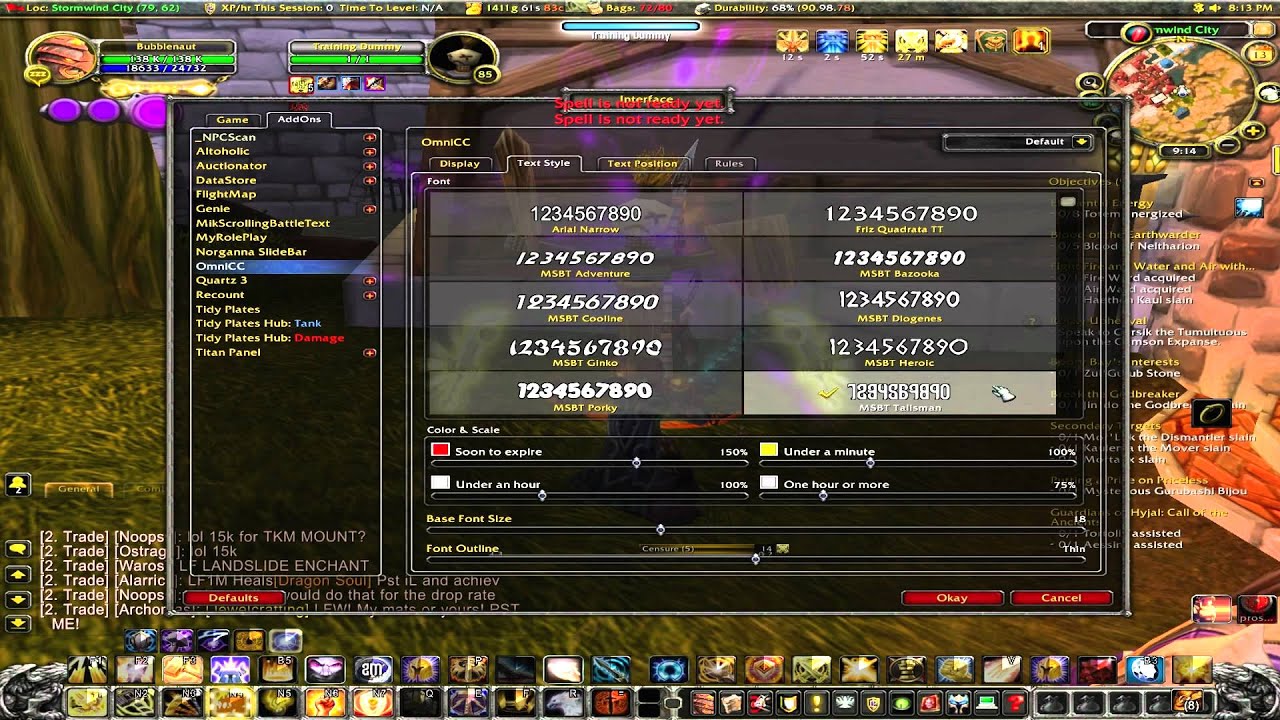
- Откройте окно настроек аддона, нажав клавишу Esc и выбрав «Addons».
- Найдите раздел «OmniCD» в списке доступных аддонов и нажмите на него.
- Настройки OmniCD будут отображены на правой стороне экрана. Вам будут доступны различные параметры для настройки отображения и функциональности аддона.
- Изучите доступные параметры и выберите те, которые соответствуют вашим предпочтениям. Например, вы можете настроить цвет, размер и положение иконок отслеживания перезарядки способностей.
- При желании, вы также можете настроить отображение иконок для определенных классов персонажей или для специфических способностей.
- После завершения настройки сохраните изменения и закройте окно настроек аддона.
Теперь аддон OmniCD должен быть настроен в соответствии с вашими предпочтениями. У вас будет доступ к информации о перезарядке способностей участников группы или рейда в удобном и понятном виде.
Помните, что OmniCD является мощным инструментом для отслеживания перезарядки способностей и может значительно повысить вашу эффективность в игре. Экспериментируйте с настройками и находите оптимальные параметры для своего стиля игры!
Шаг 1: Открытие настроек аддона

- Зайдите в игру и войдите в свой аккаунт.
- На главном экране выберите вкладку «Аддоны».
- В списке аддонов найдите OmniCD — Party Cooldown Tracker и нажмите на его название.
- Нажмите на кнопку «Настроить» или «Настройки», чтобы открыть панель настроек аддона.
После выполнения этих действий вы откроете панель настроек аддона OmniCD — Party Cooldown Tracker, где сможете настроить все необходимые параметры для его работы.
Шаг 2: Установка настроек слежения за откатом способностей

После установки аддона OmniCD, вам необходимо настроить его для отслеживания откатов способностей в группе или рейде. Чтобы сделать это, выполните следующие действия:
1. Откройте настройки аддона, нажав клавишу Esc и выбрав пункт «Настройки» в меню.
2. В открывшемся окне настройки, выберите вкладку «Слежение за откатом способностей».
3. В этой вкладке вы найдете список способностей героев вашей группы или рейда. Можете отметить галочками те способности, за откатом которых вы хотите следить.
4. Вы также можете выбрать способности других классов, чтобы отслеживать их откаты в группе или рейде.
5. Нажмите кнопку «Применить», чтобы сохранить настройки.
После выполнения всех этих шагов аддон будет автоматически отслеживать откаты выбранных способностей и отображать их на вашем интерфейсе. Вы сможете видеть, когда способность будет доступна для использования у ваших союзников, что позволит вам лучше координировать действия в бою.
Шаг 3: Назначение клавиш быстрого доступа
После установки и настройки OmniCD, вам потребуется назначить клавиши быстрого доступа для удобного использования аддона в игре.
Для этого откройте окно настроек World Of Warcraft и выберите раздел «Клавиши» или «Бинды».
В появившемся меню найдите категорию «Аддоны» и найдите OmniCD в списке.
Затем выберите необходимые комбинации клавиш для активации OmniCD. Рекомендуется выбрать удобные и легко доступные клавиши.
Пример:
Назначьте комбинацию клавиш Ctrl + 1 для активации OmniCD
После назначения клавиш быстрого доступа сохраните изменения и закройте окно настроек.
Теперь вы можете использовать OmniCD, нажимая соответствующую комбинацию клавиш, чтобы отслеживать откаты способностей участников команды.


