


Аддоны являются неотъемлемой частью игрового процесса в World Of Warcraft, позволяющей игрокам выбирать инструменты, которые помогут им в битвах. Один из таких полезных аддонов — LoseControl, который предоставляет информацию о дебаффах, наложенных на вас и ваших противников.
Главная особенность аддона LoseControl заключается в том, что он позволяет вам увидеть в удобном виде на вашем экране все дебаффы, которые влияют на вас или ваших противников — станы, замедления, оглушения и так далее. Это позволит вам своевременно отреагировать и принять решение о дальнейших действиях в битве.
Установка аддона LoseControl осуществляется очень просто. Скачайте последнюю версию аддона с официального сайта, затем скопируйте его в папку с вашими аддонами в директории игры. После этого запустите игру, зайдите в раздел аддонов и активируйте LoseControl. Теперь аддон готов к использованию!
Настройка аддона LoseControl также не представляет сложностей. Вы можете настроить его отображение, размеры подсказок и их цвет, а также фильтровать дебаффы по типу и продолжительности. Игра станет более комфортной, так как вам больше не придется тратить время на поиск нужной информации в интерфейсе игры.
Установка аддона LoseControl

Шаг 1: Скачайте аддон LoseControl с официального сайта World of Warcraft.
Шаг 2: Откройте папку Interface в вашей папке с игрой.
Шаг 3: Создайте папку AddOns, если она еще не существует в папке Interface.
Шаг 4: Распакуйте загруженный аддон и перенесите его в созданную папку AddOns.
Шаг 5: Запустите игру и на главном экране выберите персонажа.
Шаг 6: В левом нижнем углу экрана выберите кнопку Добавки.
Шаг 7: В окне Добавки настройте аддон LoseControl в соответствии с вашими предпочтениями.
Шаг 8: Нажмите кнопку Применить и закройте окно Добавки.
Шаг 9: Готово! Теперь вы можете видеть контрольные эффекты врагов во время боя с помощью аддона LoseControl.
Загрузка аддона

Для установки аддона LoseControl в World of Warcraft необходимо выполнить следующие шаги:
- Перейдите на официальный сайт CurseForge по адресу https://www.curseforge.com/wow/addons.
- В поисковой строке сайта введите «LoseControl» и нажмите клавишу Enter или щелкните на значке поиска.
- На странице результата поиска найдите аддон LoseControl, прокрутите страницу вниз и нажмите на его название.
- Вы будете перенаправлены на страницу аддона LoseControl. Проверьте, что версия аддона соответствует текущей версии World of Warcraft.
- Если версии совпадают, нажмите на кнопку «Download» справа от названия аддона.
- Может открыться диалоговое окно загрузки файла. Выберите папку, в которую хотите сохранить файл аддона, и нажмите кнопку «Сохранить».
- После завершения загрузки найдите скачанный архив с аддоном на вашем компьютере.
- Распакуйте архив с аддоном в папку «Interface\AddOns» в корневом каталоге установленной игры.
- Запустите игру World of Warcraft и в лаунчере выберите персонажа.
- На экране выбора персонажа нажмите на кнопку «AddOns» в правом нижнем углу.
- В открывшемся окне установки аддонов найдите и включите галочку напротив названия аддона LoseControl.
- Нажмите «Войти в игру», чтобы перейти в игровой мир с установленным аддоном.
Поздравляю, вы успешно загрузили и установили аддон LoseControl для игры World of Warcraft! Теперь вы можете наслаждаться его функциональностью и упростить игровой процесс.
Распаковка и перемещение файла
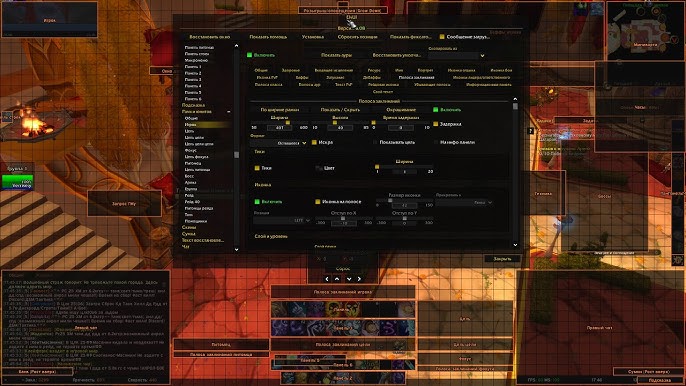
Перед началом установки аддона LoseControl необходимо распаковать скачанный файл. Для этого выполните следующие шаги:
Шаг 1: Найдите загруженный файл аддона LoseControl на вашем компьютере. Обычно он сохраняется по умолчанию в папке «Загрузки».
Шаг 2: Щелкните правой кнопкой мыши на файле и выберите опцию «Извлечь все».
Шаг 3: В открывшемся окне выберите место, куда вы хотите извлечь файлы аддона LoseControl. Чаще всего это папка «Интерфейс», которая находится в папке с установленной игрой World of Warcraft.
Примечание: Если у вас уже установлены другие аддоны, то скорее всего у вас уже есть папка «Интерфейс». В этом случае можно использовать ее для размещения файлов аддона LoseControl. Если же папки «Интерфейс» нет, то необходимо создать ее вручную.
Шаг 4: После выбора места извлечения файлов, нажмите кнопку «Извлечь». Все файлы аддона LoseControl будут автоматически распакованы и перемещены в выбранную папку «Интерфейс».
Поздравляю! Вы успешно распаковали и переместили файлы аддона LoseControl. Теперь вы готовы перейти к следующему шагу — настройке аддона.
Проверка установки
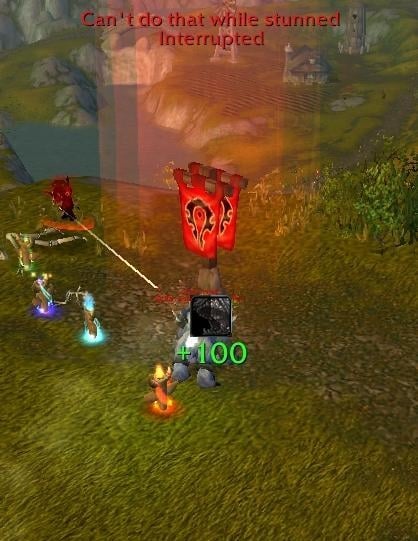
После установки аддона LoseControl в World of Warcraft, можно проверить его работоспособность и настройки.
1. Запустите игру World of Warcraft и войдите в своего персонажа.
2. Щелкните правой кнопкой мыши по иконке миникарты.
3. В открывшемся меню выберите пункт «Настройки аддонов» (AddOns).
4. В списке аддонов найдите «LoseControl» и убедитесь, что галочка отмечена.
5. Закройте меню настроек аддонов.
6. Перейдите на поле боя или в подземелье, где может возникнуть или уже есть эффект контроля.
7. Если у вас есть активные эффекты контроля, то они должны отображаться в правом верхнем углу экрана под иконкой миникарты.
8. Попробуйте настроить и персонализировать дополнительные параметры аддона в меню настроек игры.
Итак, вы успешно проверили установку аддона LoseControl в World of Warcraft и готовы анализировать и контролировать эффекты контроля в игре. Удачи в сражениях!
Настройка аддона LoseControl
После установки аддона LoseControl в World of Warcraft, вам необходимо настроить его, чтобы он работал так, как вам нужно. Вот несколько шагов, которые вам нужно выполнить для правильной настройки аддона:
1. Открыть окно настроек
Чтобы открыть окно настроек аддона LoseControl, введите команду /lc в чате игры или нажмите клавишу «Esc» и выберите «Настройки» — «Поиск аддона» — «LoseControl».
2. Выбрать типы заклинаний и эффектов
В окне настроек аддона вы найдете список типов заклинаний и эффектов, которые LoseControl будет отслеживать. Отметьте те, что соответствуют вашему стилю игры и классу персонажа.
3. Настроить отображение
Вы можете настроить способ отображения аддона LoseControl на вашем экране. Выберите один из предоставляемых шаблонов или настройте его вручную, используя параметры, такие как размер, положение и цвет иконок эффектов.
4. Настроить звуковые оповещения
Если вам нужно быть предупрежденным о возможных угрозах или полезных эффектах, вы можете настроить звуковые оповещения аддона LoseControl. Выберите звук, который будет воспроизводиться, когда происходит эффект, и настройте громкость звука.
5. Сохранить настройки
После завершения настройки аддона LoseControl не забудьте нажать кнопку «Сохранить», чтобы сохранить все изменения.
Теперь аддон LoseControl настроен и будет отслеживать выбранные вами типы заклинаний и эффектов. Вы сможете видеть иконки, которые указывают на активные эффекты на вас и ваших противников, что поможет вам принимать важные стратегические решения в бою.
Открытие настроек аддона

Для начала настройки аддона LoseControl вам необходимо открыть окно настроек игры. Для этого выполните следующие действия:
|
Шаг 1:
|
Шаг 2:
|
|
Шаг 3:
|
|
|
Шаг 4:
|
|
После выполнения этих шагов вы сможете настроить аддон LoseControl под свои потребности и предпочтения. Удачи в игре!
Выбор типа контроля
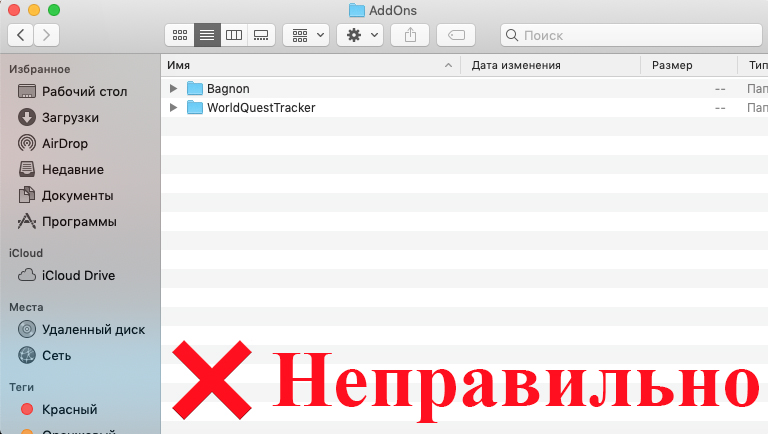
Аддон LoseControl позволяет выбирать типы контроля, которые будут отображаться на иконке. Варианты типов контроля можно настроить в меню настроек аддона.
Для выбора типов контроля выполните следующие действия:
- Откройте главное меню аддонов (нажмите клавишу Escape и выберите «Аддоны»).
- Найдите аддон LoseControl в списке аддонов и щелкните по нему, чтобы открыть меню настроек.
- В меню настроек аддона найдите раздел «Типы контроля».
- В этом разделе вы увидите список доступных типов контроля с флажками рядом.
- Отметьте флажками те типы контроля, которые вы хотите видеть на иконке.
- Щелкните «Применить» или «ОК», чтобы сохранить изменения.
Теперь на иконке контроля будут отображаться только выбранные вами типы контроля.
Обратите внимание, что не все типы контроля доступны для всех классов и специализаций. Если какие-то типы контроля не отображаются после настройки, это может означать, что ваш класс или специализация не может применять такие виды контроля.
Настройка отображения аддона

После установки аддона LoseControl вы можете настроить его отображение с помощью следующих параметров:
Размер и положение: аддон может быть перемещен в любое место на экране, а также изменен в размере для удобства использования. Для изменения размера и положения аддона щелкните правой кнопкой мыши по иконке аддона и выберите «Настройки». В появившемся окне вы сможете изменить размер и положение аддона, перетаскивая его по экрану.
Видимость: для того чтобы аддон был видимым на экране, убедитесь, что он активирован. Чтобы включить или отключить аддон, нажмите клавишу «Esc» на клавиатуре и выберите «Addons». В списке аддонов найдите LoseControl и установите или снимите галочку напротив его имени.
Цвет и иконка: вы также можете настроить цвет и иконку аддона, чтобы он отличался от других аддонов или выделялся на экране. Для этого щелкните правой кнопкой мыши по иконке аддона и выберите «Настроить иконку». В появившемся окне вы сможете выбрать цвет и иконку для аддона.
После настройки отображения аддона LoseControl он будет отображаться на вашем экране в соответствии с выбранными настройками.
Использование аддона LoseControl

1. Установка и активация аддона:
- Скачайте аддон с официального сайта WoW или через специальные клиенты.
- Распакуйте архив и переместите папку с аддоном в папку «Interface/AddOns» вашего игрового клиента.
- Зайдите в игру и откройте меню аддонов, нажав «Esc» и выбрав «Interface» -> «AddOns».
- Убедитесь, что аддон LoseControl активирован, поставив галочку в соответствующем поле.
2. Настройка аддона:
- Откройте меню настроек аддона, нажав «Esc» и выбрав «Interface» -> «AddOns» -> «LoseControl».
- Настройте цвета и отображение иконок дебаффов в соответствии с вашими предпочтениями.
- Выберите, какие типы дебаффов вы хотите отслеживать и отображать на экране.
- Установите предпочитаемую позицию и размер иконок дебаффов.
3. Использование аддона:
- После установки и настройки аддона LoseControl будет отображать иконки дебаффов, которые влияют на вашего персонажа.
- Иконки будут отображаться в определенном месте экрана, в соответствии с вашими настройками.
- Вы можете использовать эти иконки, чтобы легко определить, когда и какие дебаффы на вас действуют.
- Аддон также предоставляет возможность настроить звуковые оповещения для определенных типов дебаффов.
Использование аддона LoseControl поможет вам эффективно контролировать дебаффы в игре и принимать своевременные решения в боях. Убедитесь, что вы настроили аддон в соответствии с вашими предпочтениями и получайте максимум от игрового опыта!


