

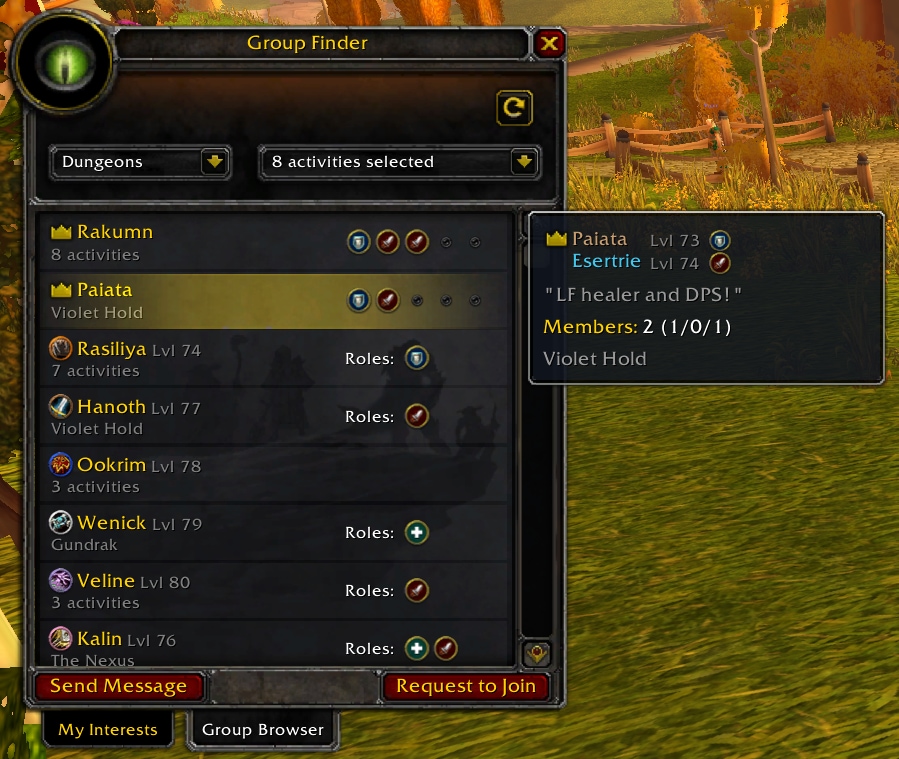
Аддоны играют важную роль в оптимизации игрового процесса в World of Warcraft, и одним из самых популярных аддонов для версии Wrath of the Lich King Classic является Leatrix Plus. Этот аддон предоставляет множество полезных функций и настроек, которые позволят вам более комфортно играть в эту легендарную онлайн-игру.
Установка:
1. Скачайте архив с аддоном Leatrix Plus с официального сайта.
2. Распакуйте скачанный архив.
3. Скопируйте содержимое распакованного архива в папку «Interface\AddOns» в папке с установленной игрой World of Warcraft.
4. Запустите игру и в главном меню выберите раздел «Дополнения».
5. Убедитесь, что аддон Leatrix Plus активирован и галочка рядом с его названием отмечена.
Примечание: перед установкой и активацией аддонов рекомендуется сделать резервную копию файлов игры, чтобы в случае проблем можно было восстановить исходное состояние.
Настройка:
После установки и активации аддона Leatrix Plus вы можете настроить его параметры с помощью команд. Введите команду /leatrixplus в чате игры и появится окно с настройками аддона.
В окне настроек вы найдете множество важных опций, таких как автоматическая продажа мусора, автоматическое принятие заданий и завершение диалогов, скрытие системных сообщений, улучшение интерфейса и многое другое.
Подробнее о каждой настройке и ее эффекте вы можете узнать наведя курсор на соответствующую опцию в окне настроек.
С аддоном Leatrix Plus ваша игровая сессия в World of Warcraft станет более эффективной и удобной. Не бойтесь экспериментировать с настройками, чтобы найти оптимальные параметры именно для вас. Удачной игры!
- Гайд по аддону Leatrix Plus в World of Warcraft: Wrath of the Lich King Classic
- Установка аддона Leatrix Plus
- Настройка аддона Leatrix Plus
- Установка
- Скачивание аддона
- Распаковка аддона
- Перенос аддона в папку редактора аддонов
- Настройка
- Запуск игры с установленным аддоном
- Открытие настроек аддона
- Изучение и настройка доступных опций
Гайд по аддону Leatrix Plus в World of Warcraft: Wrath of the Lich King Classic
Установка аддона Leatrix Plus
Следуйте этим шагам, чтобы установить аддон Leatrix Plus:
| 1. | Скачайте аддон Leatrix Plus с официального сайта или с популярной платформы для аддонов, такой как CurseForge или WoWInterface. Обычно файл аддона имеет расширение «.zip». |
| 2. | Распакуйте скачанный файл аддона. Вам потребуется программное обеспечение для архивации, такое как WinRAR или 7-Zip. |
| 3. | Откройте папку с файлами World of Warcraft на вашем компьютере. Обычно это «C:\Program Files\World of Warcraft» или «C:\Program Files (x86)\World of Warcraft», если у вас установлена игра через Battle.net. |
| 4. | Перейдите в папку «Interface» и затем в папку «AddOns». Если папка «AddOns» не существует, создайте ее. |
| 5. | Скопируйте распакованные файлы аддона Leatrix Plus в папку «AddOns». |
| 6. | Запустите игру World of Warcraft. |
| 7. | В главном меню игры выберите «Аддоны». Вы должны увидеть аддон Leatrix Plus в списке доступных аддонов. |
| 8. | Убедитесь, что флажок рядом с аддоном Leatrix Plus установлен, чтобы активировать его. |
| 9. | Нажмите «Применить» и перезапустите игру. |
Настройка аддона Leatrix Plus

После установки аддона Leatrix Plus вы можете настроить его, чтобы соответствовать вашим предпочтениям в игре. Чтобы открыть настройки аддона, выполните следующие шаги:
| 1. | Запустите игру World of Warcraft. |
| 2. | В главном меню игры выберите «Аддоны». |
| 3. | Найдите аддон Leatrix Plus в списке установленных аддонов и нажмите на него, чтобы открыть его настройки. |
| 4. | В настройках аддона вы можете настроить различные параметры, такие как автоматическая продажа хлама, автоматическое принятие и сдача заданий, улучшения интерфейса и многое другое. Исследуйте доступные опции и настройте их по своему усмотрению. |
| 5. | После настройки аддона нажмите «Применить» и закройте окно настроек. |
Теперь вы готовы использовать аддон Leatrix Plus и наслаждаться его дополнительными возможностями и улучшениями в World of Warcraft: Wrath of the Lich King Classic. Удачной игры!
Установка
1. Скачайте аддон Leatrix Plus с официального сайта Blizzard или с других надежных источников.
2. Распакуйте скачанный архив с аддоном в папку с игрой. По умолчанию папка установки World of Warcraft находится в C:\Program Files\World of Warcraft.
3. Запустите игру и на главном экране перед входом в мир выберите пункт «Дополнения».
4. В списке дополнений найдите «Leatrix Plus» и активируйте его, поставив галочку в соответствующей графе.
5. Перезапустите игру для применения изменений.
Примечание: Если после установки аддон не появляется в списке дополнений, проверьте, правильно ли вы разместили файлы аддона в папке с игрой.
Важно: Устанавливайте только те аддоны, которым доверяете. Некоторые аддоны могут нарушать правила игры и приводить к блокировке аккаунта.
Скачивание аддона
Для скачивания аддона Leatrix Plus (Wrath of the Lich King Classic) в World Of Warcraft, вам нужно выполнить следующие действия:
1. Перейдите на официальный сайт аддона Leatrix Plus.
2. Найдите ссылку на скачивание аддона и нажмите на нее.
3. Выберите версию игры World Of Warcraft: Wrath of the Lich King Classic, для которой вы хотите скачать аддон.
4. Сохраните файл аддона на вашем компьютере.
5. После скачивания аддона, откройте папку с загруженным файлом.
Теперь у вас есть скачанный аддон Leatrix Plus, который готов к установке и настройке в игре World Of Warcraft.
Распаковка аддона

Перед тем как начать установку аддона Leatrix Plus, необходимо распаковать загруженный архив. Для этого выполните следующие действия:
- Найдите загруженный архив с аддоном Leatrix Plus на вашем компьютере.
- Щелкните правой кнопкой мыши по архиву и выберите опцию «Извлечь все».
- Укажите путь, куда хотите распаковать аддон. Чаще всего это будет папка «Interface\AddOns» в корневой директории игры World of Warcraft.
- Нажмите кнопку «Извлечь» и дождитесь завершения процесса.
После успешной распаковки архива вы увидите папку «Leatrix_Plus» в директории «Interface\AddOns». Это значит, что аддон готов к использованию в игре.
Примечание: Если папки «Interface» и «AddOns» нет в корневой директории игры, создайте их вручную.
Теперь, когда аддон Leatrix Plus полностью распакован, можно приступать к его установке и настройке. Переходите к следующему разделу для получения подробной инструкции.
Перенос аддона в папку редактора аддонов

После того, как вы успешно скачали аддон Leatrix Plus для Wrath of the Lich King Classic, вам необходимо перенести его в папку редактора аддонов вашего клиента World of Warcraft.
1. Ваш клиент World of Warcraft должен быть закрыт перед началом процесса.
2. Откройте папку с клиентом игры. Как правило, она находится в папке «Program Files» на вашем компьютере. Полный путь может выглядеть примерно так: C:\Program Files\World of Warcraft\.
3. В папке с клиентом найдите папку «Interface». Откройте ее.
4. В папке «Interface» найдите или создайте новую папку с названием «AddOns».
5. Скопируйте скачанный аддон Leatrix Plus в папку «AddOns». Убедитесь, что файлы аддона находятся непосредственно в папке «Leatrix_Plus». Не размещайте их в подпапках.
6. Запустите клиент World of Warcraft. На экране входа в игру в разделе «Добавленные» вы увидите перечисленные аддоны. Убедитесь, что аддон Leatrix Plus отмечен галочкой.
7. Теперь аддон Leatrix Plus будет активирован при запуске игры и готов к настройке.
Примечание: Если вы хотите отключить аддон, просто снимите галочку напротив него в разделе «Добавленные» в экране входа в игру.
Настройка
После установки аддона Leatrix Plus настало время настроек. Все настройки аддона можно найти в окне настроек интерфейса игры. Чтобы открыть окно настроек, нажмите клавишу «Esc» и выберите «Настройки» из выпадающего меню.
В окне настроек вы увидите несколько вкладок, каждая из которых отвечает за определенные настройки:
- Главная — здесь вы можете включить или выключить различные функции аддона, такие как автозакрытие окон, автоматическое призвание боевых питомцев и многое другое.
- Инвентарь — в этой вкладке можно настроить отображение информации о предметах в инвентаре, а также настроить автопродажу серых предметов и автопокупку нужных предметов.
- Команды — здесь вы можете настроить пользовательские команды, которые могут быть полезными в игре.
- Чат — в этой вкладке можно настроить различные функции чата, например, автовыбор названия канала в чате.
- Комната отдыха — здесь можно настроить функции, связанные с комнатой отдыха, такие как автоматическое возвращение в комнату отдыха после смерти.
- Информация о цели — в этой вкладке можно настроить информацию о целях, отображаемую в интерфейсе игры, например, отображение уровня цели и здоровья.
Попробуйте поэкспериментировать с настройками аддона Leatrix Plus и выберите те функции, которые наиболее вам подходят. Помните, что настройки аддона можно изменять в любой момент, так что не бойтесь экспериментировать и находить оптимальные настройки для своего игрового опыта.
Запуск игры с установленным аддоном

После успешной установки и настройки аддона Leatrix Plus для Wrath of the Lich King Classic в World of Warcraft вы можете приступить к его использованию. Для запуска игры с установленным аддоном необходимо выполнить следующие действия:
- Запустите лаунчер игры World of Warcraft.
- На экране лаунчера выберите соответствующий сервер и нажмите на кнопку «Play» (Играть).
- Входя в игру, на экране выбора персонажа убедитесь, что в правом нижнем углу находится надпись «Addons» (Аддоны).
- Выберите свой персонаж и нажмите на кнопку «Enter World» (Войти в игровой мир).
- Проверьте, что во время загрузки персонажа вы увидите надпись «Leatrix Plus» (Лейтрикс Плюс) в правом нижнем углу экрана.
- После загрузки персонажа вы можете начинать игру с установленным аддоном Leatrix Plus! Пользуйтесь всеми его функциями и наслаждайтесь улучшенным игровым опытом.
Теперь у вас есть возможность полноценно пользоваться аддоном Leatrix Plus в World of Warcraft: Wrath of the Lich King Classic. Он поможет вам упростить и улучшить различные аспекты игры, делая ее еще более комфортной и увлекательной!
Открытие настроек аддона
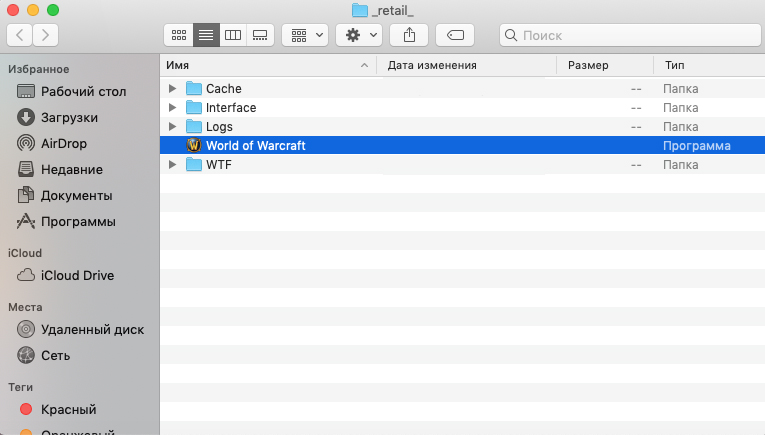
Чтобы открыть настройки аддона, следуйте этим шагам:
- Зайдите в игру и войдите в своего персонажа.
- Нажмите на клавишу «Esc» на клавиатуре, чтобы открыть основное меню игры.
- В меню выберите раздел «Настройки аддонов».
- Найдите аддон «Leatrix Plus» в списке установленных аддонов и выберите его.
- Нажмите кнопку «Настройки» рядом с именем аддона.
После выполнения этих шагов откроется окно настроек аддона Leatrix Plus, где вы сможете изменить и настроить различные параметры аддона под свои предпочтения и потребности.
Изучение и настройка доступных опций

Вот некоторые из основных опций, доступных в аддоне Leatrix Plus:
| Опция | Описание |
|---|---|
| Автоматическое продолжение заданий | Эта опция позволяет автоматически принимать и сдавать задания. Вы больше не будете тратить время на нажатие кнопок для завершения задания. |
| Автоматический сбор ресурсов | Эта опция автоматически собирает ресурсы, такие как трава, руда и т.д., при нахождении рядом. Вы больше не будете заходить в режим сбора для каждого ресурса. |
| Автоматическое освобождение тела | Эта опция автоматически освобождает ваше тело после смерти в битве. Вы сможете быстрее вернуться к месту действия. |
| Усиленное автопродолжение | Эта опция позволяет автоматически принимать задания во время группового прохождения подземелий или рейдов. Ваши товарищи по команде не будут ждать, чтобы вы приняли задание. |
Чтобы настроить эти опции, вам нужно открыть окно настроек аддона Leatrix Plus. Это можно сделать, щелкнув правой кнопкой мыши по иконке миникарты аддона и выбрав «Настройки». В окне настроек вы найдете раздел «Опции», где можно включить или отключить каждую опцию, а также настроить дополнительные параметры.
Не бойтесь экспериментировать с доступными опциями и искать настройки, которые больше всего подходят вашему стилю игры. С помощью аддона Leatrix Plus вы сможете настроить игру так, как вам удобно и комфортно.


