


Leatrix Maps – это аддон для игры World Of Warcraft, который позволяет улучшить карту игрового мира и сделать ее более функциональной и информативной. Аддон разработан специально для обновленной версии игры – Wrath of the Lich King Classic. С его помощью вы сможете легко и быстро ориентироваться в игровом мире, отслеживать свое местоположение, находить нужные NPC и локации, а также получать другую полезную информацию.
Установка аддона Leatrix Maps очень проста. Сначала необходимо скачать архив с аддоном с официального сайта. Затем нужно распаковать скачанный архив в папку с игрой. Для этого откройте папку с игрой, найдите папку «Interface», затем папку «AddOns» и скопируйте туда все файлы из архива. После этого запустите игру и в лаунчере выберите вашего персонажа.
После успешной установки аддона Leatrix Maps вы сможете настроить его под свои потребности. Для этого откройте настройки игры, найдите раздел «Аддоны» и выберите «Leatrix Maps». Здесь вы сможете настроить внешний вид карты, отображение различной информации, функционал и многое другое. Рекомендуется ознакомиться с доступными настройками и выбрать те варианты, которые вам больше подходят.
Аддон Leatrix Maps поможет вам значительно улучшить визуальное и функциональное восприятие карты игрового мира в World Of Warcraft: Wrath of the Lich King Classic. С его помощью вы сможете быстро находить нужные локации, монстров, сокровища и другие объекты, а также получать дополнительную информацию о заданиях и других игровых элементах. Не забудьте установить и настроить этот полезный аддон, чтобы повысить ваше игровое удовлетворение и эффективность.
Установка аддона Leatrix Maps

Чтобы установить аддон Leatrix Maps в игру World of Warcraft, следуйте этим простым шагам:
- Скачайте аддон с сайта CurseForge.
- Распакуйте скачанный архив в папку с аддонами игры. Обычно эта папка находится по пути:
World of Warcraft\Interface\AddOns. - Запустите игру и в главном меню выберите «AddOns».
- В списке аддонов найдите «Leatrix Maps» и убедитесь, что он активирован. Если нет, активируйте его, поставив галочку возле названия аддона.
После завершения этих шагов аддон Leatrix Maps будет успешно установлен и готов к использованию. Откройте карту игрового мира, чтобы насладиться его улучшенными возможностями.
Загрузка аддона

Для начала убедитесь, что у вас установлен клиент World of Warcraft: Wrath of the Lich King Classic.
1. Перейдите на официальный сайт Leatrix Maps, используя ваш любимый веб-браузер.
2. Найдите страницу загрузки аддона для Wrath of the Lich King Classic.
3. Найдите ссылку для скачивания аддона и нажмите на нее.
4. Подтвердите скачивание файла и сохраните его на вашем компьютере.
5. Выполните извлечение или распакуйте архив с добавлением при помощи программы для архивации, например, 7-Zip или WinRAR.
6. Скопируйте папку с аддоном Leatrix Maps и вставьте ее в папку «Interface\AddOns» в папке установки игры World of Warcraft (обычно «C:\Program Files\World of Warcraft»).
7. Запустите клиент World of Warcraft и войдите в игру.
8. Во время загрузки персонажа откройте окно «Дополнения» (нажмите кнопку ESC и выберите «Дополнения»), найдите аддон Leatrix Maps в списке и убедитесь, что галочка включения находится в положении «Включить».
9. Перезагрузите интерфейс игры, нажав кнопку «Reload UI».
Теперь аддон Leatrix Maps должен быть успешно установлен и готов к использованию!
Примечание: Обязательно проверьте, что у вас установлена последняя версия аддона, чтобы избежать возможных сбоев или проблем.
Распаковка файла
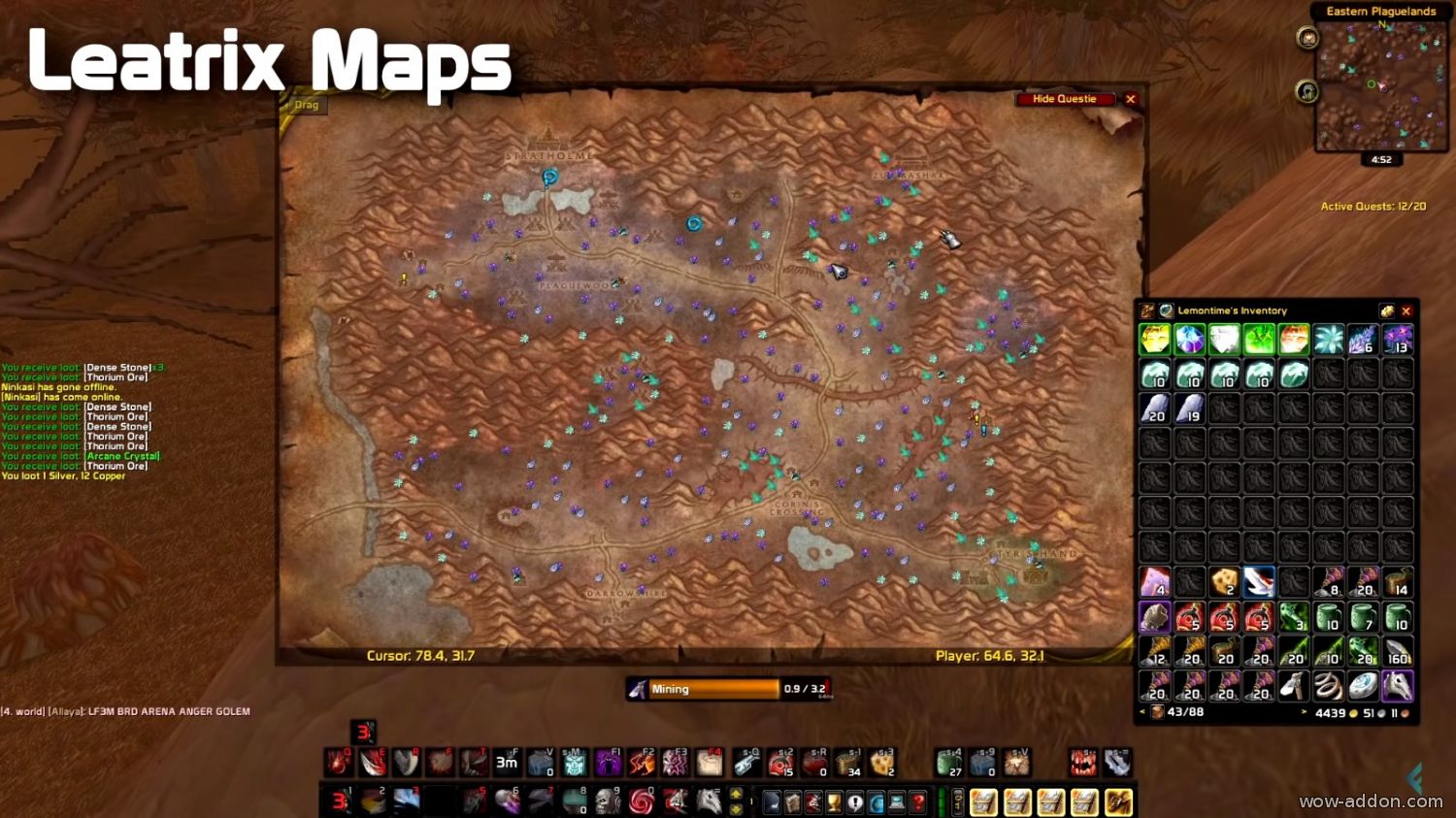
Перед установкой аддона Leatrix Maps в World of Warcraft: Wrath of the Lich King Classic необходимо распаковать скачанный файл.
Процесс распаковки файла прост и не займет много времени. Для этого выполните следующие действия:
- Найдите скачанный архив с аддоном Leatrix Maps на вашем компьютере.
- Щелкните правой кнопкой мыши на архиве и выберите опцию «Извлечь все» или «Распаковать» в контекстном меню.
- Выберите папку, в которую хотите распаковать файлы аддона. Рекомендуется выбрать папку с игровыми файлами World of Warcraft, чтобы облегчить процесс установки.
- Нажмите кнопку «Извлечь» или «ОК», чтобы начать распаковку файлов.
- Дождитесь завершения процесса распаковки.
После успешной распаковки файлов аддона Leatrix Maps вы будете готовы к следующему этапу — установке аддона в игру World of Warcraft: Wrath of the Lich King Classic.
Размещение файлов в папке с аддонами

Для установки аддона Leatrix Maps (Wrath of the Lich King Classic) в World of Warcraft необходимо разместить файлы аддона в соответствующей папке. Вот пошаговая инструкция:
- Найдите папку с игрой World of Warcraft на вашем компьютере. Обычно она находится в папке «Игры», «Games» или «Program Files».
- Откройте папку с версией игры, которую вы играете (например, «Wrath of the Lich King Classic»).
- Внутри папки игры найдите папку «Interface». Если ее нет, создайте ее самостоятельно.
- В папке «Interface» найдите папку «AddOns». Если ее нет, создайте ее самостоятельно.
- Скопируйте файлы аддона Leatrix Maps (Wrath of the Lich King Classic) в папку «AddOns».
После выполнения всех этих шагов перезапустите игру World of Warcraft. Аддон Leatrix Maps (Wrath of the Lich King Classic) будет автоматически загружен при запуске игры.
Настройка аддона Leatrix Maps

Чтобы получить максимальную пользу от аддона Leatrix Maps в World of Warcraft, требуется правильно настроить его. В этом разделе мы рассмотрим основные настройки и опции этого аддона.
1. Отображение координат: Чтобы включить отображение координат на карте, откройте меню настроек аддона и выберите вкладку «Карта». Затем установите флажок «Отображать координаты». Теперь вы будете видеть текущие координаты в правом нижнем углу карты.
2. Отображение ресурсов: Если вы хотите видеть ресурсы на карте, откройте меню настроек аддона, выберите вкладку «Ресурсы» и установите флажок «Отображать ресурсы». Теперь на карте будут обозначены места, где можно найти различные ресурсы, такие как руда или трава.
3. Масштабирование карты: Чтобы настроить масштабирование карты, откройте меню настроек аддона, выберите вкладку «Карта» и используйте слайдер «Масштаб». Вы можете увеличить или уменьшить масштаб карты в зависимости от своих предпочтений.
4. Отображение дополнительных иконок: Если вы хотите видеть дополнительные иконки, такие как логово или точки доступа, откройте меню настроек аддона, выберите вкладку «Иконки» и установите флажок «Отображать дополнительные иконки». Теперь на карте будут показаны дополнительные объекты, которые могут быть полезными при игре.
5. Настройка цветов: Аддон Leatrix Maps позволяет настроить цвета различных элементов карты. Вы можете выбрать цвета для различных типов объектов, таких как города, деревни или подземелья. Для этого откройте меню настроек аддона, выберите вкладку «Цвета» и настройте цвета в соответствии с вашими предпочтениями.
6. Запоминание позиции карты: Если вы хотите, чтобы позиция карты сохранялась при открытии и закрытии окна карты, откройте меню настроек аддона, выберите вкладку «Карта» и установите флажок «Запоминать позицию». Теперь карта будет открываться на том же месте, где вы ее закрыли.
С помощью этих настроек вы можете настроить аддон Leatrix Maps в соответствии с вашими предпочтениями и сделать его еще более полезным при игре в World of Warcraft. Удачи в ваших приключениях по Азероту!
Запуск игры
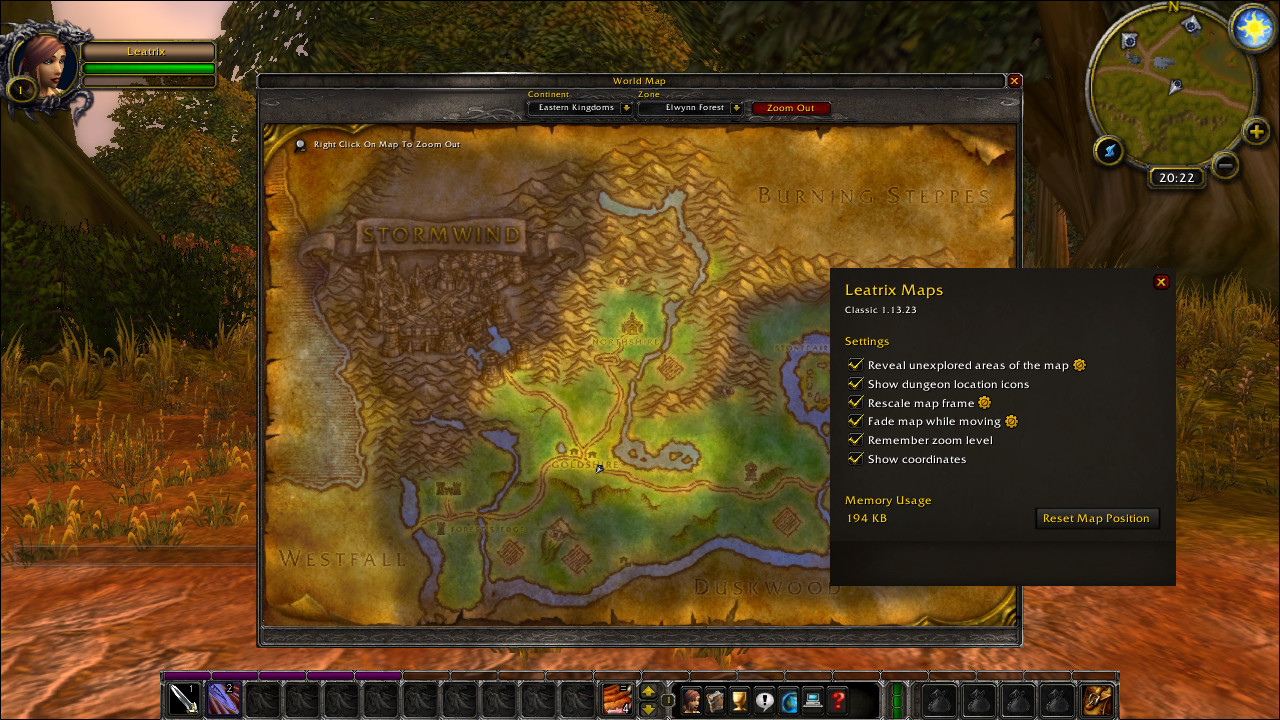
1. Запустите клиент игры, введя свой логин и пароль.
2. После успешного входа в игру выберите персонажа, с которым вы будете играть.
3. После загрузки персонажа, нажмите клавишу Esc на клавиатуре.
4. В открывшемся меню выберите пункт «Addons» (Аддоны).
5. В разделе «Addons», щелкните на кнопку «Open Addon Folder» (Открыть папку аддонов).
6. Перейдите в папку «Interface», затем в папку «AddOns».
7. Скачайте аддон Leatrix Maps и скопируйте его .lua файлы в папку «AddOns».
8. Закройте папку аддонов и перезапустите игру, чтобы изменения вступили в силу.
9. После перезапуска игры, у вас появится кнопка MiniMap в правом верхнем углу экрана.
10. Настройте аддон Leatrix Maps согласно вашим предпочтениям, используя команду /ltm в чате.
Теперь вы готовы использовать аддон Leatrix Maps и наслаждаться улучшенными функциями карты в игре World of Warcraft — Wrath of the Lich King Classic!
Открытие меню аддонов

Для того чтобы открыть меню аддонов в игре World of Warcraft, следуйте указанным ниже инструкциям:
Шаг 1: Запустите игру World of Warcraft и войдите в свой игровой персонаж.
Шаг 2: Найдите и нажмите кнопку «Esc» на клавиатуре. Это откроет главное меню игры.
Шаг 3: В главном меню выберите пункт «AddOns».
Шаг 4: Появится окно с настройками аддонов, где вы сможете увидеть список установленных аддонов и выполнить различные действия с ними.
Обратите внимание, что настройки аддонов могут отличаться в зависимости от версии игры и используемых аддонов. Если у вас возникнут сложности, обратитесь к инструкции аддона или посетите официальный сайт разработчика.


