


Leatrix Maps (Classic Era) — это аддон для игры World Of Warcraft, который значительно улучшает карту игрового мира, позволяет отслеживать местоположение и перемещаться по территории в более удобном и информативном режиме. Этот аддон предоставляет игроку множество полезных функций, которые значительно облегчают навигацию по миру WoW Classic.
Установка аддона Leatrix Maps (Classic Era) очень проста. Сначала загрузите архив с аддоном с официального сайта или из других источников. Распакуйте архив в папку, указанную в настройках игры, в разделе «Interface/AddOns». После перезапустите клиент игры и аддон будет установлен и готов к использованию.
После установки Leatrix Maps (Classic Era) необходимо настроить его под свои предпочтения. Для этого откройте настройки аддона, которые можно найти в разделе «Interface/AddOns» в игровом меню. В окне настроек вы сможете выбрать цветовую схему карты, задать прозрачность фона, отключить или настроить отображение различных элементов карты, а также настроить клавиши быстрого переключения между картами и другие параметры.
Использование аддона Leatrix Maps (Classic Era) значительно упростит вашу игровую жизнь, обеспечивая более удобный и актуальный взгляд на карту игрового мира. Он поможет вам легко ориентироваться, находить нужные места и быстро перемещаться, что особенно полезно в больших и разнообразных локациях игры. Установите аддон Leatrix Maps (Classic Era) и наслаждайтесь новым уровнем комфорта и удобства в игре World Of Warcraft Classic!
Гайд по установке и настройке аддона Leatrix Maps (Classic Era) в World Of Warcraft

Добро пожаловать в гайд по установке и настройке аддона Leatrix Maps (Classic Era) в World Of Warcraft! Этот аддон обеспечит вам лучшую карту для вашего игрового опыта, позволяя легко перемещаться по миру WoW.
Шаг 1: Загрузите аддон
Первым шагом является загрузка аддона Leatrix Maps (Classic Era). Вы можете найти его на популярных сайтах аддонов для World Of Warcraft, таких как CurseForge или WoWInterface. Скачайте аддон, чтобы приступить к установке.
Шаг 2: Распакуйте аддон
После загрузки аддона вам нужно распаковать его. Найдите распакованный файл с аддоном и скопируйте его в папку с аддонами World Of Warcraft на вашем компьютере. Обычно папка с аддонами находится в следующем месте: «World of Warcraft\_classic_\Interface\AddOns».
Шаг 3: Запустите игру и активируйте аддон
После копирования аддона в папку с аддонами, запустите игру World Of Warcraft. Во время загрузки игрового клиента вы увидите кнопку «AddOns». Нажмите на эту кнопку, чтобы открыть меню аддонов. В списке аддонов найдите Leatrix Maps (Classic Era) и убедитесь, что флажок активации установлен.
Шаг 4: Настройте аддон
Теперь, когда аддон активирован, вы можете настроить его под свои предпочтения. Откройте карту в игре и нажмите правой кнопкой мыши на ней. В появившемся меню выберите опцию «Настройки» или «Options». Здесь вы можете настроить различные параметры аддона, такие как отображение регионов, границы, места интереса и многое другое. Выберите настройки, которые соответствуют вашим потребностям и предпочтениям, и сохраните изменения.
Поздравляю, вы успешно установили и настроили аддон Leatrix Maps (Classic Era) в World Of Warcraft! Теперь вы можете наслаждаться улучшенной картой и комфортно перемещаться по игровому миру. Удачи в ваших приключениях!
Установка аддона Leatrix Maps:
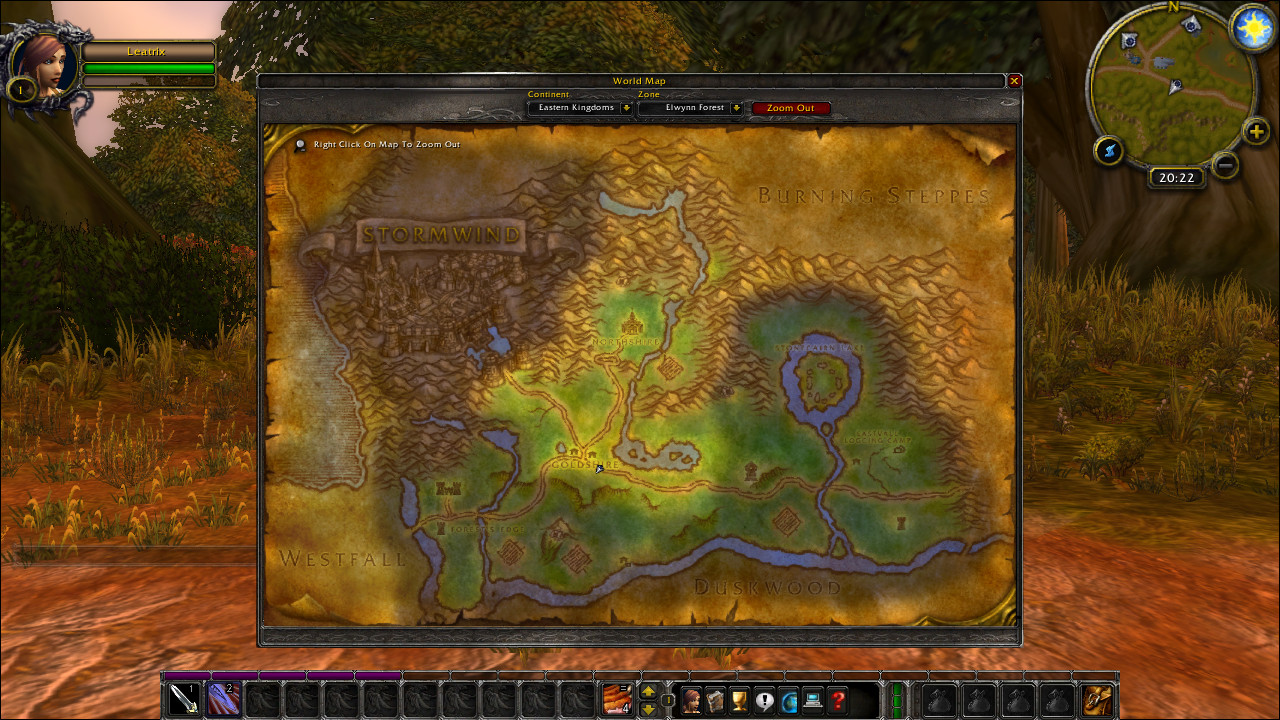
- Скачайте клиент установки аддонов CurseForge с официального сайта.
- Запустите клиент и авторизуйтесь в своей учетной записи CurseForge.
- В поисковой строке клиента введите название аддона – Leatrix Maps.
- Найдите аддон Leatrix Maps и нажмите кнопку «Установить».
- После завершения установки закройте клиент CurseForge.
- Запустите игру World of Warcraft.
- На экране выбора персонажа в левом нижнем углу найдите кнопку «Набор аддонов».
- В появившемся меню найдите аддон Leatrix Maps и активируйте его галочкой.
- Нажмите кнопку «Вход в игру» и наслаждайтесь использованием аддона Leatrix Maps!
Теперь вы можете настроить аддон по вашему вкусу и пользоваться его функциями для удобного отображения карты в игре.
Получение аддона

Чтобы получить аддон Leatrix Maps (Classic Era) для World Of Warcraft, следуйте этой простой процедуре:
| Шаг 1: | Откройте интернет-браузер и перейдите на официальный сайт аддонов CurseForge. |
| Шаг 2: | На сайте CurseForge введите «Leatrix Maps (Classic Era)» в строке поиска и нажмите Enter. |
| Шаг 3: | Выберите версию аддона, соответствующую вашей клиентской версии игры, поддерживающую Classic Era. |
| Шаг 4: | Нажмите на ссылку с названием аддона, чтобы перейти на его страницу. |
| Шаг 5: | На странице аддона найдите кнопку «Download» и нажмите на нее. |
| Шаг 6: | Скачайте архив с аддоном на ваш компьютер. |
| Шаг 7: | Откройте папку с интерфейсом игры, например, «World of Warcraft\_classic_\Interface\AddOns». Если папки «AddOns» нет, создайте ее. |
| Шаг 8: | Распакуйте архив с аддоном в папку «AddOns». |
| Шаг 9: | Запустите игру и в главном меню выберите раздел «AddOns». |
| Шаг 10: | Убедитесь, что аддон «Leatrix Maps (Classic Era)» активирован. Если нет, активируйте его. |
| Шаг 11: | Загрузка и установка аддона завершена! Теперь вы можете настроить его по своему усмотрению. |
Примечание: перед установкой аддона убедитесь, что у вас установлена последняя клиентская версия игры World Of Warcraft: Classic Era и у вас есть права администратора на вашем компьютере.
Установка на клиент
Для установки аддона Leatrix Maps (Classic Era) в World of Warcraft следуйте нижеследующим шагам:
- Скачайте архив с аддоном с официального сайта.
- Распакуйте содержимое архива в папку с аддонами игры. Убедитесь, что папка аддона называется «Leatrix Maps».
- Запустите игру и в главном меню выберите раздел «Аддоны».
- Убедитесь, что аддон «Leatrix Maps» отображается в списке доступных аддонов.
- Установите флажок рядом с «Leatrix Maps», чтобы активировать его.
- Закройте окно аддонов и наслаждайтесь использованием аддона Leatrix Maps!
Теперь у вас есть доступ к удобной картографической информации в игре World of Warcraft благодаря аддону Leatrix Maps (Classic Era).
Активация аддона
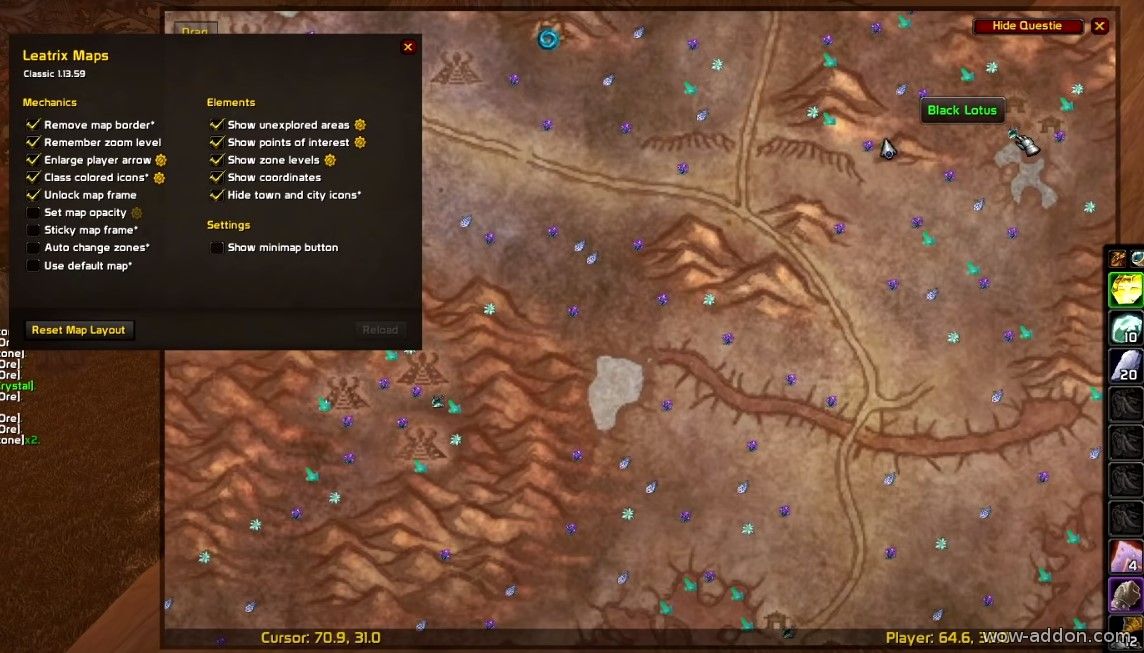
После успешной установки Leatrix Maps (Classic Era) в вашей игре World Of Warcraft, вам потребуется активировать аддон перед его использованием.
Чтобы активировать аддон, выполните следующие шаги:
- Запустите игру World Of Warcraft и войдите в своего персонажа.
- На главном экране выберите «Аддоны» в меню «Настройки».
- В открывшемся окне найдите аддон Leatrix Maps (Classic Era) и убедитесь, что он включен.
- Если аддон не включен, поставьте галочку в поле «Включить аддон».
- Нажмите «Применить» для сохранения изменений.
- Перезапустите игру, чтобы изменения вступили в силу.
После выполнения этих шагов аддон Leatrix Maps (Classic Era) будет активирован и готов к использованию. Теперь вы сможете наслаждаться улучшенными картами и дополнительными функциями, которые предоставляет этот аддон.
Настройка аддона Leatrix Maps:
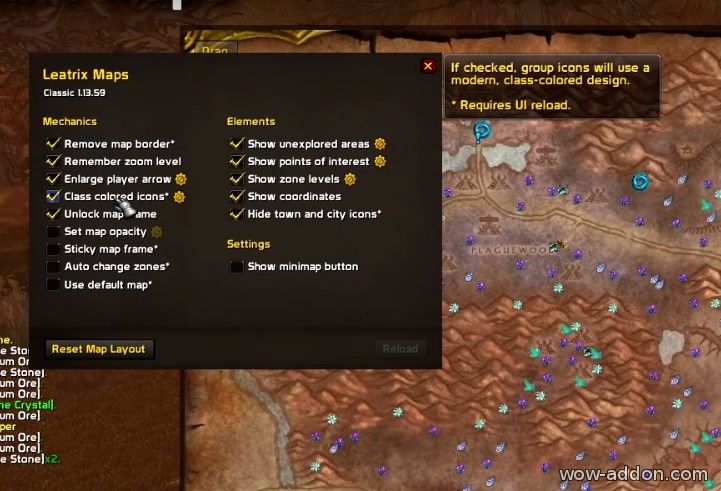
После установки аддона Leatrix Maps в World of Warcraft Classic Era, вы можете настроить его, чтобы достичь оптимального игрового опыта. Вот несколько важных настроек, которые стоит проверить:
| Настройка | Описание |
|---|---|
| Показать миникарту | Если вы хотите иметь доступ к миникарте, установите этот переключатель в положение «Включено». Миникарта отображается в правом верхнем углу экрана и предоставляет быстрый доступ к основным функциям аддона. |
| Показывать координаты | Если вы хотите видеть свои текущие координаты на карте, установите этот переключатель в положение «Включено». Координаты отображаются в левом нижнем углу миникарты. |
| Показывать дополнительные кнопки | Если вы хотите иметь доступ к дополнительным функциям аддона, таким как отображение полосы времени или скрытие интерфейса, установите этот переключатель в положение «Включено». |
| Размер и прозрачность карты | Вы можете настроить размер и прозрачность карты, чтобы соответствовать своим предпочтениям. Используйте ползунки, чтобы изменить эти параметры. |
| Цвет полосы времени | Если вы включили отображение полосы времени, вы можете настроить ее цвет, используя селектор цвета. |
Это лишь некоторые из доступных настроек, которые помогут вам настроить аддон Leatrix Maps так, как вам больше нравится. Используйте эти настройки для создания наиболее комфортного и удобного игрового интерфейса для себя.
Отображение карты

Аддон Leatrix Maps (Classic Era) предоставляет возможность улучшить отображение карты в игре World of Warcraft. Он позволяет настроить различные параметры, чтобы облегчить навигацию и помочь в поиске интересующих мест.
С помощью Leatrix Maps вы можете:
- Увеличивать/уменьшать масштаб карты для более удобного просмотра.
- Отображать области, которые вы уже исследовали, и те, которые вам нужно исследовать.
- Отображать пути, которые ведут к интересующим вас локациям.
- Настроить прозрачность карты, чтобы она была менее мешающей при выполнении заданий.
Аддон также предоставляет возможность отключить отображение определенных элементов карты, таких как иконки достижений или точек сбора ресурсов.
Для настройки аддона откройте окно интерфейса, выберите раздел «Leatrix Maps» и настройте необходимые параметры согласно вашим предпочтениям.
Теперь у вас есть возможность полностью настроить отображение карты и сделать игру еще более комфортной!
Установка цветового маркера

Leatrix Maps позволяет настроить цвет маркера, который отображается на карте игрового мира. Это удобно, когда необходимо выделить определенные места или объекты для более легкой навигации.
Для установки цветового маркера вам потребуется выполнить следующие шаги:
- Откройте окно настроек аддона, нажав клавишу «Esc» и выбрав «Настройки».
- В окне настроек выберите вкладку «Цвет маркера».
- В этой вкладке можно выбрать цвет маркера из предложенного списка или ввести определенное значение в формате RGB.
- После выбора цвета маркера нажмите кнопку «Применить» для сохранения изменений.
Теперь у вас есть возможность установить цвет маркера, который будет отображаться на карте игрового мира с помощью аддона Leatrix Maps. Используйте его, чтобы отмечать и выделять важные места, врагов или ресурсы для более удобной ориентации в игре.
Настройка положения карты
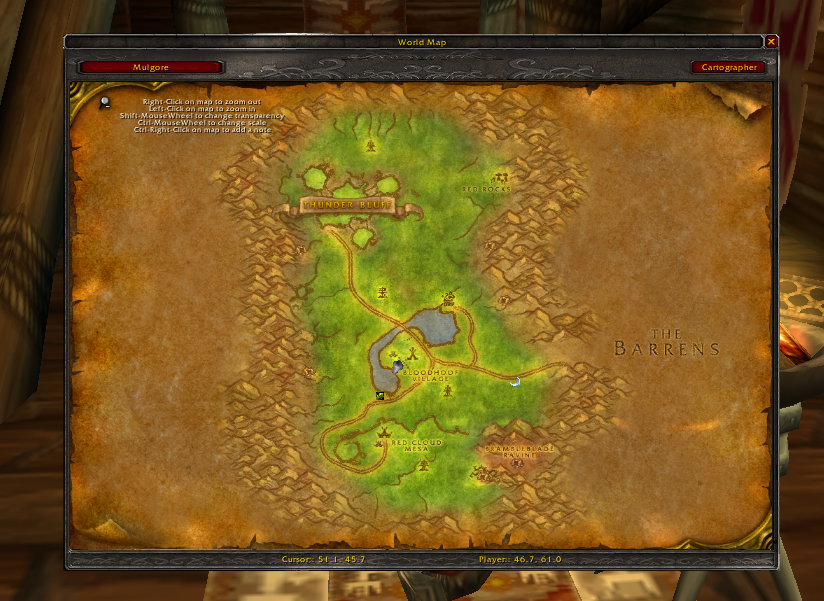
Leatrix Maps позволяет вам настроить положение карты в игре, чтобы она отображалась в удобном для вас месте. Чтобы настроить положение карты, выполните следующие действия:
- Откройте главное меню, нажав клавишу «Esc».
- Выберите «Addons» в главном меню.
- Найдите аддон Leatrix Maps и щелкните на нем правой кнопкой мыши.
- В появившемся контекстном меню выберите «Options».
- В окне настроек выберите вкладку «Map Position».
- Используйте ползунки или введите числовые значения, чтобы изменить положение карты по горизонтали и вертикали.
- После установки желаемого положения карты нажмите кнопку «Save» или «Apply», чтобы сохранить изменения.
Теперь карта будет отображаться в выбранном вами месте на экране, что поможет вам лучше ориентироваться в игровом мире World of Warcraft.


