


ItemRack Classic — это очень полезный и удобный аддон для игры World of Warcraft, который позволяет переключаться между разными наборами экипировки (гербами) в одно нажатие. Это очень полезно, особенно для игроков, которые часто меняют свою экипировку в зависимости от того, что они делают: PvP, PvE, фарм, квесты и т.д. В этой статье мы рассмотрим, как установить и настроить аддон ItemRack Classic.
Первым шагом для установки ItemRack Classic в World of Warcraft является загрузка аддона. Вы можете скачать его с официального сайта аддонов для WoW или с других специализированных сайтов. После загрузки, вам нужно разархивировать файлы и переместить их в папку `Interface/AddOns` вашего игрового клиента WoW.
После того как вы перенесли файлы в папку аддонов, вам нужно перезагрузить игру или выполнить команду `/reload` в игровом чате, чтобы WoW обновил список установленных аддонов. После этого, вы должны найти настройки аддона ItemRack Classic в главном меню игры.
В настройках ItemRack Classic вы можете создать, редактировать и удалять разные наборы экипировки (гербы), назначать им горячие клавиши и создавать условия для автоматического переключения между наборами. Одним из полезных примеров использования ItemRack Classic является автоматическое переключение на защитный герб, когда вы входите в бой, и возврат на основной герб после боя.
В общем, ItemRack Classic — это отличный аддон для игры World of Warcraft, который значительно упрощает управление экипировкой и экономит ваше время. Установите его, настройте свои наборы экипировки и наслаждайтесь удобством с ItemRack Classic.
- Гайд по аддону ItemRack Classic в World Of Warcraft
- Установка аддона ItemRack Classic
- Шаг 1: Скачивание аддона
- Шаг 2: Распаковка аддона
- Настройка аддона ItemRack Classic
- Настройка предметов
- Настройка ячеек быстрого переключения
- Прочие настройки
- Шаг 1: Запуск игры и выбор персонажа
- Шаг 2: Открытие интерфейса аддонов
- Шаг 3: Поиск и активация ItemRack Classic
Гайд по аддону ItemRack Classic в World Of Warcraft
Для начала вам понадобится установить аддон ItemRack Classic. Вы можете скачать его с официального сайта аддонов для World of Warcraft или через менеджер аддонов, такой как CurseForge или Twitch App. После установки аддона перезапустите игру.
После установки и запуска игры, вам нужно настроить аддон. Нажмите клавишу «Esc» на клавиатуре, чтобы открыть меню игры, затем выберите «Настройки». В меню выберите вкладку «Аддоны» и найдите ItemRack Classic в списке. Нажмите на него, чтобы открыть настройки аддона.
В настройках аддона вы можете создавать, изменять и удалять наборы экипировки. Чтобы создать новый набор, нажмите кнопку «Добавить набор» и введите имя для него. Затем выберите предметы, которые вы хотите добавить в набор, и установите им соответствующие ячейки экипировки. Вы можете выбрать разные наборы для разных ситуаций, таких как бои с боссами, PvP или фарминг ресурсов.
После создания наборов экипировки вы можете переключаться между ними с помощью горячих клавиш или команд «/ir switch <имя набора>«. Также вы можете настроить автоматическое переключение наборов в определенных ситуациях, таких как вход в бой или смена местности.
ItemRack Classic также предлагает множество дополнительных функций, таких как отображение недостающих предметов в наборах, предпросмотр наборов и многое другое. Вы можете настроить эти функции в настройках аддона.
Вот и все! Теперь вы знаете, как установить и настроить аддон ItemRack Classic в World of Warcraft. Этот аддон сделает вашу игру более удобной и эффективной. Удачи в битве!
Установка аддона ItemRack Classic

Для установки аддона ItemRack Classic вам понадобится следовать нескольким простым шагам. Следуйте инструкциям ниже, чтобы начать использовать этот полезный аддон в World of Warcraft.
Шаг 1: Скачайте аддон ItemRack Classic с официального сайта или с других надежных источников.
Шаг 2: Откройте папку с установленной игрой World of Warcraft на вашем компьютере.
Шаг 3: Откройте папку «Interface» в основной папке игры.
Шаг 4: Создайте новую папку с названием «AddOns», если ее еще нет.
Шаг 5: Распакуйте скачанный аддон в папку «AddOns».
Шаг 6: Запустите игру World of Warcraft.
Шаг 7: Нажмите на кнопку «AddOns» на экране выбора персонажа.
Шаг 8: Убедитесь, что флажок «Enable All» включен для аддона ItemRack Classic. Если нет, активируйте его.
Шаг 9: Загрузите выбранного персонажа и наслаждайтесь полезными функциями аддона ItemRack Classic в игре World of Warcraft!
Помните, что использование аддонов может изменить игровой процесс и настройку интерфейса. Всегда обратитесь к официальным ресурсам для получения актуальной информации и обновлений.
Шаг 1: Скачивание аддона
1. Зайдите на официальный сайт World Of Warcraft — www.worldofwarcraft.com.
2. Войдите в свою учетную запись или создайте новую, если у вас еще нет аккаунта.
3. Перейдите на страницу загрузок аддонов и интерфейсов — www.curseforge.com/wow/addons.
4. В поисковой строке введите «ItemRack Classic» и нажмите Enter.
5. Найдите подходящую версию ItemRack Classic для вашего клиента игры и нажмите на заголовок аддона, чтобы открыть его страницу.
6. На странице аддона найдите кнопку «Download» и нажмите на нее.
7. Сохраните загруженный файл в папку с аддонами World Of Warcraft.
Примечание: Папка с аддонами обычно находится в следующем пути — «World of Warcraft/_classic_/Interface/AddOns». Если папки с аддонами нет, создайте ее вручную.
Теперь вы завершили первый шаг и готовы перейти к установке и настройке аддона ItemRack Classic.
Шаг 2: Распаковка аддона
После успешной загрузки аддона ItemRack Classic, необходимо распаковать его файлы перед установкой. Это позволит вам получить доступ ко всем необходимым компонентам для работы аддона.
Для начала, откройте архив с аддоном, который вы загрузили с официального сайта. Обычно архивы с аддонами имеют расширение .zip. Найдите файл с названием ItemRack Classic.zip и щелкните правой кнопкой мыши по нему.
В контекстном меню, которое появится, выберите опцию «Извлечь» или «Распаковать».
Выберите путь, куда вы хотите распаковать аддон. Рекомендуется выбирать папку, специально предназначенную для хранения аддонов World of Warcraft. Например, можно создать папку «Interface» в корневом каталоге вашего клиента World of Warcraft и в ней создать папку с названием «AddOns». Именно в эту папку и следует распаковать аддон ItemRack Classic.
После выбора пути распаковки, нажмите кнопку «Извлечь» или «Распаковать» для начала процесса распаковки аддона.
После успешной распаковки, в выбранной вами папке появится папка с названием «ItemRackClassic». Это и есть основная папка аддона, которую необходимо будет активировать в клиенте игры.
Поздравляю! Вы успешно выполнили второй шаг по установке аддона ItemRack Classic. Теперь перейдем к следующему шагу — настройке аддона.
Настройка аддона ItemRack Classic

После установки аддона ItemRack Classic вы можете приступить к его настройке, чтобы полностью настроить свой геймплей в World Of Warcraft. Вот некоторые полезные настройки и функции, которые стоит учесть.
Настройка предметов

ItemRack Classic позволяет вам легко изменять комплекты экипировки в зависимости от ситуации. Вы можете создать несколько комплектов для разных ролей (например, для танка, дамагера или лекаря) и легко переключаться между ними.
Чтобы настроить комплекты экипировки, сначала откройте окно аддона, щелкнув правой кнопкой мыши по его значку в панели команд или используя команду /itemrack. Затем выберите вкладку «Комплекты» и добавьте новый комплект, нажав кнопку «Добавить комплект».
В открывшемся окне вы можете выбрать предметы для каждой ячейки экипировки, просто перетащив их из своего инвентаря. Вы также можете настроить использование аксессуаров, тринити, экзотического круглого тебушира и прочих предметов, щелкнув правой кнопкой мыши по ячейке и выбрав соответствующий вариант.
Настройка ячеек быстрого переключения

ItemRack Classic также позволяет настроить ячейки быстрого переключения для быстрого изменения комплектов экипировки во время боя. Это может быть особенно полезно, если вам нужно шустрые переключения между разными ролями во время рейдов или подземелий.
Чтобы настроить ячейки быстрого переключения, откройте окно аддона и перейдите на вкладку «Быстрое переключение». Затем перетащите предметы из вашего инвентаря в нужные ячейки. Вы можете установить ячейку как активную, щелкнув на ней правой кнопкой мыши и выбрав «Сделать активной». Также можно настроить кнопки привязки клавиш для переключения ячеек быстрого переключения в общих настройках аддона.
Прочие настройки
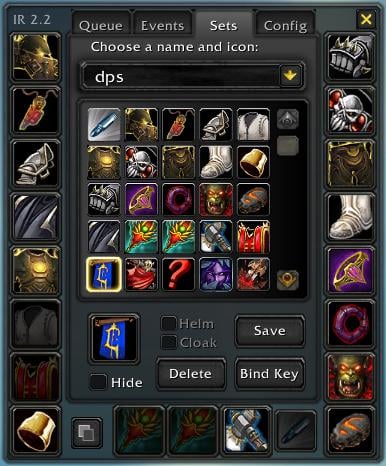
ItemRack Classic предлагает множество других настроек, которые могут быть полезными для вас. Например, вы можете настроить отображение предметов, которые можно использовать вне боя, легко проверить статистику экипировки или скопировать комплекты из других персонажей.
Вы можете настроить эти и другие функции в окне настройки аддона, которое можно открыть, щелкнув правой кнопкой мыши по значку аддона и выбрав «Настройки». Здесь вы найдете различные вкладки и настройки для индивидуального опыта игры.
Вот и все! Теперь вы знаете, как настроить аддон ItemRack Classic для улучшения своего геймплея в World Of Warcraft. Наслаждайтесь игрой!
Шаг 1: Запуск игры и выбор персонажа

Прежде чем начать использовать аддон ItemRack Classic, необходимо запустить игру World Of Warcraft и выбрать персонаж, с которым вы будете играть.
Запустите игру, введя свои учетные данные и выберите сервер, на котором у вас есть персонаж. Затем выберите персонаж из списка доступных персонажей.
После выбора персонажа вам нужно будет загрузить интерфейс аддонов. Для этого нажмите на кнопку «Addons» в левом нижнем углу экрана перед началом игры.
В открывшемся окне выберите аддон «ItemRack Classic» из списка установленных аддонов. Убедитесь, что флажок рядом с ним установлен.
После этого нажмите кнопку «Вход» и начните играть с выбранным персонажем. Теперь вы готовы приступить к установке и настройке аддона ItemRack Classic.
Шаг 2: Открытие интерфейса аддонов

После успешной установки аддона ItemRack Classic вам потребуется открыть интерфейс аддонов в игре World of Warcraft для начала настройки.
Для открытия интерфейса аддонов вам необходимо выполнить следующие действия:
- Запустите игру World of Warcraft и войдите в своего персонажа.
- Нажмите клавишу «Esc» на клавиатуре, чтобы открыть главное меню игры.
- В главном меню выберите пункт «Интерфейс» и кликните по нему.
- Откроется окно с настройками интерфейса игры. В этом окне вам нужно выбрать вкладку «Аддоны».
- На вкладке «Аддоны» появится список всех установленных вами аддонов. Найдите в этом списке аддон ItemRack Classic и активируйте его, поставив галочку напротив его названия.
После активации аддона ItemRack Classic, вы сможете приступить к его настройке и использованию в игре. Теперь вы готовы перейти к следующему шагу — настройке аддона.
Шаг 3: Поиск и активация ItemRack Classic
Для начала установки и настройки аддона ItemRack Classic вам необходимо найти его в специальных аддон-менеджерах или на официальных сайтах, предоставляющих аддоны для World of Warcraft Classic. Обычно можно использовать специальные клиенты для установки аддонов, такие как Twitch App, WoWUp или CurseForge.
После установки клиента, запустите его и найдите функцию поиска аддонов. Введите название «ItemRack Classic» в поле поиска и нажмите «Найти» или «Поиск». Обычно этот шаг занимает некоторое время, пока клиент скачивает и обновляет информацию об аддонах.
Когда поиск завершен, найдите аддон ItemRack Classic в списке результатов поиска. Обычно аддоны отображаются с указанием имени, описания и рейтинга, поэтому вы можете просмотреть подробности о каждом аддоне, чтобы убедиться, что это именно то, что вам нужно.
После того, как вы нашли ItemRack Classic, активируйте его, нажав на соответствующую кнопку «Установить» или «Активировать». Клиент автоматически загрузит и установит аддон в директорию World of Warcraft Classic.
После завершения установки перезапустите игру и откройте окно аддонов в меню настроек. Убедитесь, что ItemRack Classic отображается в списке установленных аддонов и активирован. Теперь вы готовы к настройке и использованию ItemRack Classic в World of Warcraft Classic!


