

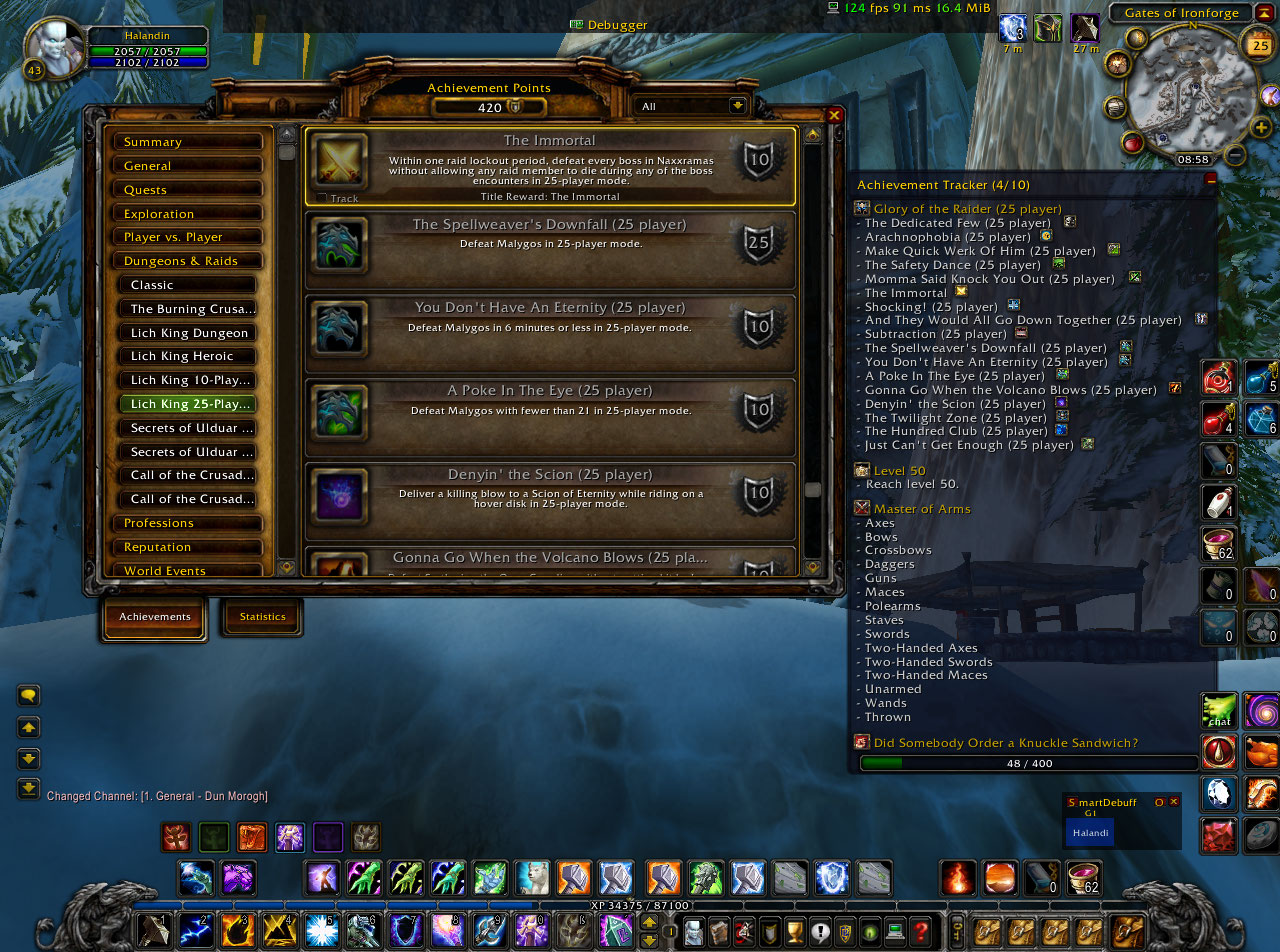
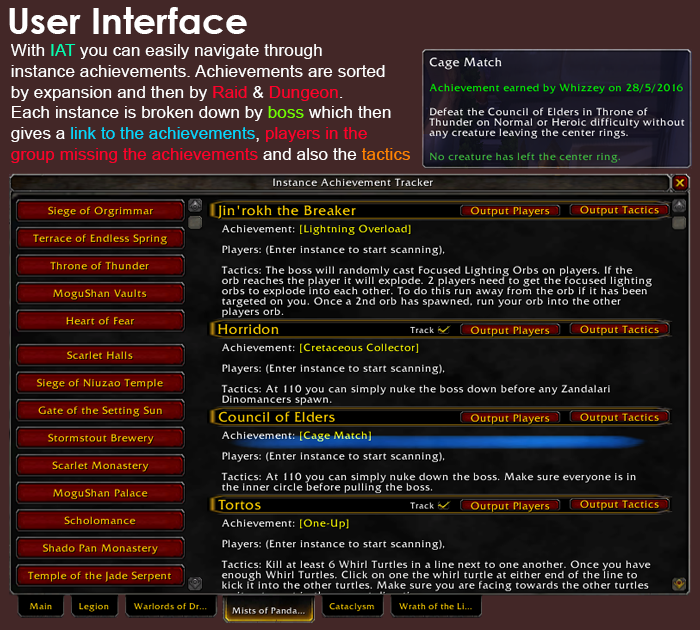
Instance Achievement Tracker (IAT) — это удобный и полезный аддон для игры World Of Warcraft, который помогает игрокам отслеживать достижения, связанные с подземельями и рейдами. Этот аддон предлагает удобное и интуитивно понятное визуальное отображение всех возможных достижений внутри подземелья или рейда, а также помогает игрокам отслеживать их прогресс.
Установка аддона IAT очень простая. Вам понадобится скачать и установить специальное приложение CurseForge, которое предлагает огромный выбор различных аддонов для World Of Warcraft. После установки приложения, просто найдите аддон IAT в списке доступных аддонов и нажмите кнопку «Установить». После этого, аддон будет автоматически добавлен в вашу игру.
После установки IAT, вам потребуется настроить его, чтобы он работал максимально эффективно для вас. Для начала, откройте окно аддона нажатием сочетания клавиш «Ctrl + I» или найдите его в меню «Аддоны». В этом окне вы найдете все доступные достижения для подземелий и рейдов.
Чтобы начать отслеживать достижение, просто щелкните по нему левой кнопкой мыши. Оно будет добавлено в список отслеживаемых достижений. Вы также можете добавить достижение в список из интерфейса игры, просто заходя в окно достижений и щелкая правой кнопкой мыши по нужному достижению. В обоих случаях, IAT будет обновлять ваш прогресс по достижению в реальном времени и отображать его на экране, что значительно облегчит процесс сбора достижений в подземельях и рейдах.
Установка Instance Achievement Tracker
- Скачайте аддон с официальной страницы Instance Achievement Tracker на сайте CurseForge.
- Распакуйте файлы аддона из архива.
- Откройте папку с установленной игрой World of Warcraft.
- Найдите папку Interface и затем папку AddOns.
- Скопируйте распакованные файлы аддона в папку AddOns.
- Запустите игру World of Warcraft и войдите в своего персонажа.
- На экране выбора персонажа найдите кнопку «Addons» в левом нижнем углу окна.
- Убедитесь, что Instance Achievement Tracker отмечен галочкой.
- Нажмите кнопку «Enter World» и наслаждайтесь использованием аддона.
Поздравляем! Вы успешно установили Instance Achievement Tracker и готовы отслеживать свои достижения в подземельях и рейдах в World of Warcraft.
| Преимущество | Описание |
|---|---|
| Удобная отслеживаемость достижений | Аддон позволяет легко отслеживать выполнение достижений во время игры. |
| Настройка отображаемых достижений | Вы можете выбрать, какие достижения будут отображаться в списке отслеживания. |
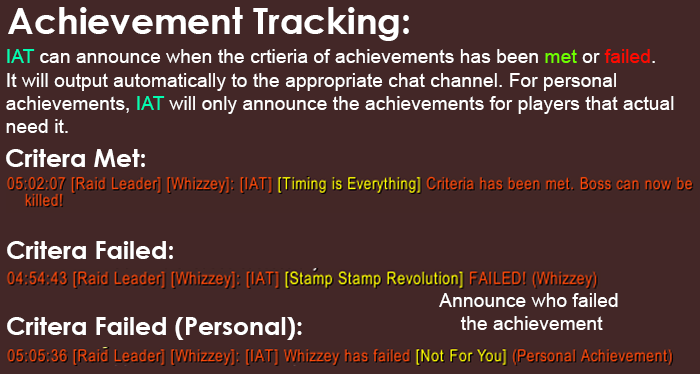
| Уведомления о достижениях | Аддон покажет вам уведомление и звуковой сигнал при выполнении достижения. |
Теперь вы готовы использовать Instance Achievement Tracker и успешно достигать новые вершины в World of Warcraft!
Загрузка аддона
Прежде всего, необходимо скачать аддон Instance Achievement Tracker с официального сайта. Для этого откройте ваш любимый веб-браузер и введите в адресной строке ссылку: https://www.curseforge.com/wow/addons/instance-achievement-tracker. На странице аддона найдите кнопку «Download», которая находится рядом с названием версии аддона, совместимой с текущей версией World of Warcraft.
После того как файл аддона скачался, скопируйте его в папку с установленной игрой World of Warcraft. Для этого откройте проводник на вашем компьютере и найдите папку с игрой. По умолчанию она располагается по адресу: C:\Program Files\World of Warcraft. Внутри папки с игрой найдите папку «Interface», а внутри нее — папку «AddOns». Вставьте скопированный файл аддона в папку «AddOns».
Теперь, после запуска игры, аддон Instance Achievement Tracker будет загружен автоматически и будет готов к работе.
Установка аддона
Для установки аддона Instance Achievement Tracker (IAT) в World of Warcraft, выполните следующие шаги:
- Скачайте архив с аддоном IAT.
- Распакуйте скачанный архив в папку с аддонами World of Warcraft.
- Запустите клиент игры WoW и войдите в игровой мир.
- На главном экране игры выберите раздел «Аддоны».
- В появившемся списке найдите аддон Instance Achievement Tracker.
- Убедитесь, что аддон включен и находится на первом месте в списке.
- Перезагрузите интерфейс игры (/reloadui) или перезапустите клиент игры.
После выполнения указанных шагов аддон Instance Achievement Tracker будет успешно установлен и готов к использованию в игре World of Warcraft.
Активация аддона

Чтобы активировать аддон Instance Achievement Tracker в World of Warcraft, выполните следующие шаги:
- Скачайте аддон с официального сайта или из надежного источника.
- Распакуйте скачанный файл в папку с аддонами World of Warcraft.
- Запустите игру и в главном меню выберите раздел «Addons».
- В списке доступных аддонов найдите Instance Achievement Tracker.
- Убедитесь, что галочка напротив названия аддона установлена.
- Нажмите кнопку «Применить» или «ОК», чтобы сохранить изменения.
- Перезапустите игру для применения активации аддона.
После выполнения этих шагов аддон Instance Achievement Tracker будет успешно активирован и готов к использованию. При входе в игру вы увидите его функционал и сможете начать отслеживать достижения в инстансах.
Настройка Instance Achievement Tracker
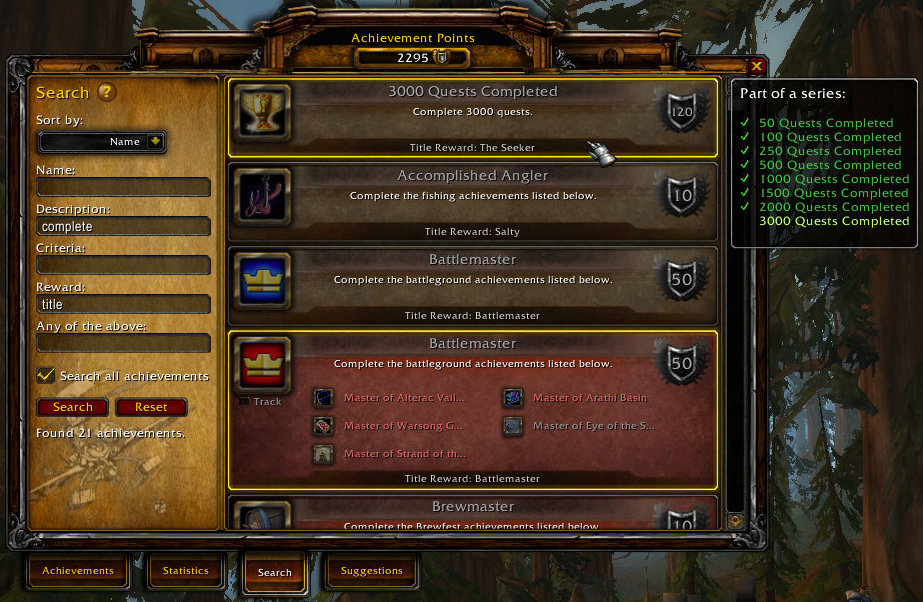
1. Установка аддона
Для установки Instance Achievement Tracker, загрузите аддон с популярных ресурсов, таких как CurseForge или WoWInterface. Далее скопируйте папку с аддоном в папку с интерфейсом World of Warcraft.
2. Включение аддона
После установки аддона, зайдите в игру и откройте окно аддонов. Убедитесь, что Instance Achievement Tracker включен, отметив соответствующую галочку.
3. Настройка аддона
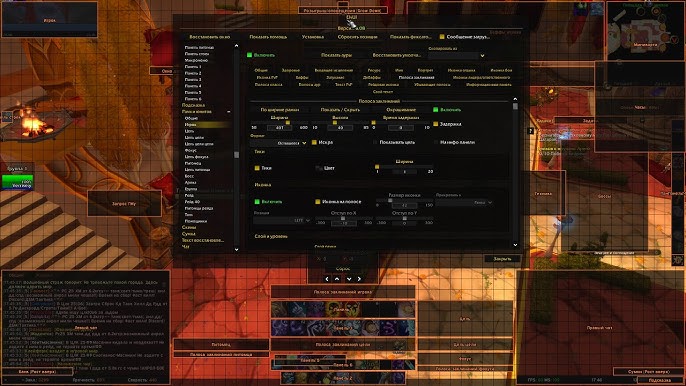
После включения аддона, перейдите в меню настроек. В настройках Instance Achievement Tracker вы можете выбрать подземелье, для которого хотите отслеживать достижения. Также вы можете настроить уведомления для определенных достижений, например, получение редких предметов или убийство боссов.
4. Использование аддона
Теперь, когда Instance Achievement Tracker настроен, он будет отслеживать выполнение достижений в выбранных вами подземельях. Вы будете получать уведомления о завершении достижений и прогрессе выполнения. Вы также можете просматривать список достижений и их описание, чтобы быть в курсе того, что нужно сделать.
Установка и настройка Instance Achievement Tracker делают использование достижений в подземельях World of Warcraft проще и удобнее. С этим аддоном вы сможете легче отслеживать свой прогресс и получать уведомления о завершении достижений.
Открытие настроек
После установки аддона Instance Achievement Tracker в World of Warcraft вам необходимо открыть его настройки для установки необходимых параметров.
Для открытия настроек выполните следующие шаги:
- Нажмите клавишу Esc на клавиатуре, чтобы открыть главное меню игры.
- Выберите пункт «Interface» (Интерфейс) в главном меню.
- Выберите вкладку «AddOns» (Аддоны) в окне интерфейса.
- Найдите аддон Instance Achievement Tracker в списке установленных аддонов и кликните на него.
- Нажмите кнопку «Options» (Настройки) в правом верхнем углу окна аддона.
После выполнения этих шагов откроется окно настроек аддона, где вы сможете установить необходимые параметры для отслеживания достижений в подземельях и рейдах.
Обратите внимание: Настройки аддона будут сохранены после выхода из игры и в следующий раз, когда вы откроете World of Warcraft, они будут применены автоматически.
Установив нужные параметры в настройках, вы сможете получать уведомления о достижениях во время прохождения подземелий и рейдов, что поможет вам следить за своим прогрессом и получать дополнительную мотивацию в игре.
Выбор языка
Устанавливая аддон Instance Achievement Tracker, вы можете выбрать язык, на котором будут отображаться его пользовательский интерфейс и сообщения. Этот выбор позволяет вам насладиться игровым процессом и получить необходимую информацию на вашем родном языке.
Чтобы выбрать язык в Instance Achievement Tracker, следуйте этим простым шагам:
- Откройте главное меню World of Warcraft, нажав клавишу «Esc».
- Наведите курсор мыши на вкладку «AddOns» и щелкните по ней.
- Найдите Instance Achievement Tracker в списке вашего аддона и щелкните по нему.
- В открывшемся окне настройки найдите раздел «Язык» или «Language».
- Выберите желаемый язык из выпадающего списка. Обычно доступны различные варианты, включая английский, русский, немецкий, французский и многие другие.
- Сохраните изменения и закройте окно настроек.
Теперь аддон будет отображаться на выбранном вами языке, и вы сможете комфортно использовать его функциональность во время игры. Если вам потребуется изменить язык позднее, вы всегда сможете снова открыть настройки аддона и выбрать другой язык.


