


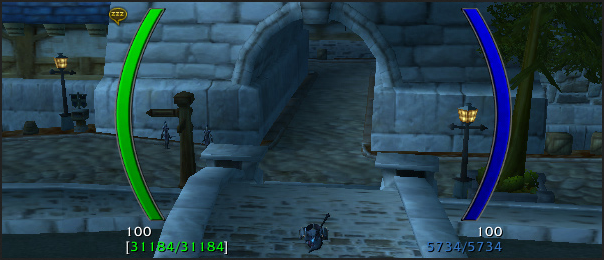
Аддоны в World Of Warcraft — это важный инструмент, который позволяет улучшить игровой интерфейс и добавить различные полезные функции. Один из таких аддонов — IceHUD, который предоставляет информацию о здоровье, мане и других характеристиках вашего персонажа в удобном и понятном виде.
Установка IceHUD не представляет особых трудностей. Для начала, вам необходимо скачать последнюю версию аддона с официального сайта или через специальные программы для установки аддонов. После этого, скопируйте скачанный файл в папку с аддонами в вашей игре. Для этого откройте папку с игрой, перейдите в папку «Interface», затем «Addons» и вставьте файл аддона туда.
После установки аддона, вам необходимо его настроить под свои предпочтения. Запустите игру и зайдите в меню управления аддонами. Найдите в списке аддонов IceHUD и активируйте его. Затем откройте окно настроек аддона, где вы сможете выбрать различные параметры, такие как расположение информации, цвета, шрифты и другие опции.
После того, как вы настроили аддон по своему вкусу, сохраните изменения и начните игру. Теперь вы сможете видеть информацию о своем здоровье, мане и других характеристиках прямо на экране. IceHUD поможет вам быстро оценить свою текущую ситуацию в бою, не отвлекаясь на поиск нужной информации в различных интерфейсах. Установите IceHUD сейчас и повысьте свою игровую эффективность!
Гайд по аддону IceHUD в World Of Warcraft

Установка аддона IceHUD довольно проста. Для начала, загрузите последнюю версию аддона с официального сайта или из одного из файловых хранилищ. Затем, скопируйте файлы аддона в папку AddOns в директории игры World Of Warcraft. После перезапустите игру и в настройках аддонов активируйте IceHUD.
После установки, вы сможете настроить параметры аддона под свои предпочтения. Откройте настройки аддона, нажав клавишу «Esc» на клавиатуре и выбрав пункт «Настройки аддонов». В разделе IceHUD вы сможете выбрать, какую информацию вы хотите отображать на экране, например, здоровье и ману персонажа, а также изменить их внешний вид и расположение.
Кроме базовых параметров, IceHUD также позволяет отслеживать дебаффы и баффы персонажа, а также другую полезную информацию, такую как время до конца каста или перезарядки заклинания. Вы можете настроить, где и как будет отображаться эта информация на экране, чтобы она была максимально удобной для вас.
IceHUD также имеет возможность создавать новые темы и настраивать их внешний вид под свой вкус. Вы можете выбрать цвет счетчика здоровья, размер и форму иконок баффов и дебаффов, а также настроить анимацию изменения значений параметров.
В итоге, аддон IceHUD является мощным инструментом, который помогает игрокам лучше контролировать своего персонажа и его состояние во время игры. Не стесняйтесь экспериментировать с настройками аддона, чтобы найти наиболее удобное и информативное решение для себя.
Установка аддона IceHUD
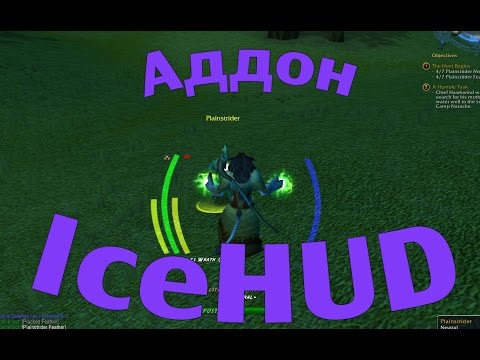
- Скачайте аддон с официального сайта, либо используйте менеджер аддонов, такой как CurseForge, чтобы автоматически установить его.
- Распакуйте скачанный архив с аддоном.
- Перейдите в папку игры World of Warcraft, затем откройте папку «Interface».
- В папке «Interface» найдите или создайте новую папку с названием «AddOns».
- Перетащите распакованный аддон из папки, где он был сохранен, в папку «AddOns».
- Запустите игру World of Warcraft и войдите в свой аккаунт.
- На экране выбора персонажа, в левом нижнем углу, нажмите на кнопку «AddOns».
- В появившемся окне, убедитесь, что аддон IceHUD активирован (установлен флажок).
- Закройте окно «AddOns» и продолжайте вход в игровой мир с помощью выбранного персонажа.
Поздравляю, вы успешно установили аддон IceHUD! Теперь вы можете настроить его, чтобы получить максимальное удовольствие от игры в World of Warcraft.
Скачайте аддон
Перед тем, как начать настройку IceHUD, вам необходимо скачать и установить аддон. Вот шаги по установке:
- Перейдите на официальный сайт World of Warcraft и найдите раздел «Аддоны» или «Addons».
- В поисковой строке введите «IceHUD» и найдите аддон в списке результатов.
- Щелкните по ссылке с названием «IceHUD» или «IceHUD — Classic version», в зависимости от того, какую версию вы играете.
- На странице аддона найдите кнопку «Скачать» или «Download» и нажмите на нее.
- Сохраните файл на вашем компьютере. Обычно это будет файл с расширением «.zip».
- Распакуйте скачанный архив с помощью программы для архивации, такой как WinRAR или 7-Zip. Вам потребуется указать путь к папке с игрой, чтобы аддон автоматически установился в правильную директорию.
Поздравляю! Вы успешно скачали и установили аддон IceHUD. Теперь вы готовы перейти к настройке его параметров.
Распакуйте файлы аддона

После успешного скачивания аддона IceHUD вам нужно распаковать его файлы перед его установкой в World of Warcraft.
Для начала, найдите загруженный .zip файл аддона. Для этого обычно понадобится открыть папку «Загрузки» на вашем компьютере или место, куда вы загружаете файлы. Найдите файл с названием «IceHUD.zip» и щелкните правой кнопкой мыши по нему.
В контекстном меню, которое откроется, выберите опцию «Извлечь все» или аналогичную. В открывшемся окне выберите путь, куда вы хотите распаковать файлы аддона. Обычно это папка «Интерфейс», которая находится в папке с установленной игрой World of Warcraft.
После выбора пути нажмите кнопку «Извлечь» или «ОК», чтобы начать процесс распаковки. Дождитесь завершения операции и убедитесь, что все файлы аддона были успешно распакованы в выбранную папку.
Теперь у вас должна быть папка с именем «IceHUD» внутри папки «Интерфейс». Это и есть распакованные файлы аддона, готовые к установке в игру.
Переместите файлы в папку с аддонами WoW
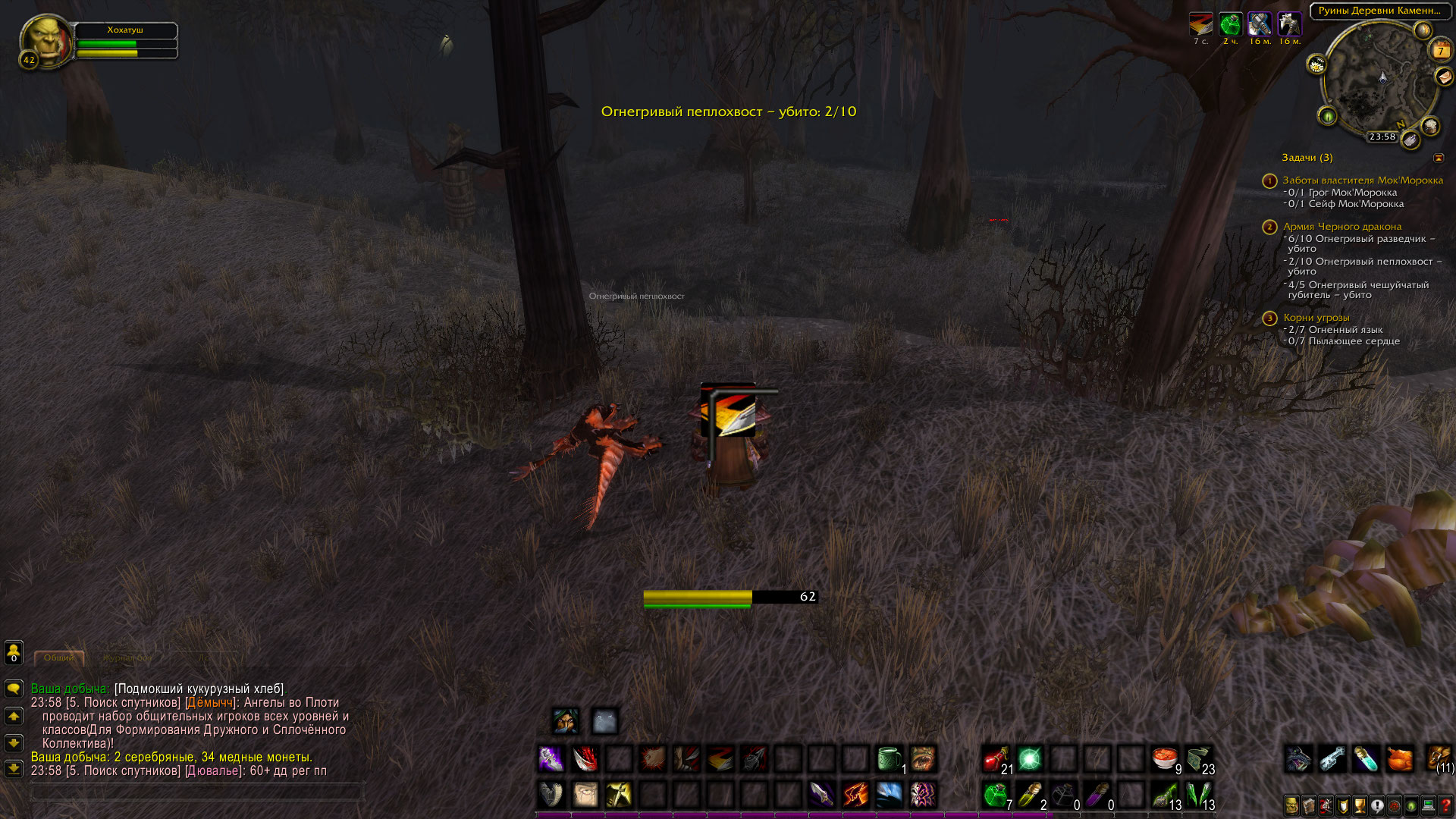
После того, как вы скачали аддон IceHUD, вам нужно переместить файлы в папку с аддонами World of Warcraft. Для этого выполните следующие шаги:
| Шаг 1: | Откройте папку с установленной игрой World of Warcraft. |
| Шаг 2: | Перейдите в папку «Interface». |
| Шаг 3: | В папке «Interface» найдите папку «AddOns». Если такой папки нет, создайте ее. |
| Шаг 4: | Скопируйте все файлы из скачанного аддона IceHUD и переместите их в папку «AddOns». |
| Шаг 5: | Запустите игру World of Warcraft и войдите в своего персонажа. |
| Шаг 6: | В главном меню выберите «Интерфейс» и затем «Аддоны». |
| Шаг 7: | Убедитесь, что аддон IceHUD активирован, поставив галочку напротив его названия. |
| Шаг 8: | Нажмите «Применить» и закройте окно. |
Теперь аддон IceHUD успешно установлен и готов к использованию в игре World of Warcraft. Он будет отображаться на вашем экране во время игры и показывать важную информацию о вашем персонаже.
Настройка аддона IceHUD
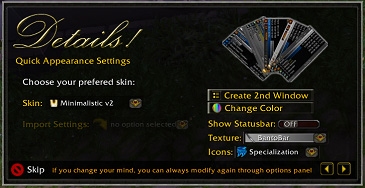
После установки аддона IceHUD в World of Warcraft вам потребуется настроить его, чтобы получить максимальные выгоды и удобство использования. Вот несколько шагов, которые помогут вам настроить IceHUD в соответствии с вашими предпочтениями:
1. Откройте настройки аддона: Чтобы открыть настройки IceHUD, введите команду «/хад» в чате игры или найдите иконку аддона на панели команд.
2. Разместите полосы в удобное место: В настройках IceHUD вы можете выбрать местоположение полос здоровья и ресурсов на экране. Попробуйте различные варианты и выберите наиболее удобное для вас.
3. Настройте внешний вид: IceHUD предлагает несколько вариантов оформления полос здоровья и ресурсов. Вы можете изменить цвет, прозрачность, размер и другие параметры. Экспериментируйте, чтобы найти настройки, которые лучше всего подходят вам.
4. Добавьте дополнительные информационные модули: IceHUD позволяет добавлять различные модули, которые будут отображать дополнительную информацию на полосах. Например, вы можете добавить модуль, отображающий время до окончания эффектов или количество ресурсов, доступных для использования. Используйте эти модули, чтобы лучше контролировать своего персонажа в бою.
5. Сохраните настройки: После того как вы настроили IceHUD, не забудьте сохранить изменения, чтобы они остались активными даже после перезагрузки игры. В настройках аддона должна быть опция для сохранения изменений.
Следуя этим шагам, вы сможете настроить аддон IceHUD так, чтобы он удовлетворял вашим потребностям и предоставлял вам полезную информацию о вашем персонаже в World of Warcraft. Не бойтесь экспериментировать и настраивать IceHUD под себя, чтобы получить максимальную пользу от этого аддона!
Запустите игру и войдите в мир

После установки аддона IceHUD вам нужно запустить игру World of Warcraft. Запустите клиент игры и выберите своего персонажа.
После выбора персонажа нажмите кнопку «Вход в мир» и ожидайте загрузки игрового мира. После загрузки вы окажетесь в выбранной вами зоне.
Теперь вы готовы настроить и использовать аддон IceHUD в игре World of Warcraft. Откройте настройки аддонов в меню игры и найдите раздел, связанный с IceHUD.
В этом разделе вы найдете множество опций конфигурации аддона. Вы можете настроить положение, размеры, цвета и другие аспекты интерфейса HUD. Выберите те настройки, которые соответствуют вашим предпочтениям и сохраните изменения.
Теперь, когда аддон IceHUD настроен, вы можете с уверенностью использовать его в игре. Интерфейс HUD будет отображать важную информацию о вашем персонаже и его окружении, облегчая вам игровой процесс и помогая адаптироваться к различным ситуациям в игре.
Помните, что настройка аддона IceHUD является индивидуальной и зависит от ваших предпочтений и стиля игры. Экспериментируйте, настраивайте и наслаждайтесь улучшенным игровым опытом с помощью аддона IceHUD в World of Warcraft!
Откройте меню настроек аддонов

Чтобы начать настройку аддона IceHUD, откройте меню настроек аддонов в игре. Для этого нажмите клавишу «Enter», чтобы открыть окно чата, затем введите команду «/icehud options» и нажмите клавишу «Enter» снова. Появится специальное окно, где вы сможете настроить IceHUD.
В окне настроек вы увидите различные вкладки и настройки, которые позволят вам изменить внешний вид и функциональность аддона. Вы можете настроить отображение полос здоровья, маны, энергии и других ресурсов персонажа, а также различные иконки и тексты. Кроме того, вы сможете настроить отображение баффов, дебаффов, а также других информационных элементов.
Не бойтесь экспериментировать с различными настройками и смотреть, как они влияют на внешний вид и функциональность аддона. Вы можете сохранить несколько различных профилей настроек и быстро переключаться между ними в зависимости от своих потребностей. После того, как вы настроите IceHUD по своему вкусу, не забудьте сохранить изменения и наслаждаться игрой с обновленным интерфейсом.


