


HidingBar — это небольшой, но очень полезный аддон для игры World Of Warcraft, который поможет вам упростить и улучшить пользовательский интерфейс (UI) вашего персонажа. Он предоставляет возможность скрыть или отобразить панели команд, полоски здоровья и другие элементы интерфейса одним нажатием кнопки.
Установка аддона HidingBar очень проста. Вам потребуется скачать и распаковать архив с аддоном в папку с установленной игрой World Of Warcraft. Затем при запуске игры во время выбора персонажей выберите в меню «Надстройки» пункт «Аддоны». В открывшемся окне найдите аддон HidingBar и поставьте галочку напротив его названия, чтобы активировать его.
После установки аддона HidingBar вы сможете настроить его под свои предпочтения. Аддон предоставляет гибкие настройки, позволяющие скрыть или отобразить различные панели команд и элементы интерфейса. Вы сможете выбрать и настроить удобные для вас горячие клавиши для быстрого отображения или скрытия элементов. Также вы сможете настроить прозрачность панелей для более комфортного игрового процесса.
Аддон HidingBar является одним из самых популярных и полезных аддонов в World Of Warcraft. Он поможет вам упростить игровой интерфейс и повысить вашу эффективность во время игры. Установите аддон HidingBar сейчас и наслаждайтесь улучшенным пользовательским интерфейсом вместе с игрой World Of Warcraft!
Установка аддона HidingBar
Для установки аддона HidingBar на World of Warcraft, следуйте указанным ниже инструкциям:
1. Скачайте аддон HidingBar с официального сайта World of Warcraft или с другого доверенного источника.
2. Разархивируйте скачанный файл с помощью программы, такой как WinRAR или 7-Zip.
3. Откройте папку World of Warcraft на вашем компьютере. Обычно путь к ней выглядит следующим образом: «C:\Program Files\World of Warcraft» на компьютерах с операционной системой Windows и «/Applications/World of Warcraft» на компьютерах с операционной системой macOS.
4. Перейдите в папку «Interface», а затем в подпапку «AddOns». Если папки «Interface» и «AddOns» отсутствуют, создайте их.
5. Скопируйте файлы аддона HidingBar из разархивированной папки и вставьте их в папку «AddOns».
6. Запустите игру World of Warcraft.
7. В главном меню игры выберите раздел «Аддоны».
8. В списке доступных аддонов найдите HidingBar и убедитесь, что чекбокс напротив названия аддона отмечен галочкой. Если чекбокс не активен, активируйте его.
9. Перезапустите игру, чтобы применить установленный аддон HidingBar.
Поздравляем, вы успешно установили аддон HidingBar для World of Warcraft! Теперь вы можете настроить его параметры и использовать его в игре.
Загрузка аддона HidingBar
Чтобы воспользоваться функциональностью аддона HidingBar в игре World of Warcraft, вам необходимо загрузить и установить его на свой компьютер. Для этого выполните следующие действия:
- Откройте свой любимый веб-браузер и в поисковой строке введите «HidingBar WoW аддон».
- Найдите страницу с результатами поиска, содержащую официальный источник загрузки аддона.
- Перейдите на эту страницу и найдите кнопку или ссылку для скачивания аддона.
- Нажмите на кнопку или ссылку для начала загрузки аддона на ваш компьютер.
- Когда загрузка завершится, найдите скачанный файл аддона (обычно он сохраняется в папку «Загрузки» или «Downloads» на вашем компьютере).
- Откройте файл аддона и следуйте инструкциям по его установке.
- После успешной установки аддона, запустите игру World of Warcraft и в настройках аддонов найдите HidingBar.
- Активируйте аддон, установив галочку рядом с его названием.
- Настройте параметры аддона по вашему усмотрению и наслаждайтесь улучшенным игровым интерфейсом!
Теперь вы знаете, как загрузить и установить аддон HidingBar в World of Warcraft. Не забудьте проверить наличие обновлений для аддона и установить их, чтобы получить все последние функции и исправления!
Распаковка аддона HidingBar
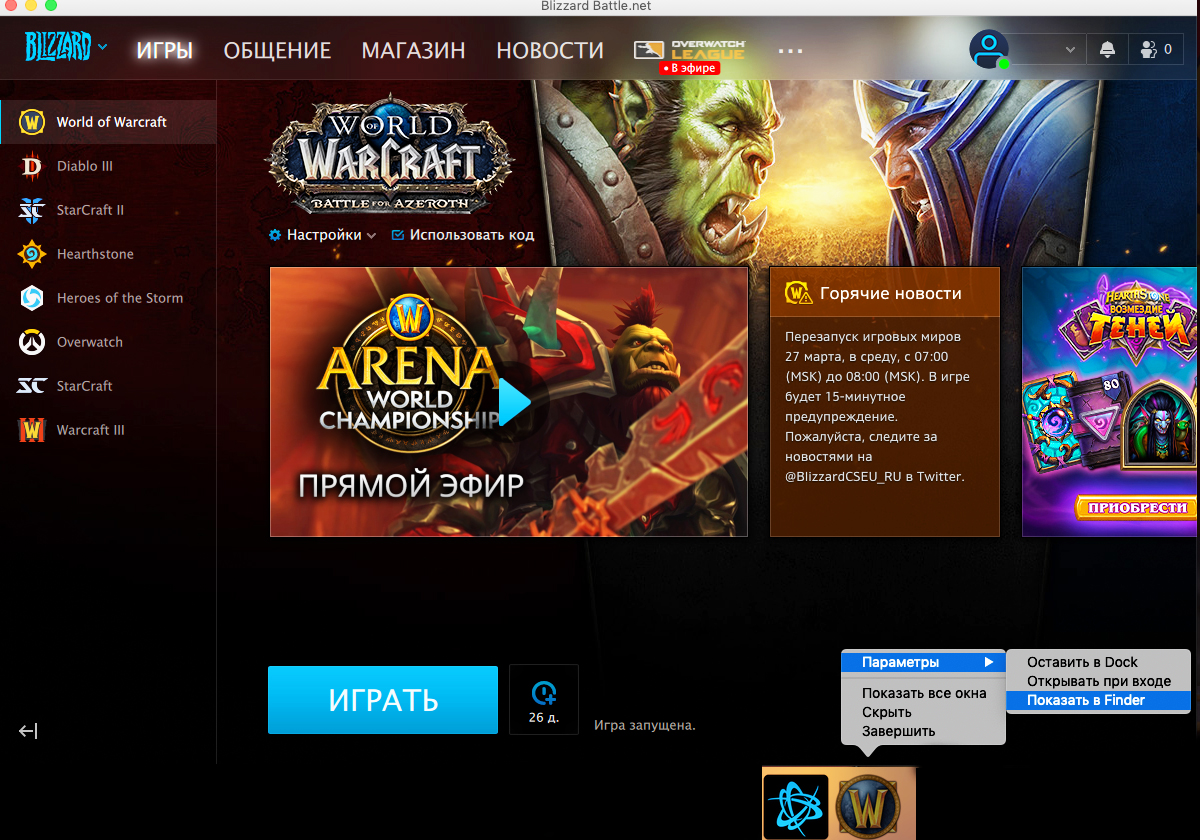
Перед тем, как начать использовать аддон HidingBar, необходимо распаковать его и установить на компьютер. В этом разделе мы рассмотрим, как выполнить эту процедуру.
1. Загрузите архив с аддоном HidingBar с официальной страницы World Of Warcraft или с другого надежного источника.
2. Разархивируйте скачанный файл в удобное для вас место на компьютере. Обычно для этого можно просто щелкнуть правой кнопкой мыши по архиву и выбрать пункт «Извлечь все» или «Распаковать».
3. После распаковки вам должна появиться папка с именем HidingBar, содержащая необходимые файлы аддона.
Примечание: Убедитесь, что вы разархивировали аддон в правильное место. В случае с World Of Warcraft это обычно папка «Interface\AddOns» в корневой директории игры.
4. Теперь, когда аддон HidingBar распакован и установлен на вашем компьютере, вы можете перейти к настройке и использованию его в игре World Of Warcraft.
Важно: Перед установкой и использованием сторонних аддонов, всегда убедитесь в их безопасности и подходящести для вашей версии игры.
Перенос аддона HidingBar в папку AddOns

Для начала, чтобы использовать аддон HidingBar в World of Warcraft, необходимо его перенести в папку AddOns. Вот пошаговая инструкция о том, как это сделать:
- Откройте файловый менеджер вашей операционной системы и найдите папку, в которой установлена World of Warcraft.
- Откройте папку World of Warcraft и найдите папку с названием «Interface».
- В папке «Interface» найдите папку «AddOns». Если её нет, создайте новую папку с названием «AddOns».
- Скопируйте файлы аддона HidingBar из загруженного архива в папку «AddOns».
После выполнения всех этих шагов аддон HidingBar будет напрямую доступен в интерфейсе игры World of Warcraft. Помните, что для активации аддона в игре необходимо войти в игровое меню, выбрать пункт «Аддоны» и активировать HidingBar.
Настройка аддона HidingBar

Аддон HidingBar позволяет настраивать показ и скрытие баров в игре World Of Warcraft. В этом разделе мы расскажем о процессе настройки данного аддона, чтобы вы могли использовать его по своим предпочтениям.
Для начала, после установки аддона, вам необходимо открыть настройки игры. Для этого нажмите клавишу «Escape» на клавиатуре и выберите «Addons» во вкладке «Interface Options».
В окне настроек аддонов найдите HidingBar в списке доступных аддонов и щелкните на его названии.
После этого вы увидите интерфейс настройки HidingBar. Он состоит из нескольких разделов, каждый из которых отвечает за определенный аспект работы аддона.
- General: В данном разделе можно настроить общие параметры аддона, такие как показ/скрытие баров при входе/выходе из боя, настройка горячих клавиш для показа/скрытия баров, а также возможность переключения баров с помощью колеса мыши или сочетания клавиш.
- Visibility: В данном разделе можно настроить параметры видимости баров в зависимости от определенных условий, таких как наличие цели, наличие баффов/дебаффов, занятое место в инвентаре и другие.
- Bars: В данном разделе можно настроить параметры отдельных баров, таких как их позиция на экране, размер, прозрачность и другие параметры.
- Profiles: В данном разделе можно создавать и управлять профилями настроек аддона. Профили позволяют сохранять и переключаться между различными наборами настроек для разных персонажей или ситуаций.
По мере настройки аддона, не забывайте сохранять изменения, нажимая на кнопку «Apply» или «Save». Также рекомендуется перезагружать интерфейс командой «/reload» после каждого изменения настроек, чтобы обновить работу аддона.
Не бойтесь экспериментировать с различными настройками HidingBar, чтобы найти оптимальный вариант для вашего стиля игры. Удачной игры!
Запуск игры World Of Warcraft
Для запуска игры World Of Warcraft вам необходимо выполнить несколько простых шагов:
- Установите клиент игры: Скачайте установочный файл с официального сайта World Of Warcraft и запустите его. Следуйте инструкциям установщика, выбрав необходимые настройки и папку для установки игры.
- Обновите игру: После завершения установки, запустите запущенный игровой клиент. Он автоматически проверит наличие обновлений и загрузит их, если они доступны. Это может занять некоторое время, в зависимости от скорости вашего интернет-соединения.
- Войдите в аккаунт: После успешной установки и обновления игры, вы сможете зайти в свой игровой аккаунт. Введите ваше имя пользователя и пароль, чтобы получить доступ к игре.
- Выберите сервер и персонажа: После успешного входа в аккаунт, выберите сервер, на котором вы хотите играть, а затем выберите персонажа из доступных на этом сервере. У вас может быть несколько персонажей на разных серверах.
- Запустите игру: После выбора сервера и персонажа, нажмите кнопку «Play» или «Играть», чтобы запустить игру World Of Warcraft. После этого вы будете перенаправлены в виртуальный мир, где сможете начать свои приключения.
Поздравляю! Теперь вы готовы погрузиться в увлекательный мир World Of Warcraft и начать свою игровую историю!
Открытие меню аддонов

Чтобы открыть меню аддонов в World of Warcraft, следуйте следующим шагам:
- Запустите игру World of Warcraft.
- В главном меню выберите вкладку «Аддоны».
- На открывшейся странице выберите «Управление аддонами».
Теперь вы видите список всех установленных аддонов. Здесь вы можете включать или выключать аддоны, настраивать их параметры и проверять обновления. Кроме того, вы можете искать и устанавливать новые аддоны через специальный магазин.
Не забывайте обновлять ваши аддоны регулярно, чтобы они работали исправно и без ошибок. Если у вас возникают проблемы с каким-либо аддоном, вы также можете обратиться за помощью на форумах сообщества World of Warcraft или на официальном сайте игры.
Поиск HidingBar в списке аддонов и активация

После установки аддона HidingBar на компьютер, вам нужно запустить игру World Of Warcraft и зайти в меню аддонов. Чтобы найти HidingBar в списке аддонов, выполните следующие шаги:
- Откройте главное меню игры нажатием клавиши «Esc».
- В главном меню выберите пункт «Interface» (Интерфейс).
- На странице «Interface» выберите вкладку «Addons» (Аддоны).
- В списке аддонов найдите HidingBar. Вы можете использовать поле поиска, чтобы найти аддон быстрее.
Когда вы найдете HidingBar в списке аддонов, убедитесь, что он отмечен галочкой, чтобы активировать его. Если галочка не стоит, щелкните по ней, чтобы активировать аддон.
Дополнительные настройки аддона HidingBar
Аддон HidingBar предлагает ряд дополнительных настроек для более удобного использования в World of Warcraft. В этом разделе мы рассмотрим эти настройки подробнее.
Первая дополнительная настройка — это возможность выбрать размещение панели с навыками на экране. Вы можете выбрать горизонтальное или вертикальное расположение в зависимости от ваших предпочтений и размеров экрана.
Другая полезная настройка — это возможность изменить размер панели с навыками. Вы можете увеличить или уменьшить ее, чтобы она лучше соответствовала вашему стилю игры и предпочтениям.
Также вы можете настроить видимость панели с навыками в разных ситуациях. Например, вы можете настроить, чтобы панель автоматически скрывалась во время боя или когда вы находитесь в группе. Это поможет вам освободить место на экране и улучшить видимость важной информации.
Кроме того, аддон HidingBar позволяет настроить видимость отдельных кнопок на панели с навыками. Вы можете выбрать, какие навыки отображать на панели, и скрыть те, которые вам не нужны. Это упростит навигацию и поможет вам быстрее выполнить необходимые действия.
Таким образом, с помощью дополнительных настроек аддона HidingBar вы можете настроить панель с навыками в World of Warcraft в соответствии с вашими предпочтениями и стилем игры.
| Настройка | Описание |
|---|---|
| Размещение | Выбор горизонтального или вертикального расположения панели |
| Размер | Изменение размера панели с навыками |
| Видимость | Настройка видимости панели в различных ситуациях |
| Отдельные кнопки | Настройка отображения отдельных навыков на панели |


