


В игре World of Warcraft каждый игрок осознает важность накопления ресурсов для своего прогресса. Однако в поисках руды, трав и других материалов можно потерять много времени и сил. В таких случаях аддоны становятся настоящей находкой для всех геймеров. И сегодня мы рассмотрим один из самых популярных аддонов – GatherMate2 Classic.
Аддон GatherMate2 Classic предназначен для упрощения и оптимизации сбора ресурсов в игре. Он создает базу данных с местоположением различных объектов: руды, травы, рыбы и многое другое. Благодаря этой базе данных, игроки могут легко и точно найти нужные ресурсы, сэкономив массу времени и сил на поиски.
Прежде чем начать использовать аддон GatherMate2 Classic, необходимо его установить. Для этого перейдите на официальный сайт аддона или воспользуйтесь специальными программами-установщиками. После установки, в настройках игры появится новая вкладка, где вы сможете настроить параметры работы аддона.
Установка аддона GatherMate2 Classic
Следуйте этим простым шагам, чтобы установить аддон GatherMate2 Classic:
1. Скачайте аддон с официального сайта World of Warcraft или из специализированных репозиториев аддонов.
2. Распакуйте архив с аддоном в папку «Interface/AddOns» в вашей папке с установленной игрой World of Warcraft.
3. Запустите игру и в главном меню выберите «Addons».
4. В разделе «Addons» найдите GatherMate2 Classic и убедитесь, что он включен.
5. Перезапустите игру, чтобы изменения вступили в силу.
Теперь аддон GatherMate2 Classic установлен и готов к использованию в игре World of Warcraft.
Скачивание аддона

Для установки аддона GatherMate2 Classic вам понадобится его скачать с официального сайта. Перейдите на страницу https://www.curseforge.com/wow/addons/gathermate2-classic и нажмите кнопку «Download». Вам будет предложено сохранить ZIP-архив с аддоном на ваш компьютер.
После завершения загрузки архива откройте его и извлеките файлы. Вы увидите папку с названием «GatherMate2». Затем откройте папку с установленной игрой World Of Warcraft, перейдите в папку «Interface» и создайте в ней новую папку с названием «Addons» (если ее еще нет).
Перенесите папку «GatherMate2», которую вы извлекли из архива, в только что созданную папку «Addons». После этого аддон будет установлен и готов к использованию.
Установка аддона
Для установки аддона GatherMate2 Classic вам понадобится некоторое определенное количество действий. Следуйте этим простым шагам, чтобы быстро и легко добавить аддон в свою игру World Of Warcraft.
- Скачайте аддон: Первым шагом, вам нужно скачать аддон GatherMate2 Classic. Вы можете найти его на различных сайтах, поискав в Интернете. Обратите внимание, что аддон должен быть совместим с текущей версией игры.
- Откройте папку с аддонами: Откройте папку с аддонами вашего клиента World Of Warcraft. Обычно эта папка находится по пути …/World of Warcraft/Interface/AddOns. Можно также открыть папку с аддонами из меню игры, выбрав опцию «Дополнительно» (AddOns).
- Распакуйте аддон: Распакуйте скачанный аддон в папку с аддонами. Убедитесь, что аддон полностью распакован и находится в отдельной папке, называемой «GatherMate2».
- Запустите игру: Запустите игру World Of Warcraft и выберите персонажа, для которого вы устанавливаете аддон.
- Активируйте аддон: После входа в игру, нажмите на кнопку «Дополнительно» (AddOns) в главном меню и убедитесь, что аддон GatherMate2 Classic отмечен галочкой. Если нет, отметьте его галочкой, чтобы активировать аддон.
Поздравляю! Теперь у вас установлен и активирован аддон GatherMate2 Classic. Вы можете наслаждаться его дополнительными возможностями при игре в World Of Warcraft.
Активация аддона
После установки аддона GatherMate2 Classic вам необходимо активировать его в клиенте игры, чтобы сделать его доступным для использования. Для этого выполните следующие шаги:
| Шаг 1: | Запустите игру World of Warcraft и войдите в своего персонажа. |
| Шаг 2: | Откройте меню аддонов, нажав клавишу «Esc» на клавиатуре, затем выберите «Добавки» в меню. |
| Шаг 3: | В окне «Добавки» найдите аддон GatherMate2 Classic в списке доступных аддонов. |
| Шаг 4: | Убедитесь, что флажок рядом с названием аддона активирован (установлен). Если флажок не установлен, щелкните по нему, чтобы активировать аддон. |
| Шаг 5: | Закройте окно «Добавки» и продолжайте игру. |
Теперь аддон GatherMate2 Classic активирован и готов к использованию. Вы можете настроить его параметры по своему усмотрению, чтобы улучшить игровой опыт.
Обратите внимание, что активация аддона GatherMate2 Classic необходима только при первом запуске игры после установки аддона. В последующих сеансах игры аддон будет автоматически активирован и готов к использованию.
Настройка аддона GatherMate2 Classic
Вот несколько шагов, которые помогут вам настроить GatherMate2 Classic:
1. Установка и активация аддона
Скачайте аддон GatherMate2 Classic с официального сайта или через менеджер аддонов CurseForge. После установки запустите игру и активируйте аддон в меню «Добавления» на экране выбора персонажа. |
2. Импорт базы данных
GatherMate2 Classic использует базу данных, которая содержит информацию о местах сбора ресурсов. Чтобы импортировать базу данных, откройте в игре окно настроек аддона и найдите вкладку «Импорт». Введите или вставьте строку импорта, которую можно найти на сайте GatherMate2 Classic или на форумах сообщества. |
3. Настройка отображенияПерейдите на вкладку «Карты» в окне настроек аддона. Здесь вы можете настроить отображение разных типов ресурсов на карте мира. Выберите тип ресурсов, которые вы хотите отслеживать, и настройте внешний вид значков на карте. |
4. Дополнительные настройки
На вкладке «Общие» вы можете настроить дополнительные параметры аддона, такие как размер значков на карте, отображение миникарты и многое другое. Исследуйте доступные настройки и выберите то, что вам больше всего подходит. |


Теперь, когда вы настроили GatherMate2 Classic, вы можете легко находить места сбора ресурсов на карте и быстро собирать необходимые материалы. Наслаждайтесь игрой!
Отображение на карту
Чтобы включить отображение данных на карту, откройте карту мира в игре (нажмите клавишу «M») и выберите «GatherMate2» в верхнем правом углу карты. После этого вы увидите панель инструментов GatherMate2, которая позволяет настраивать отображение данных на карту.
На этой панели инструментов вы можете выбрать, какие типы данных вы хотите отображать на карте, такие как рудники, травы, сундуки и т. д. Вы также можете настроить различные фильтры, чтобы скрыть определенные типы данных или добавить дополнительные данные, если вы установили другие аддоны, которые предоставляют дополнительные данные.
При выборе типов данных для отображения на карте вам также предоставляется возможность выбора иконки, которая будет использоваться для отображения точек данных на карте. Вы также можете настроить цвет и размер этих иконок для более удобной видимости.
| Параметр | Описание |
|---|---|
| Показать | Выберите типы данных для отображения на карте. |
| Фильтр | Настройте дополнительные фильтры для отображения определенных типов данных. |
| Иконка | Выберите иконку, которая будет использоваться для отображения данных на карте. |
| Размер | Настройте размер иконок для удобного просмотра. |
После настройки отображения данных на карту, вы сможете видеть все ресурсы, которые вам нужны для сбора, на карте мира. Иконки будут указывать на местоположение ресурсов, и вы сможете легко найти их и направиться к ним для сбора.
Отображение данных на карту с помощью аддона GatherMate2 Classic позволяет значительно облегчить и ускорить процесс сбора ресурсов в игре World of Warcraft. Не забывайте настраивать параметры отображения в соответствии с вашими предпочтениями для максимальной эффективности.
Фильтрация данных
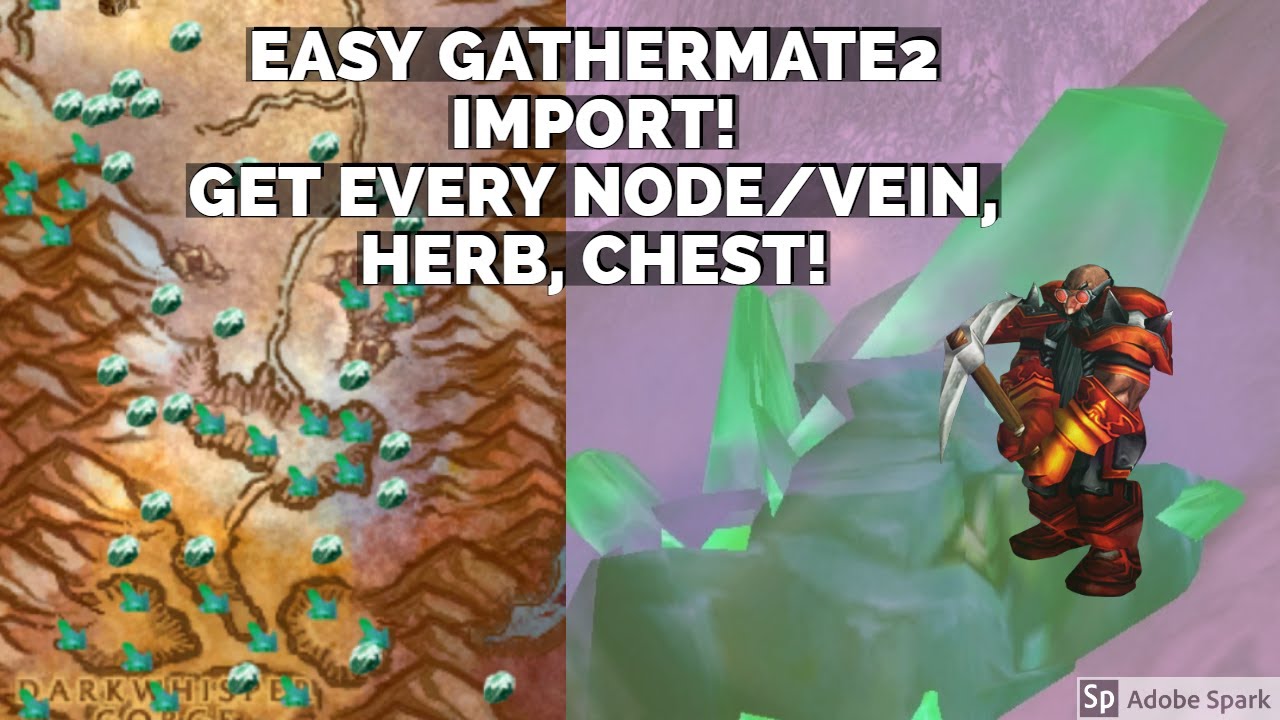
С помощью GatherMate2 Classic вы можете настроить фильтрацию данных по вашим предпочтениям. Вам не обязательно видеть все типы данных на вашей карте, если вы не нуждаетесь в конкретных ресурсах или объектах.
Для фильтрации данных вам потребуется открыть панель управления аддоном, нажав на кнопку GatherMate2 Classic, которая находится в нижней части карты. Затем выберите вкладку «Фильтры».
На этой вкладке вы увидите список доступных фильтров. Вы можете выбрать фильтры, которые вам нужны, и снять галочку с фильтров, которые вам не нужны. Например, если вы не хотите видеть на карте руду меди, просто снимите галку с фильтра «Руда меди».
Вы также можете настроить отображение данных на карте, выбрав определенные символы или цвета для разных типов данных. Нажмите на фильтр, который вы хотите настроить, и выберите соответствующие опции.
Фильтрация данных является полезной функцией, которая помогает сделать карту более четкой и удобной для вас. Это также может помочь вам фокусироваться на тех ресурсах или объектах, которые вам действительно нужны в игре.
Импорт и экспорт данных
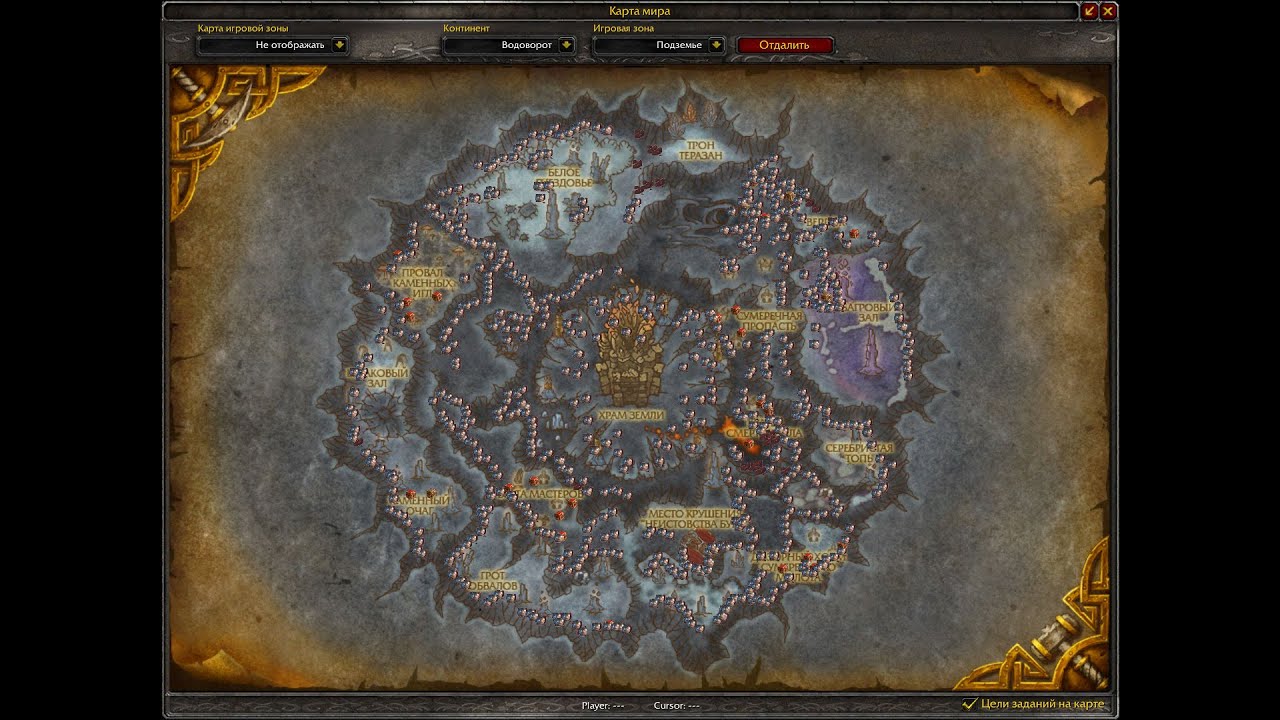
Аддон GatherMate2 Classic позволяет импортировать и экспортировать данные, что облегчает добавление и обмен информацией о ресурсах с другими игроками.
Для импорта данных вам необходимо получить файл с экспортированными данными от другого игрока или скачать его из соответствующих ресурсов. После этого выполните следующие шаги:
- Откройте окно конфигурации аддона, нажав клавишу Esc и выбрав пункт «Interface» (Интерфейс).
- Перейдите во вкладку «Addons» (Аддоны) и найдите GatherMate2 Classic.
- Щелкните по нему, чтобы открыть его настройки.
- В раскрывшемся списке выберите «Import/Export» (Импорт/экспорт).
- Нажмите кнопку «Import Data» (Импортировать данные).
- Выберите файл с экспортированными данными в формате GatherMate2 и нажмите «ОК».
- Даные будут успешно импортированы в аддон GatherMate2 Classic.
Чтобы экспортировать свои данные, выполните следующие действия:
- Откройте окно конфигурации аддона.
- Перейдите во вкладку «Addons» и найдите GatherMate2 Classic.
- Щелкните по нему, чтобы открыть его настройки.
- В разделе «Import/Export» нажмите кнопку «Export Data» (Экспортировать данные).
- Выберите место сохранения файла и укажите имя файла.
- Нажмите «Сохранить».
- Ваши данные будут экспортированы в выбранное вами место.
Теперь вы знаете, как импортировать и экспортировать данные в аддон GatherMate2 Classic, что позволяет сохранять и обмениваться информацией о ресурсах с другими игроками.


