

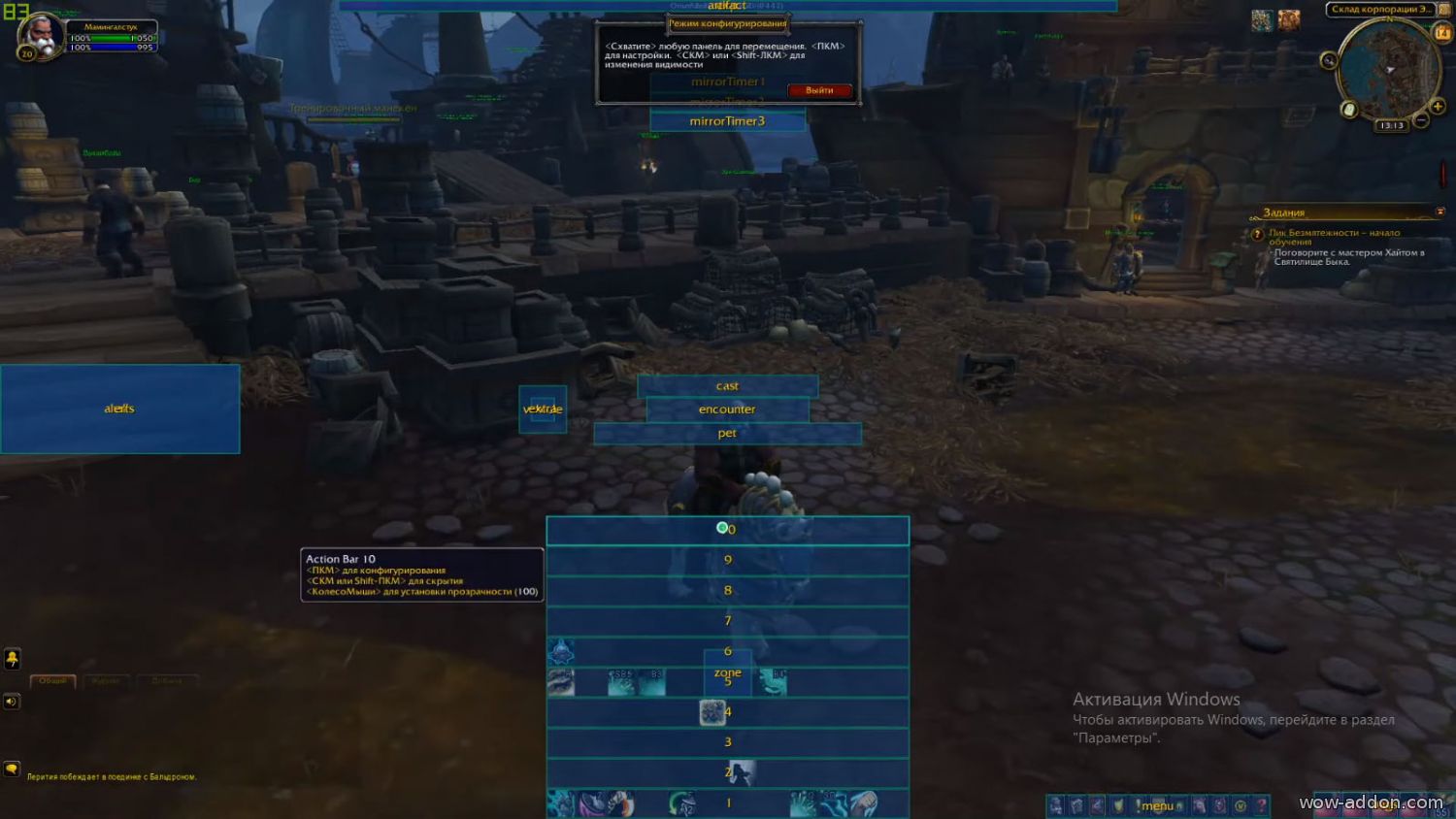
Dominos – это удобный аддон, позволяющий настроить и оптимизировать интерфейс игры World Of Warcraft. Он предоставляет возможность кастомизации панели команд, кнопок и других элементов пользовательского интерфейса, делая игровой процесс более удобным и эффективным.
Установка аддона Dominos очень проста. Вам потребуется скачать его с официального сайта или с популярных ресурсов, предлагающих аддоны для игр. Затем скопируйте файлы в папку Addons в вашей директории с игрой. После этого, при следующем запуске игры, аддон автоматически активируется и появится в списке доступных аддонов.
После установки Dominos, вам потребуется настроить его под свои индивидуальные потребности. Зайдите в настройки аддона, которые можно найти в разделе интерфейса, и начните настройку элементов пользовательского интерфейса, таких как панель команд, кнопки и панельные фреймы. Для удобства вы можете использовать функцию drag-and-drop, с помощью которой можно перемещать и изменять размеры элементов интерфейса.
Не забывайте сохранять изменения после каждой настройки! Когда вы закончите настройку Dominos, можно начать тестирование изменений в игре World Of Warcraft. При необходимости, вы всегда можете внести дополнительные изменения в настройки аддона для достижения максимального удобства и эффективности.
В итоге, аддон Dominos позволяет полностью настроить интерфейс игры World Of Warcraft под свои предпочтения и стиль игры. Благодаря удобным настройкам, вы сможете оптимизировать свою игровую производительность и повысить уровень комфорта. Не стесняйтесь экспериментировать с настройками аддона, чтобы найти оптимальный вариант для себя!
Гайд по аддону Dominos в World Of Warcraft

Аддон Dominos — это пользовательский интерфейс (UI) для игры World of Warcraft, который позволяет игрокам настраивать расположение и внешний вид действий на панелях команд.
Установка аддона Dominos довольно проста. Вот шаги, которые нужно выполнить:
- Скачайте аддон Dominos с официального сайта.
- Распакуйте скачанный файл в папку с аддонами World of Warcraft.
- Запустите игру и в главном меню выберите «Дополнения».
- В списке найдите аддон Dominos и убедитесь, что галочка напротив него установлена.
- Перезапустите игру для активации аддона.
После установки аддона Dominos вы можете настроить его внешний вид и поведение. Вот некоторые из основных функций и настроек аддона:
- Выбор расположения и размера панелей команд.
- Настройка количества и расположения кнопок на панелях команд.
- Изменение внешнего вида кнопок и панелей команд.
- Настройка скрытия панелей команд вне боя.
- Добавление дополнительных панелей команд для специфических классов и профессий.
Настраивать аддон Dominos можно через команду /dominos или выбрав соответствующую опцию в меню «Интерфейс». Вам потребуется некоторое время, чтобы изучить все настройки и функции аддона, чтобы сделать его оптимальным для вашего стиля игры.
Установка аддона Dominos
Чтобы установить аддон Dominos в World of Warcraft, выполните следующие шаги:
- Скачайте аддон Dominos с официального сайта или с платформы CurseForge.
- Распакуйте загруженный архив с аддоном в папку с игрой (обычно это папка «Interface/AddOns» в корневой папке World of Warcraft).
- Запустите игру.
- В главном меню выберите «AddOns».
- В списке аддонов найдите и активируйте Dominos.
После выполнения этих шагов аддон Dominos будет установлен и готов к использованию в World of Warcraft. Вы можете настроить его параметры и расположение панелей команд через меню настроек аддонов.
Заметьте, что для работы аддона Dominos требуется наличие клиента World of Warcraft версии, совместимой с текущей версией аддона. Проверьте совместимость перед установкой аддона.
Шаг 1: Скачивание аддона

Найдите страницу загрузки аддона Dominos и убедитесь, что вы выбрали последнюю версию аддона, совместимую с вашим клиентом World of Warcraft. Обычно на странице загрузки указывается информация о совместимых версиях игры.
После того как вы найдете нужную версию аддона, нажмите на ссылку для скачивания. Вам может быть предложено сохранить файл на вашем компьютере. Убедитесь, что файл сохраняется в папку, где вы обычно сохраняете скачанные файлы.
Важно: Помните, что скачивание аддонов с неофициальных источников может представлять опасность для вашей безопасности. Всегда проверяйте репутацию и надежность сайтов, с которых вы скачиваете аддоны.
Поздравляю, вы успешно скачали аддон Dominos для World of Warcraft! Теперь вы готовы перейти к следующему шагу — установке аддона на ваш клиент игры.
Шаг 2: Установка аддона на компьютер

Установка аддона Dominos на компьютер очень простая процедура, которая займет всего несколько минут.
Шаг 1: Перейдите на сайт curseforge.com в раздел аддонов для World of Warcraft.
Шаг 2: Введите в поисковой строке «Dominos» и нажмите Enter.
Шаг 3: Найдите аддон Dominos в списке результатов поиска и щелкните по нему.
Шаг 4: На странице аддона нажмите на кнопку «Download» или «Скачать», чтобы начать скачивание аддона.
Шаг 5: Сохраните скачанный архив в удобное для вас место на компьютере.
Пожалуйста, обратите внимание, что аддон должен быть совместим с версией игры, которую вы используете. Проверьте соответствующую информацию на странице аддона перед скачиванием.
Поздравляю! Вы успешно скачали аддон Dominos на свой компьютер. Теперь можно перейти к следующему шагу — настройке аддона.
Шаг 3: Запуск игры с установленным аддоном

Теперь, когда вы установили и настроили аддон Dominos, вы можете начать играть с его помощью. Чтобы запустить игру с установленным аддоном, следуйте этим простым шагам:
- Запустите программу клиента World of Warcraft.
- На экране выбора персонажа найдите кнопку «Менеджер аддонов».
- Нажмите на кнопку «Менеджер аддонов», чтобы открыть окно управления аддонами.
- В списке аддонов найдите «Dominos» и убедитесь, что он включен.
- Выберите персонажа, с которым вы хотите играть, и нажмите «Вход в игру».
Теперь вы можете наслаждаться улучшенным интерфейсом игры с помощью аддона Dominos! Настройте панель команд так, как вам нравится, и наслаждайтесь более удобным игровым процессом.
Не забывайте проверять и обновлять аддон Dominos регулярно, чтобы иметь доступ к новым функциям и исправлениям ошибок.
Настройка аддона Dominos
После установки аддона Dominos в World of Warcraft, вам потребуется настроить его для удобного использования. Вот несколько простых шагов, которые помогут вам освоить настройку Dominos.
Шаг 1: Запустите игру и войдите в своего персонажа. После этого нажмите клавишу ESC на клавиатуре, чтобы открыть меню настроек.
Шаг 2: В меню настроек выберите пункт «Аддоны», чтобы открыть список установленных аддонов.
Шаг 3: Найдите аддон Dominos в списке и щелкните по нему, чтобы открыть его настройки. Здесь вы сможете изменить расположение и размеры панелей действий, а также настроить доступные кнопки и их функции.
Шаг 4: Для изменения расположения панелей действий, просто перетащите их на экране. Вы можете изменить их размеры, щелкнув и потянув за угол панели.
Шаг 5: Чтобы настроить доступные кнопки, перейдите во вкладку «Действия» в настройках Dominos. Здесь вы сможете включить или выключить отображение определенных кнопок, а также изменить их позиции на панели.
Шаг 6: Если вы хотите настроить функции кнопок, перейдите во вкладку «Заклинания и тактики» в настройках Dominos. Здесь вы сможете назначить различные заклинания или тактики на доступные кнопки.
Ставьте свои панельки действий, выбирайте настройки, добавляйте нужные кнопки и наслаждайтесь более удобным и интуитивно понятным интерфейсом в World of Warcraft с помощью аддона Dominos!
Шаг 1: Открытие настроек аддона в игре
- Запустите игру и войдите в своего персонажа.
- Нажмите клавишу ESC, чтобы открыть главное меню игры.
- В главном меню выберите «Addons» (Аддоны).
- Найдите и выберите аддон Dominos в списке доступных аддонов.
- Щелкните на кнопке «Настройки» (Settings) рядом с названием аддона.
После выполнения этих шагов откроется окно настроек аддона Dominos, где вы сможете настроить различные параметры и расположение панелей действий по своему усмотрению.
В следующих шагах нашего гайда мы рассмотрим дополнительные настройки и функции, которые доступны в аддоне Dominos.
Шаг 2: Настройка панелей команд
После успешной установки аддона Dominos в World Of Warcraft, необходимо настроить панели команд для удобного использования.
1. Откройте настройки аддона, нажав на кнопку «Настройки» в главном меню.
2. В открывшемся окне выберите вкладку «Панели».
3. Нажмите на кнопку «Добавить новую панель», чтобы создать новую панель команд. Вы можете создать несколько панелей в зависимости от своих потребностей.
4. Выберите тип панели, который соответствует вашему предпочтению. Например, вы можете выбрать панель с кнопками действий (Action Bars) или панель с кнопками заклинаний (Spell Bars).
5. Настройте расположение и размеры панели команд, а также количество кнопок, которые будут отображаться на панели. Для этого используйте доступные параметры в разделе «Настройки панели».
6. После настройки панели команд, вы можете добавить на нее нужные команды и заклинания. Для этого перейдите во вкладку «Кнопки» на странице настроек панели.
7. Нажмите на кнопку «Добавить новую кнопку» и выберите нужную команду из списка доступных. Вы также можете настроить иконку и текст кнопки.
8. Повторите шаг 7 для каждой нужной команды, которую хотите добавить на панель.
9. После завершения настройки всех панелей команд, нажмите кнопку «Применить» для сохранения изменений.
Теперь у вас есть настроенные панели команд в аддоне Dominos, которые помогут вам значительно упростить игровой процесс в World Of Warcraft.
Шаг 3: Настройка горячих клавиш
После установки и настройки аддона Dominos вам может потребоваться настроить свои горячие клавиши для использования умений и заклинаний. Горячие клавиши позволяют легко активировать различные атакующие способности и иные действия.
Чтобы настроить горячие клавиши, сделайте следующее:
- Откройте меню настроек аддона Dominos, нажав клавишу [Escape] и выбрав «Настройки».
- Перейдите на вкладку «Горячие клавиши».
- Выберите панель действий, которую вы хотите настроить с помощью выпадающего списка.
- Выберите нужное заклинание или способность из списка и назначьте ему соответствующую горячую клавишу.
- Повторите этот процесс для каждой панели действий, которую вы хотите настроить.
Введите сочетание клавиш, которое удобно для вас использовать. Например, вы можете назначить клавиши 1-9 или использовать комбинацию клавиш [Shift], [Ctrl] или [Alt] для создания дополнительных горячих клавиш.
Не забудьте сохранить настройки после завершения процесса настройки горячих клавиш.
Настройка горячих клавиш в аддоне Dominos позволит вам более эффективно использовать ваши атакующие способности и действия в игре World of Warcraft. Теперь вы готовы продолжить свои приключения в мире Azeroth с настроенным аддоном Dominos.


