


Coordinates by TomCat’s Tours — это аддон для игры World of Warcraft, который позволяет легко и удобно определить координаты вашего персонажа на карте игрового мира. Этот аддон является незаменимым инструментом для игроков, которые хотят быть в курсе своего местонахождения и не только.
Установка аддона Coordinates by TomCat’s Tours достаточно проста. Вам необходимо скачать его с официального сайта World of Warcraft или с других популярных ресурсов, где предлагаются аддоны для игры. Скачанный файл аддона необходимо переместить в папку с установленной игрой.
После перемещения файла в нужную папку, необходимо запустить игру и войти в меню аддонов. Найдите аддон Coordinates by TomCat’s Tours в списке доступных аддонов и активируйте его. После этого, аддон станет доступен в игре и вы сможете настроить его по своему усмотрению.
В настройках аддона Coordinates by TomCat’s Tours можно выбрать отображение координат на карте, мини-карте или в виде отдельного окна. Вы можете выбрать формат отображения координат, настроить размер и положение окна с координатами, а также активировать или деактивировать дополнительные функции аддона.
Coordinates by TomCat’s Tours прост в использовании и не требует особых навыков или знаний. Он поможет вам быстро и точно определить ваше местоположение в игровом мире World of Warcraft. Установите этот аддон и настройте его по своему вкусу, чтобы иметь всегда под рукой нужные координаты!
Установка и настройка аддона Coordinates by TomCat’s Tours в World Of Warcraft
Установка аддона Coordinates by TomCat’s Tours в World of Warcraft очень проста. Вот пошаговая инструкция:
- Скачайте аддон с официального сайта или из популярных репозиториев аддонов для WoW.
- Распакуйте скачанный файл аддона, если он был в архиве.
- Скопируйте папку с аддоном в папку «Interface\AddOns» в папке установки игры WoW.
- Запустите игру World of Warcraft и войдите в игровой мир. В левом верхнем углу игрового интерфейса нажмите клавишу «Esc» и выберите «AddOns».
- Проверьте, что аддон Coordinates by TomCat’s Tours активирован (чекбокс рядом с названием должен быть отмечен).
- Перезапустите игру для применения изменений.
После установки аддона Coordinates by TomCat’s Tours вы можете настроить его в соответствии с вашими предпочтениями. Для настройки аддона выполните следующие шаги:
- Выполните шаги 4-5 из инструкции по установке, чтобы открыть меню аддонов в игре.
- Найдите аддон Coordinates by TomCat’s Tours в списке активных аддонов и нажмите на него.
- Настройте параметры аддона, такие как отображение координат на миникарте, цвет текста, размер и шрифт.
- Нажмите кнопку «Применить» или «ОК», чтобы сохранить изменения.
Теперь вы успешно установили и настроили аддон Coordinates by TomCat’s Tours в игре World of Warcraft. Наслаждайтесь отслеживанием своих координат и упрощайте свою игровую жизнь с помощью этого удобного аддона!
Установка аддона
Установка аддона Coordinates by TomCat’s Tours в World Of Warcraft требует нескольких простых шагов. Вот подробная инструкция:
Шаг 1:
Перейдите на официальный сайт аддонов для World Of Warcraft — curseforge.com, либо воспользуйтесь менеджером аддонов, таким как Twitch App или WoWUp.
Шаг 2:
Найдите поле поиска на сайте и введите «Coordinates by TomCat’s Tours».
Шаг 3:
Найдите аддон Coordinates by TomCat’s Tours в списке результатов поиска и нажмите на него.
Шаг 4:
На странице аддона нажмите на кнопку «Download» или «Скачать».
Шаг 5:
После завершения загрузки аддона, откройте папку с файлами аддонов World Of Warcraft на вашем компьютере. Обычно она находится в следующем пути: «C:\Program Files\World of Warcraft\_classic_\Interface\AddOns» (для World Of Warcraft Classic) или «C:\Program Files\World of Warcraft\Interface\AddOns» (для последних версий игры).
Шаг 6:
Скопируйте загруженный файл аддона с расширением «.zip» в папку «AddOns».
Шаг 7:
Разархивируйте файл в папке «AddOns». Обычно это можно сделать простым нажатием правой кнопки мыши на загруженном файле аддона и выбором опции «Extract» или «Извлечь» (в зависимости от операционной системы).
Шаг 8:
Запустите World Of Warcraft и в главном меню выберите раздел «AddOns». Убедитесь, что аддон Coordinates by TomCat’s Tours появился в списке активных аддонов.
Поздравляем! Теперь вы успешно установили аддон Coordinates by TomCat’s Tours в World Of Warcraft и можете использовать его для отображения координат игрового мира.
Шаг 1: Загрузка аддона
Для начала, чтобы установить аддон Coordinates by TomCat’s Tours, вам потребуется его скачать. Этот аддон доступен для загрузки с различных интернет-ресурсов, таких как CurseForge, WoWInterface и GitHub.
Вы можете выбрать любой из этих ресурсов в зависимости от ваших предпочтений. Просто перейдите на сайт выбранного ресурса и найдите страницу с аддоном Coordinates. Обычно на этой странице вы найдете кнопку «Загрузить» или «Download».
После того, как файл аддона будет скачан на ваш компьютер, вы можете перейти к следующему шагу — установке аддона в игру.
Шаг 2: Распаковка аддона

Теперь, когда вы скачали аддон Coordinates by TomCat’s Tours, следующим шагом будет его распаковка. Для этого выполните следующие действия:
- Откройте папку, в которой находится скачанный архив аддона.
- Щелкните ПКМ (первой клавишей мыши) по архиву и выберите опцию «Извлечь» или «Распаковать».
- Выберите папку, в которую вы хотите распаковать аддон.
- Нажмите кнопку «OK» или «Распаковать», чтобы начать процесс распаковки.
После завершения распаковки у вас будет папка с именем аддона, содержащая все необходимые файлы.
Примечание: Убедитесь, что вы распаковали аддон в правильную папку игры World of Warcraft.
Настройка аддона

После установки аддона Coordinates by TomCat’s Tours в World Of Warcraft, вам может понадобиться настроить его для лучшего использования.
1. Откройте игровое меню, нажав клавишу «Esc».
2. Включите настройки аддона, выбрав пункт «Addons» в меню.
3. Найдите аддон Coordinates by TomCat’s Tours и щелкните по нему.
4. В открывшемся окне настройки аддона у вас появятся различные параметры, которые вы можете настроить под свои потребности.
5. Один из наиболее важных параметров — это отображение координат на миникарте и/или на экране. Вы можете выбрать то, что вам более удобно, нажав соответствующую опцию.
6. Также вы можете настроить внешний вид аддона, выбрав цвет и размер шрифта координат.
7. После настройки всех параметров, не забудьте сохранить изменения, нажав кнопку «Применить» или «OK».
8. Игра автоматически загрузит обновленные настройки аддона.
Примечание: Если после настройки аддона что-то пошло не так, вы всегда можете сбросить его настройки на стандартные, нажав кнопку «Сбросить» или «Default».
Теперь вы готовы использовать аддон Coordinates by TomCat’s Tours с настроенными параметрами для более удобного отображения координат в игре World Of Warcraft.
Шаг 1: Открыть настройки

Перед тем, как начать устанавливать и настраивать аддон Coordinates by TomCat’s Tours, необходимо открыть настройки игры World of Warcraft. Для этого следуйте инструкциям ниже:
| 1. | Запустите игру World of Warcraft и авторизуйтесь в своем аккаунте. |
| 2. | В главном меню игры найдите и нажмите на кнопку «Настройки». |
| 3. | В открывшемся окне настроек найдите раздел «Аддоны» или «Addons». |
| 4. | Перейдите в этот раздел и найдите в списке аддонов аддон Coordinates by TomCat’s Tours. |
| 5. | Нажмите на название аддона, чтобы открыть его настройки. |
Теперь вы готовы приступить к настройке аддона Coordinates by TomCat’s Tours. Следуйте остальным шагам в данном гайде для полного использования возможностей этого аддона.
Шаг 2: Выбрать язык

После установки аддона Coordinates by TomCat’s Tours, вам будет предложено выбрать язык, на котором вы хотите использовать аддон. Этот шаг очень важен, так как язык выбирается один раз при первом запуске аддона и после этого будет использоваться по умолчанию.
Выбор языка позволяет аддону корректно отображать текстовые данные, такие как названия локаций, координаты и другую информацию. Проверьте, поддерживает ли аддон ваш язык. Обычно аддон поддерживает несколько языков, включая Английский, Немецкий и Французский.
Чтобы выбрать язык, откройте настройки аддона, найдите раздел с языком и выберите нужный язык из списка доступных опций. Завершите выбор, сохраните настройки и перезагрузите игру, чтобы изменения вступили в силу.
Просмотрите доступные языки и выберите тот, который наиболее удобен для вас. Помните, что выбор языка не влияет на геймплей и механику игры, а только на отображение текстовых данных в аддоне Coordinates by TomCat’s Tours.
Шаг 3: Настроить отображение координат
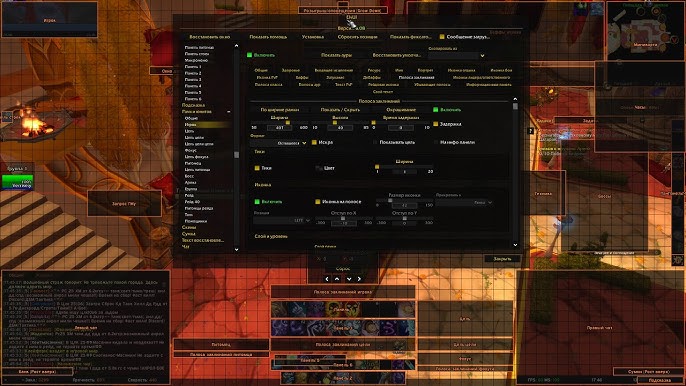
Этот аддон позволяет настраивать отображение координат на вашем игровом интерфейсе. Для того чтобы настроить отображение, следуйте инструкциям ниже:
- Откройте меню аддонов, нажав клавишу Esc и выбрав пункт «Аддоны».
- Найдите аддон Coordinates в списке установленных аддонов. Нажмите на его название, чтобы открыть настройки.
- В настройках аддона вы сможете выбрать формат отображения координат. Например, вы можете выбрать отображение координат в градусах, минутах и секундах, или в десятичном формате.
- Также вы можете настроить стиль отображения, выбрав цвет и размер шрифта для координат.
- После того как вы закончите настройку, нажмите кнопку «Применить» или «ОК», чтобы сохранить изменения.
Теперь вам будет удобно следить за своими координатами во время игры. Помните, что точность координат может быть важна при выполнении различных задач и квестов. Хорошей игры!
Дополнительные возможности аддона
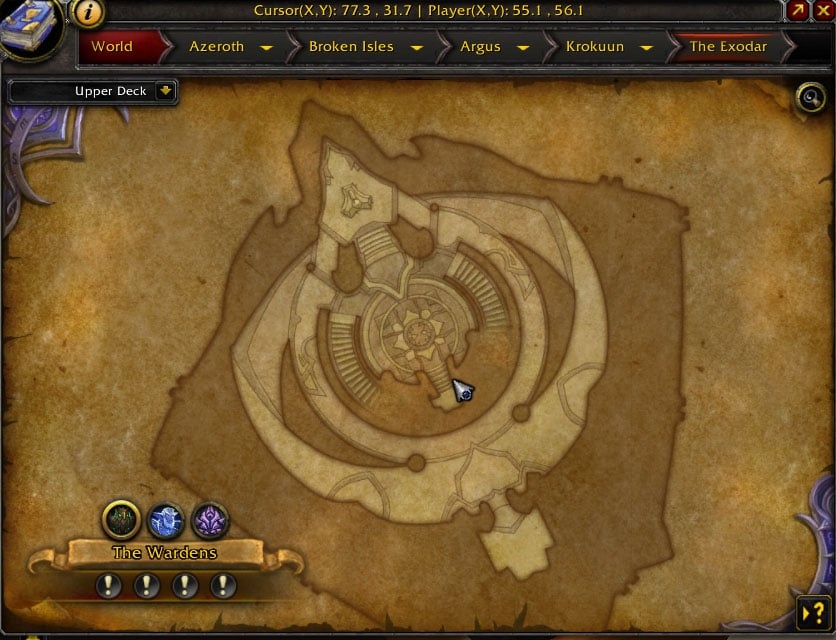
Аддон «Coordinates by TomCat’s Tours» предоставляет ряд дополнительных функций, которые помогут вам в игре World of Warcraft:
1. Просмотр координат: Аддон позволяет отслеживать и отображать текущие координаты вашего персонажа на игровой карте. Это полезно, когда вам нужно указать местоположение другим игрокам или следовать определенным координатам для выполнения заданий.
2. Запись путешествий: Вы можете использовать аддон для записи путешествий и следить за своим прогрессом. Нажмите на кнопку «Записать», чтобы начать запись, и «Остановить», чтобы закончить. При необходимости вы можете сохранить и поделиться своими записями с другими игроками.
3. Поиск точек интереса: Аддон предоставляет функцию поиска точек интереса (POI) на карте. Вы можете найти различные объекты, такие как NPC, задания, сокровища и многое другое, и отметить их на карте для быстрого и удобного перемещения.
4. Калькулятор расстояний: Вы можете использовать аддон для вычисления расстояния между двумя точками. Просто щелкните по первой точке на карте, а затем по второй, и аддон покажет вам расстояние между ними в игровых единицах.
Используя эти дополнительные возможности аддона «Coordinates by TomCat’s Tours», вы сможете лучше ориентироваться в игре и достигать своих игровых целей с большей эффективностью.


