


World of Warcraft (WoW) является одной из самых популярных массовых многопользовательских онлайн-игр, но, как и в любой популярной игровой вселенной, комьюнити игроков сталкивается с проблемой спама. Спамеры отправляют множество нежелательных сообщений в чат и портят игровой опыт других игроков. Чтобы бороться с этой проблемой, разработчики создали аддон BadBoy: Spam Blocker & Reporter, который блокирует спам-сообщения и позволяет игрокам легко и быстро сообщать о нарушителях. В этом гайде мы расскажем вам, как установить и настроить этот полезный аддон.
Прежде чем начать, убедитесь, что у вас установлен специальный менеджер аддонов для WoW, например, Twitch App или CurseForge. Эти менеджеры помогут вам управлять вашими аддонами, обновлять их и добавлять новые. Если у вас уже есть такой менеджер, то можно переходить к следующему шагу.
1. В первую очередь, откройте менеджер аддонов, найдите поиск и введите «BadBoy: Spam Blocker & Reporter». Вы увидите аддон в списке, нажмите на кнопку «Установить».
2. После установки аддона, перезагрузите игру чтобы изменения вступили в силу.
3. После перезагрузки игры, откройте меню аддонов. Вам нужно найти аддон BadBoy: Spam Blocker & Reporter в списке и убедиться, что он включен. Если он не включен, вам нужно будет щелкнуть по нему, чтобы активировать его.
Играйте в WoW без спама и прекрасно отдыхайте! Теперь вы знаете, как установить и настроить аддон BadBoy: Spam Blocker & Reporter, и вам больше не нужно будет страдать от нежелательных сообщений в чате. Пользуйтесь этим аддоном с умом, и обратите внимание, что он может блокировать не только спамеров, но и некоторые полезные сообщения, поэтому регулярно проверяйте блокнот аддона и добавляйте нужные вам сообщения в белый список, чтобы они не блокировались. Желаем вам приятной игры в WoW!
Установка и настройка аддона BadBoy: Spam Blocker & Reporter в World Of Warcraft
Аддон BadBoy: Spam Blocker & Reporter предназначен для фильтрации нежелательного спама в чате в игре World Of Warcraft. Этот аддон поможет вам избежать назойливых рекламных и спам-сообщений, а также даст возможность сообщить о нарушителях.
Установка аддона
- Скачайте аддон BadBoy: Spam Blocker & Reporter с официального сайта World Of Warcraft или из других надежных источников.
- Разархивируйте скачанный файл, если это необходимо.
- Скопируйте папку с аддоном в папку «Interface/Addons» в папке с установленной игрой World Of Warcraft.
- Запустите игру и войдите в своего персонажа.
- Откройте главное меню игры, нажав клавишу «Esc».
- Перейдите в раздел «Дополнения» и найдите аддон BadBoy: Spam Blocker & Reporter в списке установленных аддонов.
- Активируйте аддон, поставив галочку напротив его названия.
Настройка аддона

После установки аддона BadBoy: Spam Blocker & Reporter вам следует настроить его для наилучшей работы:
- Откройте главное меню игры, нажав клавишу «Esc».
- Перейдите в раздел «Дополнения» и найдите аддон BadBoy: Spam Blocker & Reporter в списке установленных аддонов.
- Нажмите на кнопку «Настроить» рядом с названием аддона.
- В настройках вы сможете выбрать, какие категории сообщений должны быть заблокированы. Рекомендуется оставить галочки установленными для всех категорий спама.
- Также вы можете включить функцию автоматической отправки жалоб на нарушителей в чате, выбрав соответствующую опцию.
- После завершения настройки нажмите «Сохранить» или «Применить» для применения изменений.
Теперь аддон BadBoy: Spam Blocker & Reporter готов к использованию. Он будет автоматически блокировать спам-сообщения и давать вам возможность сообщить о нарушителях, чтобы создать более комфортную игровую атмосферу.
Установка аддона BadBoy

Для начала установки аддона BadBoy в World of Warcraft, следуйте этим простым шагам:
- Скачайте аддон с официального сайта World of Warcraft или из аддон-менеджера CurseForge.
- Откройте папку с файлами игры WoW. Обычно она находится в «C:\Program Files\World of Warcraft» или «C:\Program Files (x86)\World of Warcraft».
- Скопируйте скачанный файл аддона (обычно с расширением .zip или .rar) и вставьте его в папку «Interface\AddOns» в папке игры WoW. Если папка «AddOns» отсутствует, создайте ее самостоятельно.
- Перезапустите игру World of Warcraft.
- В главном меню игры выберите пункт «Аддоны».
- Найдите аддон BadBoy и убедитесь, что он включен, поставив галочку напротив его названия.
- Наслаждайтесь игрой без нежелательной рекламы и спама!
Теперь вы готовы использовать аддон BadBoy для блокировки и сообщения о спаме в World of Warcraft. Этот аддон поможет сделать ваш игровой опыт более приятным и удобным, и избавит вас от нежелательных сообщений.
Скачивание аддона
Для того, чтобы скачать аддон BadBoy: Spam Blocker & Reporter в World Of Warcraft, следуйте следующим шагам:
- Откройте ваш любимый веб-браузер и перейдите на официальный сайт аддонов CurseForge.
- В поисковой строке введите «BadBoy: Spam Blocker & Reporter».
- Выберите аддон с правильной версией для вашего клиента игры.
- Нажмите на кнопку «Скачать» рядом с выбранным аддоном.
- Дождитесь окончания загрузки аддона.
Теперь у вас есть скачанный аддон BadBoy: Spam Blocker & Reporter, готовый к установке на вашем клиенте игры World Of Warcraft.
Распаковка и перемещение аддона

Для начала работы с аддоном BadBoy: Spam Blocker & Reporter в World Of Warcraft вам потребуется его распаковать и переместить в нужную директорию.
1. Скачайте архив с аддоном с официального сайта или другого надежного источника.
2. Распакуйте архив в любую папку на вашем компьютере. Вы должны получить папку с названием «BadBoy» (или другое имя, связанное с аддоном).
3. Запустите игру World Of Warcraft и авторизуйтесь на сервере.
4. Щелкните правой кнопкой мыши на ярлыке игры и выберите пункт «Открыть папку с файлами игры». Это откроет папку с установленной игрой.
5. Откройте папку «Interface» внутри папки с игрой. Если у вас нет этой папки, создайте ее вручную.
6. Внутри папки «Interface» откройте папку «AddOns». Если нет папки «AddOns», создайте ее внутри папки «Interface».
7. Переместите папку с аддоном «BadBoy» (или другое имя) из места, где вы ее распаковали, в папку «AddOns».
8. Перезапустите игру World Of Warcraft.
Теперь аддон BadBoy: Spam Blocker & Reporter в World Of Warcraft успешно установлен и готов к использованию! Вы можете настроить его параметры в меню аддонов в самой игре.
Настройка аддона BadBoy

После успешной установки аддона BadBoy в World of Warcraft, вам может понадобиться настроить его под ваши предпочтения и нужды. В этом разделе мы расскажем о наиболее важных настройках аддона.
Первым шагом для настройки аддона BadBoy является открытие его конфигурационного окна. Для этого, откройте меню интерфейса и перейдите в раздел «Addons». В списке аддонов найдите BadBoy и щелкните на нем правой кнопкой мыши. В раскрывшемся контекстном меню выберите «Настройки» или «Options», в зависимости от языка вашего клиента игры.
Когда вы откроете конфигурационное окно BadBoy, вы увидите несколько вкладок с различными настройками. Рассмотрим самые важные из них:
| Вкладка | Описание |
|---|---|
| General | Настройки общего характера, такие как блокировка сообщений от игроков без подтвержденной истории, блокировка сообщений с рекламой и т.д. |
| Whitelist | Список игроков, которые всегда будут игнорироваться аддоном и их сообщения не будут отображаться в чате. |
| Blacklist | Список игроков, которые всегда будут заблокированы аддоном и их сообщения не будут отображаться в чате. |
| Filter | Настройки фильтрации различных типов сообщений, например, сообщений с ругательствами, спамом и т.д. |
Настройки аддона BadBoy достаточно гибкие и позволяют вам выбирать, какие сообщения и от каких игроков вы хотите блокировать или игнорировать. Перед тем, как приступить к игре, рекомендуется провести небольшой эксперимент с настройками аддона, чтобы подобрать оптимальные параметры для вашего игрового опыта.
Не забудьте сохранить настройки после их изменения и перезагрузить игровой клиент для применения изменений. Надеемся, что эта информация помогла вам настроить аддон BadBoy по своему вкусу!
Открытие меню настроек аддона
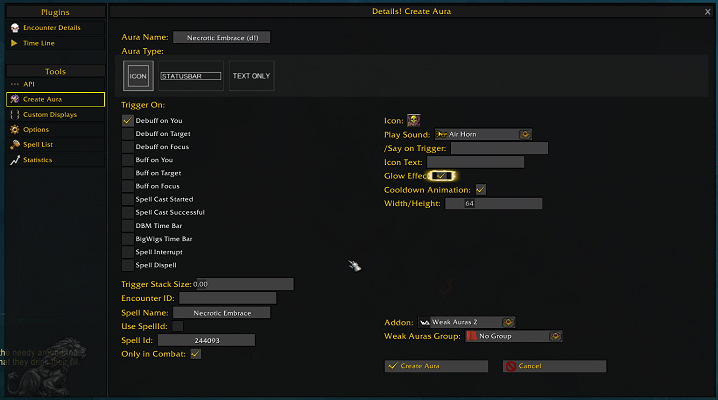
Для начала настроек аддона BadBoy: Spam Blocker & Reporter в World Of Warcraft, необходимо открыть меню настроек.
Для открытия меню настроек аддона следуйте следующим шагам:
- Откройте главное меню World Of Warcraft, нажав клавишу Escape (ESC) или щелкнув правой кнопкой мыши на значке главного меню в правом верхнем углу игрового экрана.
- В появившемся меню выберите пункт «Интерфейс» (Interface).
- В окне «Интерфейс» выберите вкладку «Аддоны» (AddOns).
- На вкладке «Аддоны» найдите аддон «BadBoy: Spam Blocker & Reporter» и щелкните на нем один раз.
- Найдите кнопку «Настройки» (Options) в нижней части окна и щелкните на нее.
После выполнения этих шагов откроется окно настроек аддона BadBoy: Spam Blocker & Reporter, где вы сможете настроить различные параметры блокировки и отчета спама.
Выбор языка фильтра

Добавленная возможность выбора языка фильтра делает аддон BadBoy ещё более гибким и удобным в использовании. Вы можете выбрать нужный вам язык фильтра, чтобы избавиться от спама на разных языках, или же задать множество языков для более обширной фильтрации.
Для выбора языка фильтра вам необходимо:
- Открыть настройки аддона BadBoy, нажав кнопку «Настройки» в главном меню World Of Warcraft.
- Перейти на вкладку «Фильтры».
- В разделе «Язык фильтра» выбрать нужный язык из предложенного списка или ввести свои языки через запятую.
- Нажать кнопку «Сохранить», чтобы применить выбранный язык фильтра.
Пожалуйста, обратите внимание, что выбранный язык фильтра применяется только к сообщениям спамеров, написанным на соответствующем языке. Если спамеры используют несколько языков, рекомендуется выбрать все соответствующие языки фильтра.
С помощью выбора языка фильтра аддон BadBoy обеспечивает более эффективное и точное блокирование спама, значительно снижая количество нежелательных сообщений в вашем чате.
Настройка уровня фильтрации
BadBoy предлагает возможность настраивать уровень фильтрации в зависимости от того, какие сообщения вы хотите блокировать.
Для начала откройте окно настроек аддона, нажав на кнопку «Настройки» в главном окне BadBoy.
В окне настроек вы увидите различные варианты, связанные с фильтрацией сообщений. Вам предоставляется возможность выбрать, какие категории сообщений вы хотите блокировать и какие оставить без изменений.
Некоторые из настроек, которые вы можете встретить в окне настроек:
- Блокировать спам — проверяет сообщения на наличие спама и блокирует их, если они соответствуют параметрам, заданным аддоном.
- Блокировать ненормативную лексику — блокирует сообщения, содержащие неприемлемые слова.
- Блокировать приглашения в группу — блокирует приглашения в группу от незнакомых игроков.
- Блокировать рекламу — блокирует сообщения, содержащие рекламу товаров, услуг или других игровых активностей.
Для активации или деактивации определенной настройки просто поставьте или снимите флажок напротив нее.
Обратите внимание, что изменение уровня фильтрации может привести к блокировке некоторых сообщений, которые вы могли бы считать приемлемыми. Поэтому перед внесением изменений в настройки рекомендуется внимательно ознакомиться с возможными последствиями.
Кроме того, вы также можете указать свои собственные параметры фильтрации, добавив слова или фразы, которые вы хотите блокировать в поле «Пользовательские фильтры».
После того как вы завершили настройку уровня фильтрации, не забудьте сохранить изменения, нажав кнопку «Применить».
Теперь вы можете наслаждаться игрой, зная, что BadBoy будет автоматически блокировать нежелательные сообщения и помогать вам избежать спама, рекламы и ненужных приглашений в группу.


