

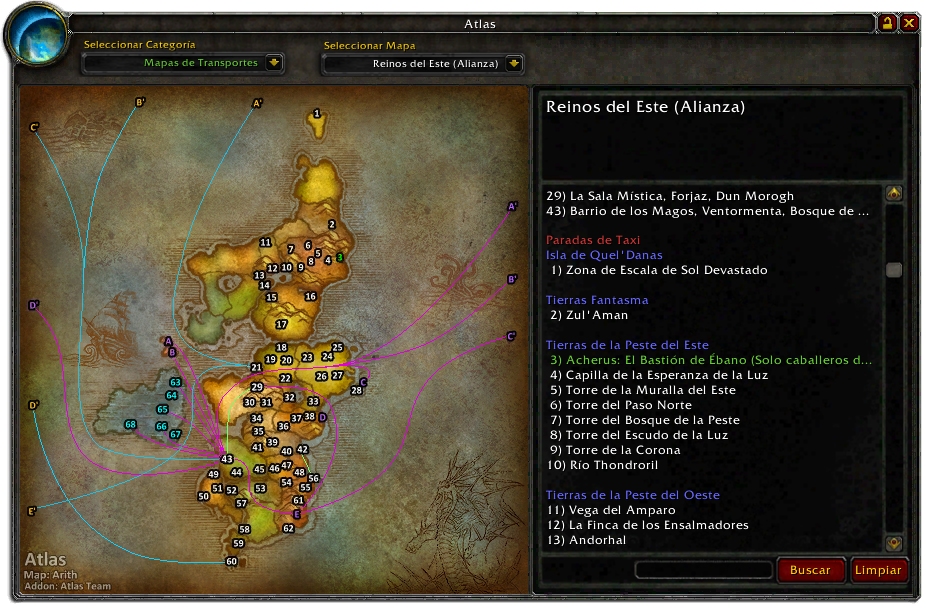
Atlas Transportation — это неотъемлемый аддон для всех поклонников популярной онлайн-игры World Of Warcraft, которые хотят сэкономить время и упростить свою жизнь в мире Азерота. Этот аддон предоставляет игрокам подробные карты и информацию о транспортных средствах, что позволяет легко и быстро перемещаться по игровому миру.
Установка Atlas Transportation проста и не займет много времени. Вам потребуется скачать и установить аддон, после чего он будет доступен в вашем игровом клиенте World Of Warcraft. Необходимо отметить, что аддон совместим с последней версией игры, поэтому у вас не должно возникнуть проблем со совместимостью.
После установки Atlas Transportation вы получите доступ к огромной базе данных, в которой содержится информация о различных транспортных средствах, таких как локации и расписание прибытия. Вы сможете легко найти нужный маршрут и быстро добраться до указанного места. Это особенно полезно для игроков, которые часто перемещаются по континентам и хотят сохранить свое время.
Настройка аддона Atlas Transportation также очень проста. Вам будет доступно множество параметров, которые позволяют настроить отображение карты, выбрать нужные опции и установить горячие клавиши для управления. Вы сможете настроить аддон под свои предпочтения и стиль игры, чтобы максимально удобно использовать весь его функционал.
Гайд по установке аддона Atlas Transportation в World Of Warcraft
Шаг 1: Загрузка аддона
Первым делом, вам нужно найти и загрузить аддон Atlas Transportation. Лучшим местом для поиска аддонов является официальный сайт curseforge.com. Просто найдите поисковую строку, введите название аддона и нажмите кнопку «Поиск». Затем выберите категорию «Аддоны» и найдите Atlas Transportation. Нажмите на ссылку аддона, чтобы перейти на страницу загрузки.
Шаг 2: Установка аддона
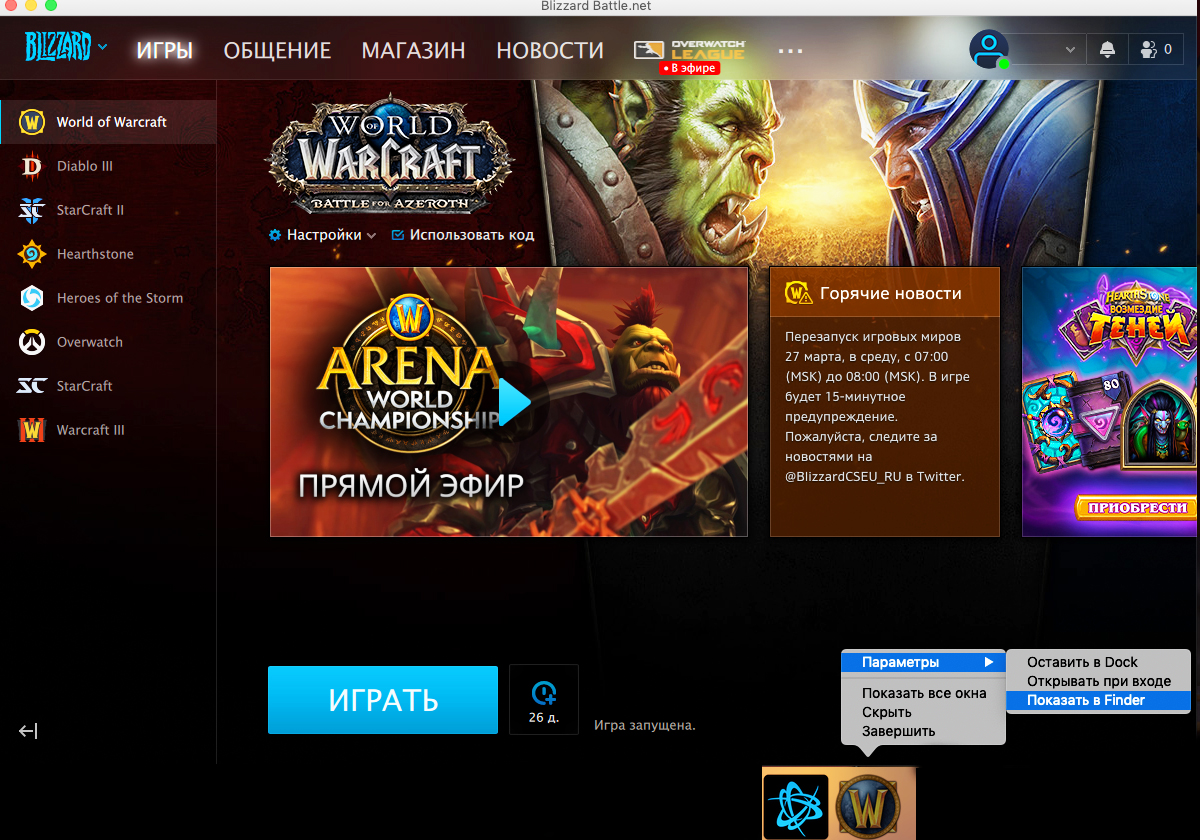
После загрузки аддона, вам нужно скопировать его в папку с аддонами, расположенную в папке с игрой World Of Warcraft. Чтобы найти эту папку, откройте папку с установленной игрой, найдите подпапку «Interface» и затем «AddOns». Перетащите файлы аддона из загруженной папки в папку «AddOns».
Шаг 3: Включение аддона
После того, как аддон будет установлен, запустите игру World Of Warcraft и войдите в своего персонажа. Затем откройте меню «Interface» и выберите вкладку «Аддоны». В списке аддонов найдите Atlas Transportation и установите галочку напротив него, чтобы активировать аддон. Не забудьте нажать кнопку «Применить» и «OK», чтобы сохранить изменения.
Шаг 4: Настройка аддона
Теперь, когда аддон активирован, вы можете настроить различные опции и параметры Atlas Transportation. Чтобы открыть настройки аддона, нажмите на кнопку «Настройки» в списке аддонов. В окне настроек вы можете настроить отображение карты, ключевые команды и другие параметры аддона. Играйте с настройками, чтобы получить наилучший опыт использования.
Теперь, когда аддон Atlas Transportation установлен и настроен, вы можете начинать пользоваться его преимуществами. Ваши перемещения по игровому миру станут намного быстрее и эффективнее. Удачной игры!
Установка аддона Atlas Transportation
Шаг 1: Скачайте аддон Atlas Transportation с официального сайта World Of Warcraft или с использованием специальных программ для установки аддонов.
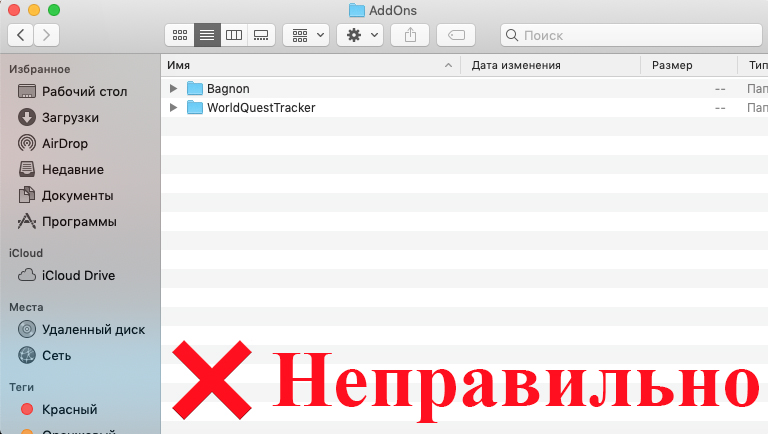
Шаг 2: Распакуйте архив с аддоном и скопируйте папку с именем «Atlas Transportation» в папку «Interface\AddOns» в директории игры World Of Warcraft.
Шаг 3: Запустите игру World Of Warcraft и в главном меню выберите опцию «AddOns».
Шаг 4: В открывшемся меню найдите аддон «Atlas Transportation» и активируйте его, поставив галочку в соответствующем поле.
Шаг 5: Перезапустите игру World Of Warcraft, чтобы изменения вступили в силу.
Примечание: Перед установкой аддона убедитесь, что у вас уже установлено основное приложение World Of Warcraft и аккаунт для доступа к игре.
Теперь вы готовы использовать аддон Atlas Transportation для удобного путешествия по игровому миру World Of Warcraft. Наслаждайтесь увлекательными приключениями!
Поиск и загрузка аддона

Для установки аддона Atlas Transportation в World Of Warcraft необходимо сначала его найти и загрузить с официального источника. Это гарантирует, что вы получите актуальную версию без вредоносного кода.
Для начала откройте веб-браузер и введите в поисковую строку «Atlas Transportation аддон WoW». Нажмите «Enter», чтобы запустить поиск.
На странице результатов поиска найдите официальный источник аддонов для World Of Warcraft, такой как CurseForge или WoWInterface. Откройте их сайт.
На сайте найдите раздел, посвященный аддонам, и введите «Atlas Transportation» в поле поиска. Нажмите на кнопку «Поиск» или «Enter», чтобы начать поиск аддона.
Когда вы найдете страницу аддона, обратите внимание на версию аддона, чтобы убедиться, что она соответствует последней версии игры World Of Warcraft. Также прочтите описание аддона и отзывы других игроков, чтобы убедиться, что аддон соответствует вашим требованиям.
Чтобы загрузить аддон, найдите на странице кнопку «Download» или «Скачать». Щелкните по ней, чтобы начать загрузку аддона. Обратите внимание на имя файла, которое обычно имеет формат «addon_name.zip».
После завершения загрузки найдите скачанный файл аддона на вашем компьютере. Обычно файлы аддонов сохраняются в папке «Загрузки» или «Downloads». Распакуйте архив с аддоном, используя программу для архивации файлов, например, WinRAR или 7-Zip.
После распаковки архива найдите папку с аддоном и скопируйте ее. Затем откройте папку с игрой World Of Warcraft на вашем компьютере. Обычно папка игры находится по пути «C:\Program Files\World of Warcraft». Внутри папки игры найдите подпапку «Interface» и затем подпапку «AddOns». Вставьте скопированную папку с аддоном в папку «AddOns».
Теперь аддон Atlas Transportation установлен и готов к использованию. При следующем запуске игры он будет автоматически загружен и активирован. Вы можете проверить его наличие, открыв окно списка аддонов в меню выбора персонажа в игре.
Теперь, когда вы установили аддон Atlas Transportation, вы можете настроить его в соответствии с вашими предпочтениями и наслаждаться удобным интерфейсом для путешествий в мире World Of Warcraft!
Установка аддона
Для начала установки аддона Atlas Transportation вам потребуется выполнить несколько простых шагов:
| Шаг 1 | Скачайте архив с аддоном Atlas Transportation с официального сайта World Of Warcraft. |
| Шаг 2 | Распакуйте скачанный архив в папку Interface/AddOns в корневом каталоге игры World Of Warcraft. |
| Шаг 3 | Запустите игру World Of Warcraft и в главном меню выберите «AddOns». |
| Шаг 4 | В списке доступных аддонов найдите Atlas Transportation и убедитесь, что он включен. |
| Шаг 5 | Перезапустите игру, чтобы изменения вступили в силу. |
После выполнения всех этих шагов аддон Atlas Transportation будет успешно установлен и готов к использованию. Теперь вы сможете наслаждаться его функциональностью и удобством при путешествии по миру World Of Warcraft.
Активация аддона

Чтобы активировать аддон Atlas Transportation в игре World Of Warcraft, следуйте этим простым инструкциям:
|
1. |
Скачайте аддон Atlas Transportation с официальной страницы World Of Warcraft или из надежного источника аддонов. |
|
2. |
Разархивируйте скачанный файл. Обычно аддоны имеют расширение .zip или .rar. |
|
3. |
Откройте папку с файлами аддона и скопируйте их. |
|
4. |
Откройте папку с игрой World Of Warcraft. |
|
5. |
Найдите папку «Interface» и откройте ее. |
|
6. |
В папке «Interface» найдите или создайте папку «AddOns». |
|
7. |
Вставьте скопированные ранее файлы аддона в папку «AddOns». |
|
8. |
Запустите игру World Of Warcraft. |
|
9. |
На экране выбора персонажа в левом нижнем углу найдите кнопку «Аддоны». Нажмите на нее, чтобы открыть меню аддонов. |
|
10. |
В меню аддонов найдите аддон Atlas Transportation и поставьте галочку напротив его названия, чтобы активировать его. |
|
11. |
Нажмите «Применить» или «ОК», чтобы сохранить изменения и закрыть меню аддонов. |
|
12. |
Готово! Аддон Atlas Transportation активирован и готов к использованию в игре World Of Warcraft. |
Настройка аддона Atlas Transportation
После установки аддона Atlas Transportation в World of Warcraft, необходимо правильно настроить его для оптимального использования.
Вам следует открыть окно настроек аддона, чтобы настроить его в соответствии с вашими предпочтениями. Для этого вы можете щелкнуть правой кнопкой мыши на мини-карте и выбрать «Настройки» в контекстном меню, или воспользоваться командой /atlas в чате.
В окне настроек вы можете настроить различные параметры аддона, включая:
1. Вид отображения — Вы можете выбрать, какие элементы карты и информации вы хотите видеть на экране. Например, вы можете включить отображение полетных маршрутов, городов или подземелий. Вы также можете настроить размер и прозрачность карты.
2. Фильтры — Вы можете настроить фильтры, чтобы аддон показывал только определенные типы точек на карте. Например, вы можете отключить отображение квестовых NPC или торговцев, если вы их не используете.
3. Управление клавишами — Вы можете настроить горячие клавиши для удобного доступа к функциям аддона, таким как открытие или скрытие карты, увеличение или уменьшение масштаба и другие.
После того как вы настроили аддон по своему вкусу, не забудьте сохранить изменения и перезапустить игру, чтобы они вступили в силу.
Теперь аддон Atlas Transportation настроен и готов к использованию. Вы можете отслеживать локации, путешествовать по миру WoW проще и быстрее, а также наслаждаться удобством и функциональностью этого полезного аддона.
Открываем настройки аддона
Чтобы настроить аддон Atlas Transportation в World Of Warcraft, вам необходимо выполнить следующие шаги:
1. Зайдите в игру и в главном меню выберите «AddOns» (модификации).
2. Найдите аддон Atlas Transportation в списке доступных модификаций и убедитесь, что он включен.
3. После того, как аддон включен, найдите настройки аддона Atlas Transportation. Для этого нажмите клавишу «Esc», затем выберите «Interface» (интерфейс) во всплывающем меню.
4. В меню интерфейса найдите раздел «AddOns» (модификации) и выберите аддон Atlas Transportation.
5. В настройках аддона у вас будет возможность настроить различные параметры, такие как отображение карты и иконок, настройки прозрачности и другие.
6. После того, как вы настроили аддон по своему усмотрению, не забудьте сохранить изменения, нажав на кнопку «Save» (сохранить).
Теперь вы готовы использовать аддон Atlas Transportation в World Of Warcraft с настройками, которые соответствуют вашим предпочтениям.
Настройка отображения карты
После установки аддона Atlas Transportation вы можете настроить способ отображения карты в игре. Вот некоторые основные настройки, которые могут помочь вам получить максимальную пользу от использования этого аддона:
1. Масштабирование карты: Вы можете изменить масштаб карты, чтобы лучше видеть дополнительные детали или получить широкий обзор. Для этого нажмите правой кнопкой мыши на карту и выберите опцию «Масштаб». Затем переместите ползунок масштаба влево или вправо, чтобы увеличить или уменьшить масштаб.
2. Фильтры и иконки: Вы можете настроить видимость различных фильтров и иконок на карте. Например, если вы ищете конкретный тип транспорта, вы можете отключить все другие иконки, чтобы сосредоточиться на нужных вам объектах. Для этого нажмите на кнопку «Фильтры» на панели управления Atlas Transportation и выберите нужные опции.
3. Цветовая схема: Вы можете изменить цветовую схему карты, чтобы лучше соответствовать вашему личному стилю игры или предпочтениям. Нажмите на кнопку «Опции» на панели управления Atlas Transportation и выберите опцию «Цветовая схема». Затем выберите желаемую цветовую схему из списка.
Примечание: Некоторые пользователи могут также предпочитать настройку отображения карты с помощью дополнительных аддонов или изменениями файлов конфигурации. Однако это требует дополнительных знаний и может повлиять на стабильность игры.
Теперь, когда вы знаете основные настройки отображения карты в аддоне Atlas Transportation, вы можете настроить их согласно своим потребностям и предпочтениям. Удачных вам приключений в World of Warcraft!
Настройка шрифта и цвета
Аддон Atlas Transportation в World Of Warcraft позволяет настраивать отображение шрифта и цвета текста для удобства использования.
Чтобы изменить шрифт, откройте настройки аддона и найдите раздел «Шрифт». В этом разделе вы можете выбрать из предоставленного списка доступных шрифтов или загрузить собственный шрифт. Вы можете выбрать шрифт, который наиболее удобен для чтения и соответствует вашему стилю.
Также вы можете настроить цвет текста для различных элементов аддона. Например, вы можете изменить цвет текста для названия локации, координат и других информационных элементов. Чтобы это сделать, откройте настройки аддона и найдите раздел «Цвет». В этом разделе вы можете выбрать цвет из палитры или указать свой собственный цвет в формате RGB.
Настройка шрифта и цвета позволяет вам адаптировать отображение информации в аддоне Atlas Transportation под ваши предпочтения и облегчить использование аддона в игре.


