


World Of Warcraft — это огромная онлайн-игра, в которой игроки отправляются в путешествие по виртуальному миру Азерот. Один из самых важных аспектов игры — это исследование различных локаций и зон.
Вместе с релизом WoW Classic, ранней версии игры, где все еще нет внутриигровой карты, многие игроки ищут способы облегчить свое путешествие. Именно для этого и создан аддон Atlas Classic WoW.
Atlas Classic WoW — это дополнение для WoW Classic, которое предоставляет игрокам подробные карты различных зон. С его помощью вы сможете легко ориентироваться во время экспедиций по Азероту и найти необходимые объекты, квестовые места и прочие важные локации.
Установка аддона Atlas Classic WoW очень проста. Вам потребуется скачать аддон с официального сайта, распаковать архив и перенести его содержимое в папку с аддонами вашего клиента WoW Classic. Для этого откройте папку с игрой, затем найдите папку «Interface», а внутри нее создайте папку «AddOns». После перемещения аддона в эту папку, он будет готов к использованию.
После установки Atlas Classic WoW, вы можете настроить его под себя. В настройках аддона вы сможете выбрать язык, внешний вид карты, показ точек интереса и многое другое. Это позволит вам максимально удобно использовать аддон и получать от него максимум полезной информации при исследовании мира WoW Classic.
Аддон Atlas Classic WoW в World Of Warcraft — гайд по установке и настройке
Установка аддона

Для начала необходимо скачать сам аддон. Перейдите на официальный сайт Atlas Classic WoW и найдите раздел загрузки. Скачайте последнюю версию аддона.
Затем распакуйте скачанный файл с аддоном. Переместите папку с аддоном в папку «Interface\Addons» в корневой директории игры World Of Warcraft.
Настройка аддона
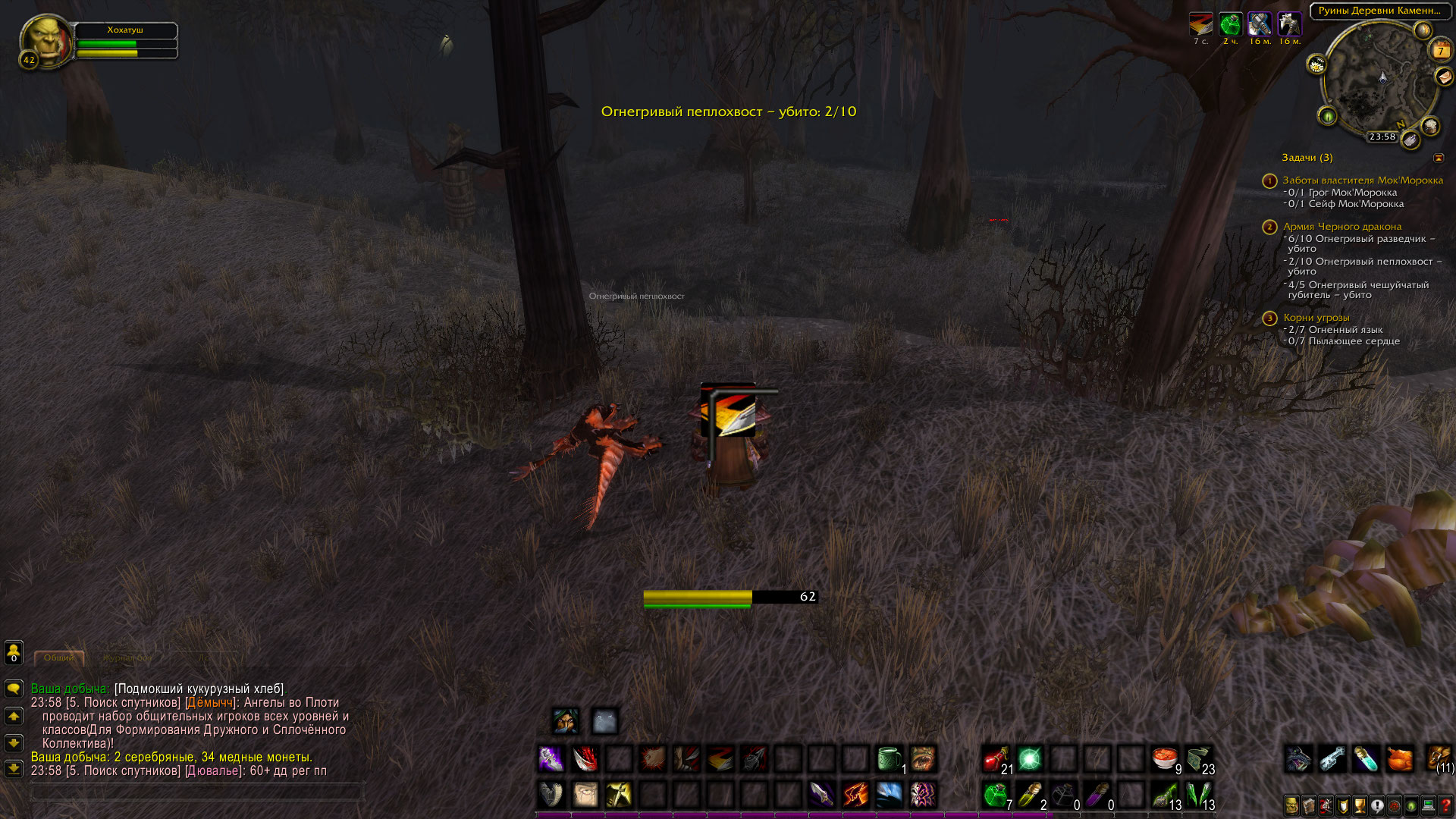
После успешной установки аддона, запустите игру и войдите в своего персонажа. Откройте меню аддонов, нажав на кнопку «Esc» и выбрав «Аддоны».
Найдите в списке аддонов Atlas Classic WoW и убедитесь, что он включен. Если он выключен, активируйте его, поставив галочку в соответствующем поле.
Теперь можно настроить аддон под свои предпочтения. Откройте окно настроек Atlas Classic WoW, нажав на кнопку «Настройки» рядом с именем аддона в списке аддонов.
В окне настроек можно выбрать типы карт, которые вы хотите отображать на главной карте. Вы можете включить отображение деревень, подземелий, рудников, точек добычи ресурсов и многое другое.
Также можно настроить отображение дополнительных окон с информацией о локациях. Вы можете выбрать, какую информацию вы хотите отображать для каждой локации.
Кроме того, в настройках аддона можно изменить внешний вид карты, цвета и шрифты, чтобы сделать ее более удобной для вас.
После завершения настроек сохраните их и закройте окно настроек. Теперь вы готовы использовать аддон Atlas Classic WoW в игре World Of Warcraft и наслаждаться его полезными функциями.
Важно: Периодически проверяйте официальный сайт аддона и обновляйте его до последней версии, чтобы иметь доступ ко всем новым функциям и исправлениям ошибок.
Установка аддона
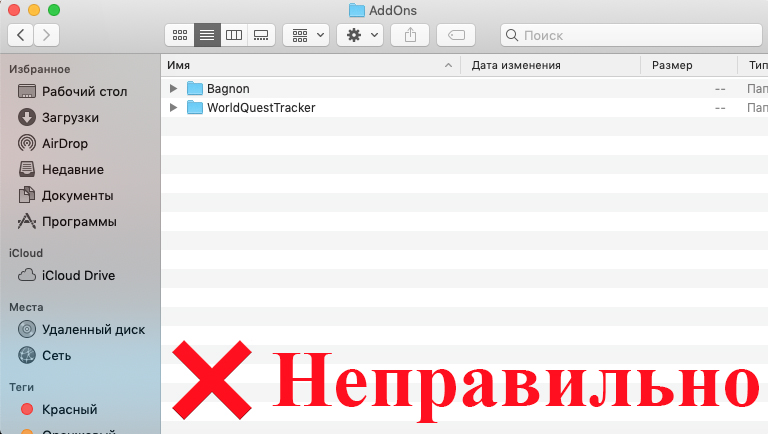
Для установки аддона Atlas Classic WoW в World Of Warcraft следуйте указанным ниже шагам:
- Скачайте аддон с официального сайта разработчика или с надежного источника.
- Откройте папку с установленной игрой World Of Warcraft.
- Перейдите в папку «Interface» и затем в папку «AddOns».
- Скопируйте скачанный аддон в папку «AddOns».
- Запустите игру World Of Warcraft.
- В главном меню выберите опцию «AddOns».
- В списке аддонов найдите «Atlas Classic WoW» и активируйте его.
- Перезапустите игру для применения изменений.
Поздравляю, вы успешно установили аддон Atlas Classic WoW! Теперь вы можете наслаждаться новыми возможностями и улучшенным геймплеем.
Скачивание аддона

Прежде чем начать пользоваться аддоном Atlas Classic WoW, вам необходимо его скачать и установить.
Перейдите на официальный сайт аддона Atlas Classic WoW, который можно найти в поисковых системах. На странице загрузки найдите ссылку для скачивания аддона и щелкните по ней.
После того, как аддон будет скачан, распакуйте его архив в папку с игрой World Of Warcraft. Обычно эта папка находится в C:\Program Files\World of Warcraft\.
Запустите игру World Of Warcraft и в главном меню выберите пункт «Addons». Убедитесь, что аддон Atlas Classic WoW отмечен галочкой, это означает, что аддон успешно установлен и будет работать в игре.
Теперь вы готовы настроить аддон Atlas Classic WoW и использовать его для удобного отображения карт мира World Of Warcraft.
Установка аддона
Для установки аддона Atlas Classic WoW в World Of Warcraft нужно выполнить следующие шаги:
- Скачайте аддон с официального сайта разработчика или с надежного источника.
- Распакуйте архив с аддоном.
- Скопируйте папку с аддоном в папку с игрой.
- Запустите игру и войдите в меню аддонов.
- Активируйте аддон Atlas Classic WoW.
- Настройте аддон по своему усмотрению и наслаждайтесь игрой с новыми возможностями!
Обратите внимание, что при следующем обновлении World Of Warcraft возможно потребуется обновить соответствующую версию аддона. Следите за новостями и обновлениями на сайте разработчика, чтобы не пропустить важные обновления.
Активация аддона в игре

После установки аддона Atlas Classic WoW вам необходимо активировать его в игре. Для этого следуйте простым инструкциям:
Шаг 1:
Запустите игру World Of Warcraft и войдите в своего персонажа.
Шаг 2:
В главном меню игры нажмите на кнопку «AddOns» в правом нижнем углу экрана. Откроется окно с настройками аддонов.
Шаг 3:
В списке аддонов найдите «Atlas Classic WoW» и убедитесь, что галочка напротив него установлена.
Шаг 4:
Если аддон не активирован, щелкните по нему левой кнопкой мыши, чтобы поставить галочку. После этого аддон будет активирован и готов к использованию.
Примечание: если у вас установлено больше аддонов, убедитесь, что они совместимы с Atlas Classic WoW. Некоторые аддоны могут конфликтовать друг с другом и вызывать ошибки в игре. Поэтому рекомендуется тщательно проверить совместимость и активировать только необходимые аддоны.
Настройка аддона
После установки аддона Atlas Classic WoW вам потребуется произвести его настройку для достижения наилучшего игрового опыта.
1. Откройте меню аддонов в игре, нажав клавишу «Esc».
2. Выберите раздел «AddOns» в меню.
3. Найдите аддон «Atlas Classic WoW» в списке установленных аддонов и кликните на него.
4. В открывшемся окне настроек аддона вы сможете изменить такие параметры, как отображение карты, стилей и маркеров.
Отображение карты:
Вы можете выбрать, какую карту отображать на экране: обычную или дополнительную. Дополнительная карта будет содержать дополнительные маркеры и информацию.
Стили:
Вы можете выбрать стиль отображения карты. Есть несколько вариантов стилей, которые вам понравятся.
Маркеры:
Вы можете настраивать отображение маркеров на карте. Можно выбрать, какие маркеры отображать, и задать им различные цвета и формы.
После внесения изменений сохраните настройки аддона и перезапустите игру для их применения.
Теперь вы можете наслаждаться улучшенным опытом и удобством использования аддона Atlas Classic WoW в игре World Of Warcraft.
Отображение определенных областей
Аддон Atlas Classic WoW позволяет отображать определенные области игрового мира в World of Warcraft, чтобы облегчить путешествие и ориентировку в них. Ниже приведена таблица с некоторыми областями и их координатами, которые могут быть отображены с помощью аддона:
| Область | Координаты |
|---|---|
| Оргриммар | 53, 42 |
| Стальгорн | 32, 36 |
| Дарнасс | 43, 78 |
| Стальные врата | 35, 77 |
Чтобы отобразить одну из этих областей на карте, просто введите соответствующие координаты в аддоне Atlas Classic WoW.
Помимо перечисленных выше областей, аддон также позволяет отображать множество других мест, таких как подземелья, рейды и т. д. Используйте функции аддона, чтобы найти и отобразить интересующие вас области в игре.
Изменение стиля отображения карты
Аддон Atlas Classic WoW позволяет изменить стиль отображения карты в World of Warcraft, что может значительно улучшить игровой опыт. Для настройки стиля отображения карты вы можете воспользоваться следующими опциями:
- Тип карты: Выберите тип карты, который наиболее удобен для вас. Аддон поддерживает различные стили, включая детальные и упрощенные варианты.
- Цвета и оттенки: Настройте цвета и оттенки, чтобы сделать карту более читаемой и привлекательной. Вы можете выбрать свои собственные цвета или воспользоваться предустановленными вариантами.
- Иконки и маркеры: Измените стиль иконок и маркеров на карте, чтобы они соответствовали вашим предпочтениям. Вы можете выбрать из различных вариантов и настроить размер иконок.
- Фон: Выберите фон карты, который наиболее подходит для вас. Вы можете выбрать между различными вариантами фона, чтобы сделать карту более яркой или темной.
- Прозрачность: Измените прозрачность карты, чтобы она не мешала вашему обзору игровой области. Вы можете установить прозрачность в соответствии с вашими предпочтениями.
Изменение стиля отображения карты в аддоне Atlas Classic WoW позволяет настроить карту так, чтобы она соответствовала вашим комфортным условиям игры. Это помогает упростить навигацию по игровому миру и повысить вашу эффективность в выполнении задач.
Добавление дополнительных функций
Аддон Atlas Classic WoW предоставляет множество полезных функций для игроков World of Warcraft Classic. Однако, если вам хочется добавить еще больше удобства в свой игровой процесс, вы можете использовать дополнительные функции.
Вот несколько способов, как добавить дополнительные функции в аддон Atlas Classic WoW:
1. Установка дополнительных модулей
Аддон Atlas Classic WoW разработан для поддержки модульной архитектуры. Это означает, что вы можете установить дополнительные модули, чтобы расширить функциональность аддона. Некоторые популярные модули включают в себя дополнительные карты для подземелий, более подробные информационные панели и т.д. Для установки модулей просто загрузите их с официального сайта аддона и следуйте инструкциям по установке.
2. Настройка аддона под свои потребности
Atlas Classic WoW предлагает различные настройки, которые позволяют вам подстроить его под свои индивидуальные потребности. Настройки аддона включают в себя выбор стиля карты, отображение дополнительных иконок, изменение масштаба карты и т.д. Чтобы настроить аддон, просто откройте панель настроек и внесите нужные изменения.
3. Использование дополнительных команд
Atlas Classic WoW также поддерживает использование дополнительных команд, которые позволяют вам получить доступ к дополнительным функциям аддона. Например, вы можете использовать команду для поиска определенного подземелья или получения дополнительной информации о конкретном боссе. Для использования команды просто введите ее в чатовое окно и нажмите «Enter».
Добавление дополнительных функций в аддон Atlas Classic WoW поможет вам получить еще больше удовольствия от игры и повысить свою эффективность в прохождении подземелий и рейдов. Экспериментируйте с различными модулями и настройками, чтобы создать идеальный набор функций для своих потребностей.


