

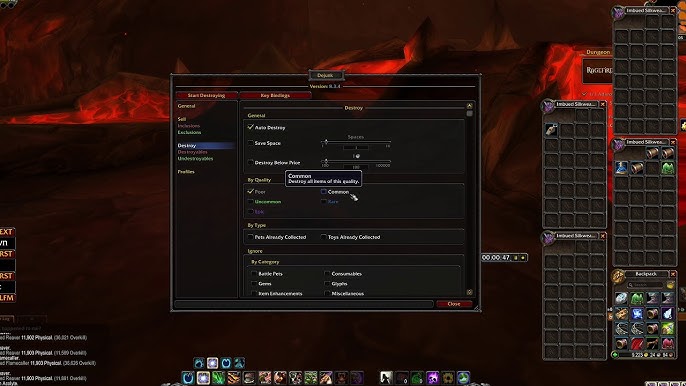
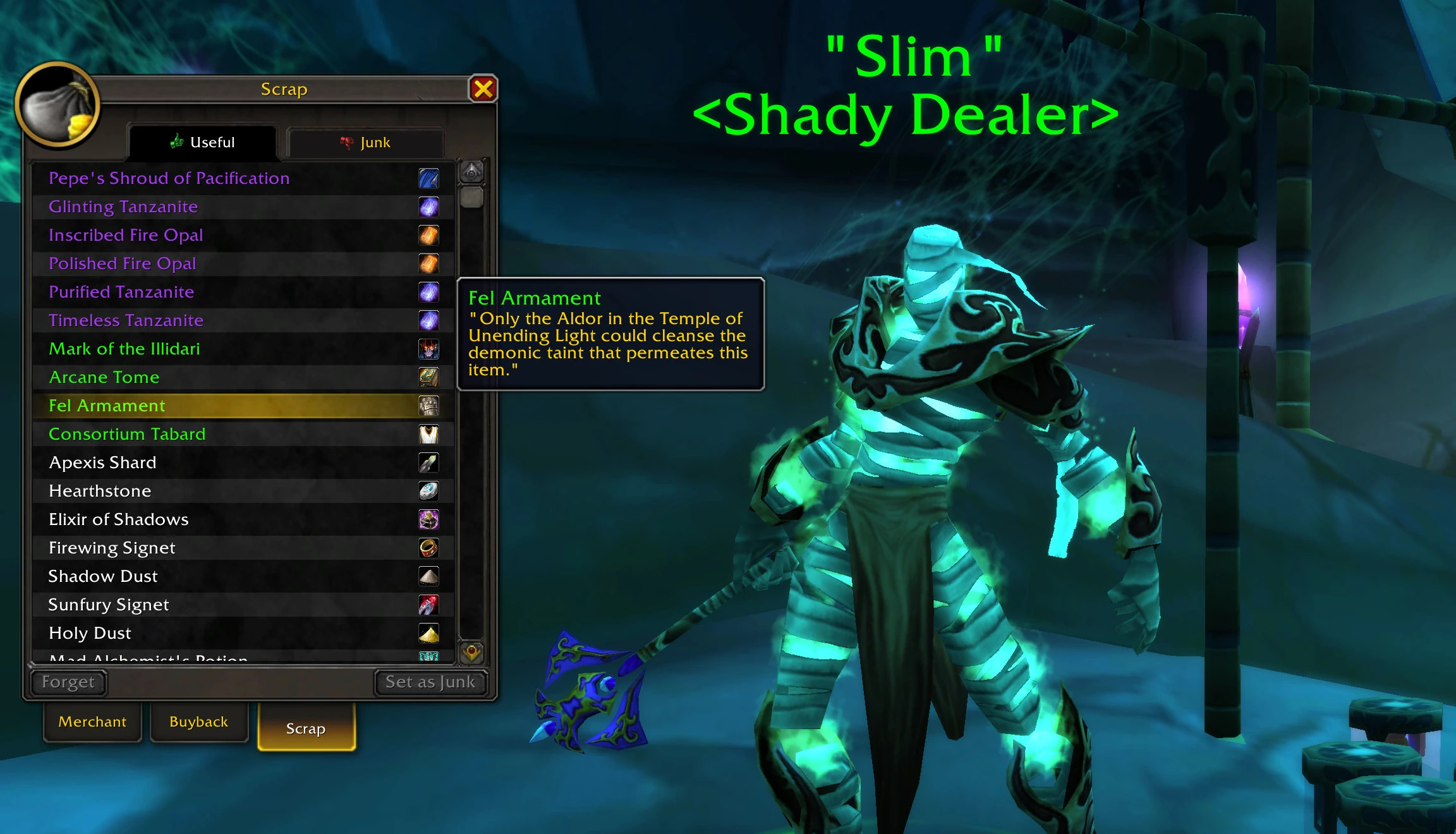
Scrap — это очень полезный аддон для игры World Of Warcraft (WoW), который поможет вам быстро и эффективно избавиться от ненужного хлама, который вы собрали во время своих приключений. Если вы часто перегружены предметами, которые не нужны вам, и у вас нет времени на тщательный просмотр каждого из них, то Scrap станет вашим идеальным помощником.
Установка аддона Scrap довольно проста. Вам потребуется скачать его с официального сайта Blizzard и поместить его в папку с аддонами вашего клиента WoW. После этого вам нужно будет активировать аддон в списке аддонов на экране входа в игру (логин). После успешной установки аддон Scrap автоматически активируется в игре и будет готов к использованию.
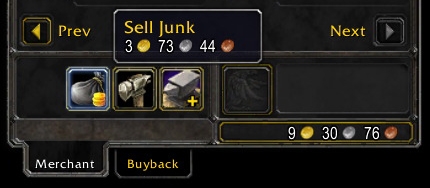
После установки Scrap вы заметите новую кнопку на вашей панели действий, помеченную значком мешка. Это и есть основной интерфейс аддона Scrap. Если вы хотите избавиться от предмета, который вас не интересует, просто нажмите на эту кнопку и предмет будет автоматически продан торговцу. Scrap также позволяет настраивать список предметов, которые вы хотите продать или сохранить, путем отметки или снятия галочки в соответствующих настройках.
- Установка, настройка и использование аддона Scrap (Junk Seller) в World Of Warcraft
- Загрузка и установка аддона
- Подготовка к установке Scrap
- Добавление аддона в папку с интерфейсом игры
- Активация аддона в игровом клиенте World Of Warcraft
- Настройка аддона Scrap
- Основные настройки Scrap
- Профессиональные настройки Scrap
Установка, настройка и использование аддона Scrap (Junk Seller) в World Of Warcraft
Для установки аддона Scrap (Junk Seller) в World Of Warcraft следуйте следующим шагам:
- Скачайте аддон Scrap (Junk Seller) с официального сайта World of Warcraft или из специальной программы для установки аддонов, такой как CurseForge или Twitch Desktop App.
- Распакуйте файлы аддона в папку с аддонами World of Warcraft. Обычно эта папка находится по следующему пути: «C:\Program Files\World of Warcraft\_retail_\Interface\AddOns». Если папка «AddOns» отсутствует, создайте ее вручную.
- Запустите игру и в главном меню выберите опцию «AddOns».
- В списке доступных аддонов найдите Scrap (Junk Seller) и активируйте его, поставив галочку в соответствующей графе.
- Перезапустите игру, чтобы изменения вступили в силу.
После установки аддон Scrap (Junk Seller) будет автоматически использоваться при открытии окна торговца или появлении диалогового окна для продажи предметов. Он определит ненужные предметы в вашем инвентаре и пометит их для продажи. Чтобы продать предметы, просто кликните на кнопку «Продать» или используйте комбинацию клавиш, указанную аддоном.
Важно отметить, что аддон Scrap (Junk Seller) имеет различные настройки, которые позволяют пользователю определить, какие предметы считать ненужными. Вы можете настроить список предметов, которые будут автоматически помечаться для продажи, а также исключить определенные предметы. Это позволяет вам индивидуально настроить аддон под свои потребности и избегать случайной продажи важных предметов.
Загрузка и установка аддона

Для того чтобы начать использовать аддон Scrap (Junk Seller) в World of Warcraft, вам необходимо скачать и установить его. Для этого выполните следующие шаги:
Шаг 1: Поиск аддона
Перейдите на официальный сайт CurseForge или другую популярную платформу для скачивания аддонов для World of Warcraft. В поисковой строке введите название аддона «Scrap (Junk Seller)» и нажмите кнопку поиска.
Шаг 2: Загрузка аддона
На странице с результатами поиска найдите аддон «Scrap (Junk Seller)» и перейдите на его страницу. На странице аддона найдите кнопку «Download» или «Скачать» и нажмите на нее.
Шаг 3: Установка аддона
После скачивания аддона найдите его файл в папке загрузок на вашем компьютере. Распакуйте файл аддона (обычно это zip-архив) в папку «Interface/AddOns» в папке установленной игры World of Warcraft на вашем компьютере.
Примечание: Если папок «Interface» и «AddOns» не существует, создайте их вручную.
Шаг 4: Запуск игры
После установки аддона, запустите игру World of Warcraft. В левом нижнем углу экрана нажмите кнопку «Добавлено» (AddOns), чтобы открыть меню аддонов. В списке аддонов найдите «Scrap (Junk Seller)» и убедитесь, что он включен (галочка рядом с названием должна быть установлена).
Поздравляю, вы успешно установили и настроили аддон Scrap (Junk Seller) для игры World of Warcraft! Теперь вы можете использовать его для быстрой продажи ненужных предметов на торговой площадке.
Подготовка к установке Scrap
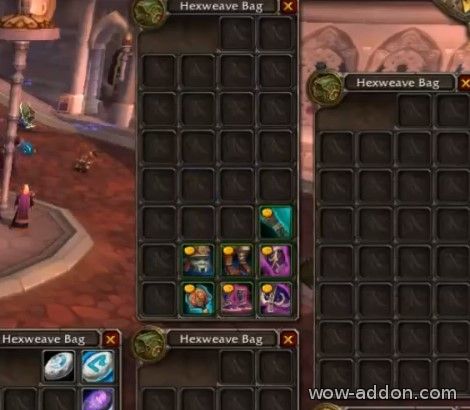
Прежде чем установить аддон Scrap (Junk Seller) в World Of Warcraft, необходимо выполнить несколько предварительных шагов.
1. Убедитесь, что у вас установлено самое последнее обновление игры World Of Warcraft.
2. Скачайте архив с аддоном Scrap (Junk Seller) с официального сайта или любого другого надежного источника.
3. Разархивируйте скачанный архив в удобную для вас папку на компьютере.
4. Откройте папку с игрой World Of Warcraft.
5. Зайдите в подпапку «Interface» и создайте новую папку с названием «AddOns», если её еще нет.
6. Скопируйте файлы и папки из архива аддона Scrap (Junk Seller) в папку «AddOns».
7. Запустите игру World Of Warcraft и в главном меню выберите «AddOns».
8. В списке доступных аддонов найдите Scrap (Junk Seller) и убедитесь, что он включен.
Теперь вы готовы начать использовать аддон Scrap (Junk Seller) в игре World Of Warcraft. Удачной игры!
Добавление аддона в папку с интерфейсом игры

Чтобы установить аддон Scrap (Junk Seller) в World Of Warcraft, вам потребуется добавить его в папку с интерфейсом игры. Следуйте простым инструкциям ниже:
- Перейдите в папку с установленной игрой World Of Warcraft.
- Откройте папку «Interface».
- Внутри папки «Interface» откройте папку «AddOns». Если папки «AddOns» нет, вы можете создать ее самостоятельно.
- Скачайте аддон Scrap (Junk Seller) с официального сайта или любого другого надежного источника.
- Распакуйте скачанный архив с аддоном.
- Скопируйте все файлы и папки из архива в папку «AddOns».
- Запустите игру World Of Warcraft.
- На главном экране выберите свой персонаж и зайдите в мир игры.
- Во время загрузки, игра автоматически обнаружит новый аддон и добавит его в список активных аддонов.
- После завершения загрузки, откройте меню «AddOns» в игре и убедитесь, что аддон Scrap (Junk Seller) отмечен галочкой.
- Готово! Теперь вы можете использовать аддон Scrap (Junk Seller) в игре World Of Warcraft и настроить его по своему усмотрению.
Не забывайте периодически обновлять аддон Scrap (Junk Seller), чтобы использовать его последние функции и исправления.
Активация аддона в игровом клиенте World Of Warcraft
После успешной установки аддона Scrap (Junk Seller) вам потребуется активировать его в игровом клиенте World Of Warcraft. Для этого выполните следующие шаги:
- Запустите игровой клиент. Откройте лаунчер и введите свои учетные данные.
- Выберите персонажа. После входа в игру выберите персонажа, на котором вы хотите активировать аддон.
- Откройте меню аддонов. Нажмите клавишу «Esc» на клавиатуре и выберите пункт «Interface» в выпадающем меню.
- Перейдите во вкладку «AddOns». В верхнем меню интерфейса найдите вкладку «AddOns» и щелкните по ней.
- Активируйте аддон. В списке аддонов найдите аддон с названием «Scrap (Junk Seller)» и поставьте галочку в поле «Enable» рядом с ним.
- Проверьте работу аддона. Закройте меню аддонов и удостоверьтесь, что аддон успешно активирован.
Теперь аддон Scrap (Junk Seller) будет работать вместе с вашим игровым клиентом World Of Warcraft, позволяя вам быстро продавать ненужные предметы.
Обратите внимание: если вы обновляете или устанавливаете другие аддоны, не забудьте проверить их совместимость с Scrap (Junk Seller) и активировать их при необходимости.
Настройка аддона Scrap
Шаг 1: Запустите игру World of Warcraft и войдите в своего персонажа.
Шаг 2: Перейдите в меню игры, нажав клавишу «Esc» на клавиатуре.
Шаг 3: В меню выберите пункт «Настройки».
Шаг 4: В открывшемся окне настройки выберите вкладку «Аддоны».
Шаг 5: Найдите аддон Scrap в списке установленных аддонов и щелкните по его названию.
Шаг 6: Включите аддон, поставив галочку в поле «Включить».
Шаг 7: Настройте опции аддона, выбрав нужные параметры в соответствующих разделах.
Шаг 8: Сохраните изменения, нажав кнопку «Применить» или «OK».
Шаг 9: Перезапустите игру, чтобы изменения вступили в силу.
Поздравляем! Теперь аддон Scrap настроен и готов к использованию. Он будет автоматически показывать вам информацию о вашем хламе и предлагать его продать у торговца.
Основные настройки Scrap
После установки аддона Scrap в World of Warcraft вы можете настроить его основные параметры под свои предпочтения. Для этого откройте настройки аддона, выполнив команду “/scrap” в чате или выбрав соответствующий пункт меню.
В интерфейсе настроек Scrap вы найдете несколько важных опций:
- Автопродажа серых (серебряных) предметов: включение этой функции позволяет автоматически продавать все серые предметы, которые вы обнаружите в инвентаре. Такие предметы обычно не имеют ценности и могут быть безопасно проданы торговцу.
- Автопродажа ненужных предметов: если эта опция включена, то Scrap будет автоматически продавать предметы, помеченные вами как мусорные. Это удобно, если вы хотите быстро избавиться от ненужных предметов и освободить место в инвентаре.
- Игнорировать предметы в списке Auspices: Auspices — это другой аддон, который позволяет определить список предметов, которые не следует продавать. Если у вас установлен и активирован Auspices, то Scrap может игнорировать предметы из этого списка, чтобы не продавать их по ошибке.
- Игнорировать предметы в списке Bagnon: Bagnon — еще один аддон, который изменяет интерфейс инвентаря. Если Bagnon установлен и активирован, то Scrap может игнорировать предметы, отображаемые в его окне, чтобы предотвратить их продажу.
Кроме основных настроек Scrap предлагает и другие опции, которые регулируют поведение аддона при работе с инвентарем. Вы можете настроить, какие типы предметов будут автоматически продаваться, а какие нет. Также вы можете настроить, какие предметы будут помечаться как мусорные, а какие нет.
Профессиональные настройки Scrap
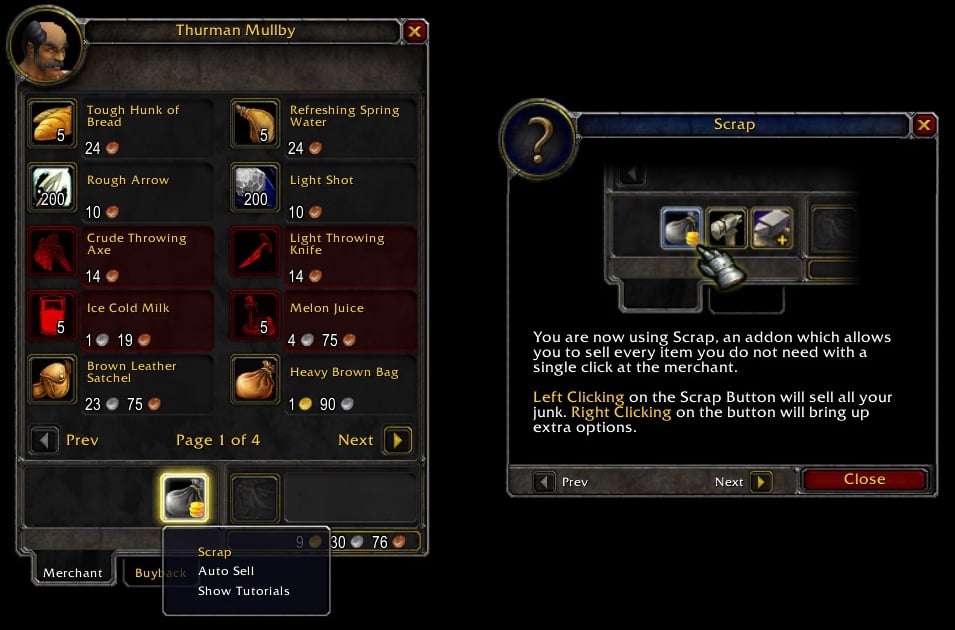
Продажа ненужных предметов за медные монеты становится еще более удобной благодаря аддону Scrap. Однако, чтобы достичь максимальной эффективности и экономии времени, необходимо правильно настроить этот аддон под свои потребности.
Вот несколько рекомендаций по настройке Scrap для профессионального использования:
| Настройка | Описание |
|---|---|
| Автоматическая продажа | Включите эту опцию, чтобы Scrap автоматически продавал предметы с самым низким качеством (серого цвета). Это особенно полезно, если вы хотите освободить место в инвентаре. |
| Исключение предметов | Добавьте в список исключений предметы, которые вы не хотите продавать автоматически. Например, это могут быть полезные предметы с серым качеством или предметы, которые вы собираетесь продать на аукционе. |
| Настройка цены | Регулируйте цену продажи предметов в зависимости от ваших потребностей. Scrap предлагает несколько вариантов настройки цены, включая продажу по фиксированной цене или процентное соотношение от базовой стоимости предмета. |
| Группы предметов | Создавайте группы предметов для более точной настройки Scrap. Например, вы можете создать группу для предметов, связанных с рыбалкой, и настроить Scrap таким образом, чтобы оставить эти предметы в инвентаре. |
| Интеграция с аукционом | Если вы планируете продавать некоторые предметы на аукционе, настройте Scrap таким образом, чтобы он не продавал эти предметы автоматически. Это позволит вам самостоятельно определить цену и время продажи предметов на аукционе. |
Используя эти профессиональные настройки Scrap, вы сможете эффективно улучшить свой геймплей в World of Warcraft, экономя время и максимально упрощая продажу ненужных предметов.


