

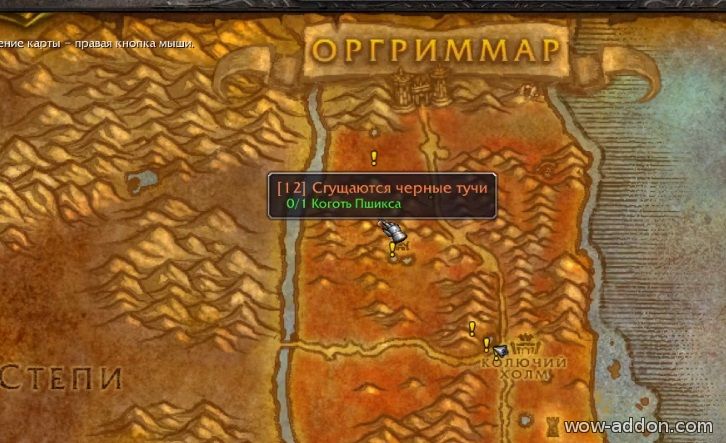
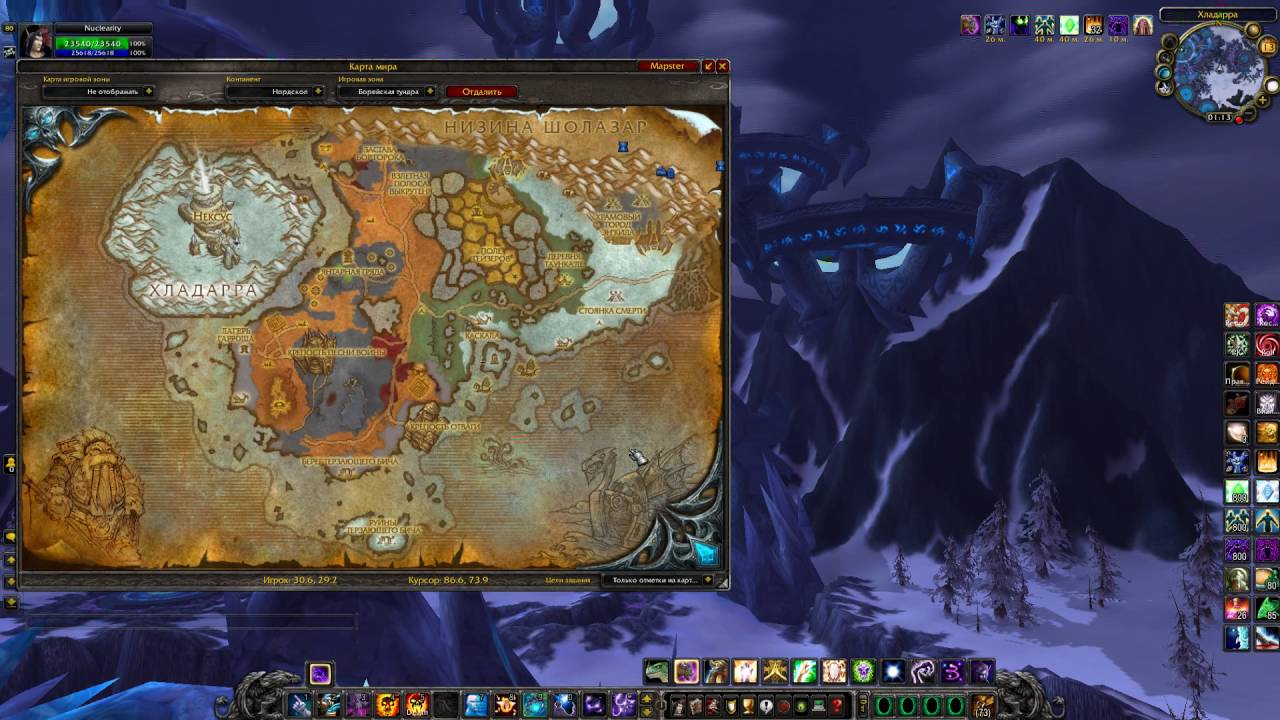
Mapster — один из самых популярных аддонов для игры World Of Warcraft, который значительно улучшает интерфейс карты. С помощью этого аддона вы сможете легко найти нужные локации, следить за своим положением на карте, а также получить множество полезных функций.
Установка Mapster очень проста. Сначала вам понадобится скачать аддон с официального сайта World Of Warcraft или из специальных аддон-менеджеров, таких как Curse или Tukui. После скачивания, скопируйте файлы аддона в папку «Интерфейс\Аддоны» в папке с установленной игрой.
После установки Mapster вам понадобится настроить его под свои предпочтения. Запустите игру и зайдите в меню аддонов, где вы сможете найти Mapster. Настройки аддона позволяют изменить стиль карты, настроить отображение различных элементов на карте, включить или выключить функцию автоматического отслеживания квестов и многое другое.
После настройки аддона вы сможете полноценно пользоваться всеми его функциями. Mapster позволяет увеличивать карту, перемещаться по ней с помощью клавиш WSAD, задавать точки маршрута, а также искать конкретные локации или NPC.
Гайд по аддону Mapster в World Of Warcraft

С помощью Mapster вы сможете:
- Увеличить карту до максимального размера — это особенно полезно, если вам нужно детально изучить определенную область.
- Перемещаться по карте с помощью клавиатурных кнопок — это значительно ускоряет процесс и упрощает навигацию.
- Добавить дополнительные информационные слои на карту — такие как показ точек сбора ресурсов, местонахождение NPC и многое другое.
- Настроить отображение карты под ваши нужды — можно изменить цвета, прозрачность, скрыть ненужные элементы и многое другое.
Установка аддона Mapster не занимает много времени. Для этого выполните следующие действия:
- Скачайте аддон с официального сайта или из других надежных источников.
- Распакуйте скачанный архив.
- Переместите папку с аддоном в папку «Interface/AddOns» в папке с установленной игрой World of Warcraft.
- Перезапустите игру.
- В главном меню выберите «AddOns» и убедитесь, что Mapster активирован.
После установки аддона вы сможете настроить его под свои предпочтения. Для этого выполните следующие действия:
- Откройте игровое меню, нажав клавишу «Escape».
- Выберите «Interface» и затем «AddOns».
- Найдите Mapster в списке активированных аддонов и нажмите на него.
- Внесите необходимые изменения в настройки аддона, такие как размер карты, отображение дополнительных слоев и другие опции.
- После внесения изменений, нажмите «Применить» или «ОК», чтобы сохранить настройки.
Теперь вы можете полноценно пользоваться функционалом аддона Mapster в World of Warcraft. Он значительно упростит и улучшит ваше игровое время, помогая с легкостью находить нужные места и ориентироваться на карте.
Установка аддона Mapster
Шаг 1: Загрузка аддона
Перейдите на веб-сайт Curseforge или другую популярную платформу для загрузки аддонов для World of Warcraft. В поисковой строке введите «Mapster» и найдите официальную страницу аддона.
Нажмите на кнопку «Скачать» или «Download», чтобы загрузить архив с файлами аддона Mapster.
Шаг 2: Распаковка архива
После того, как загрузка завершена, найдите загруженный архив с аддоном Mapster в папке загрузок на вашем компьютере. Распакуйте архив в удобное вам место.
Шаг 3: Копирование файлов в папку с аддонами
Откройте папку, в которой у вас установлена игра World of Warcraft. Обычно путь к папке выглядит так: «C:\Program Files\World of Warcraft».
Внутри папки игры найдите папку «Interface» и откройте ее. Затем найдите папку «AddOns».
Скопируйте все файлы из распакованной папки аддона Mapster и вставьте их в папку «AddOns».
Шаг 4: Запуск игры с установленным аддоном Mapster
Теперь можно запустить игру World of Warcraft. После того, как вы войдете в игру, откройте окно аддонов (нажмите клавишу «Esc» на клавиатуре и выберите «Interface» в выпадающем меню).
На вкладке «Аддоны» найдите аддон Mapster и убедитесь, что флажок рядом с ним установлен. Это позволит активировать аддон в игре.
Теперь вы можете настроить аддон Mapster по вашему усмотрению через настройки интерфейса игры.
Примечание: Перед установкой или обновлением аддонов рекомендуется сделать резервную копию папки «Interface» в папке игры World of Warcraft.
Скачайте аддон Mapster
Для установки и настройки аддона Mapster в World of Warcraft следуйте следующим шагам:
- Откройте веб-браузер и перейдите на официальный сайт аддонов CurseForge.com
- В поле поиска введите «Mapster» и нажмите Enter
- На странице результатов найдите аддон Mapster и кликните на него
- На странице аддона найдите и кликните на кнопку «Download» или «Скачать»
- Скачайте файл аддона на свой компьютер
После скачивания аддона необходимо установить его в игру:
- Запустите клиент World of Warcraft
- На экране выбора персонажа нажмите кнопку «Добавить» в разделе «Аддоны»
- В открывшемся окне нажмите кнопку «Обзор» и выберите скачанный файл аддона
- Нажмите кнопку «OK», чтобы закрыть окно выбора файла
- Поставьте галочку рядом с названием аддона Mapster
- Нажмите кнопку «Войти в игру», чтобы запустить World of Warcraft с установленным аддоном Mapster
Распакуйте скачанный файл

После того, как вы скачали аддон Mapster для World Of Warcraft, вам необходимо его распаковать. Для этого выполните следующие шаги:
- Откройте папку, в которую вы скачали файл аддона.
- Найдите скачанный файл с расширением «.zip».
- Щелкните правой кнопкой мыши на файле и выберите опцию «Извлечь все» или «Распаковать» (в зависимости от вашей операционной системы).
- Выберите место, куда вы хотите распаковать аддон.
- Нажмите кнопку «Извлечь» или «Распаковать».
После выполнения этих шагов, у вас должна появиться папка с распакованным содержимым аддона Mapster.
Обратите внимание, что некоторые архиваторы автоматически распаковывают файлы, поэтому вам может не потребоваться выполнять эти дополнительные шаги. Однако, если у вас возникнут проблемы с аддоном или запуском игры, рекомендуется выполнить распаковку файлов вручную.
Скопируйте папку аддона в папку «Interface\AddOns» в игре
Для установки аддона Mapster в World Of Warcraft вам необходимо скопировать папку с данным аддоном в специальную папку «Interface\AddOns», которая находится в папке с игрой.
Следуйте инструкциям ниже, чтобы правильно установить аддон:
- Откройте папку с установленной игрой World Of Warcraft на вашем компьютере.
- Найдите папку «Interface» внутри папки с игрой.
- В папке «Interface» найдите или создайте папку «AddOns» (если она уже не существует).
- Скопируйте папку аддона Mapster в папку «AddOns».
После выполнения этих шагов аддон Mapster будет установлен и готов к использованию в игре World Of Warcraft.
Примечание: При копировании папки аддона убедитесь, что в папке «AddOns» не находятся другие аддоны с одинаковыми названиями. В случае конфликта имен, возможны проблемы с работой аддонов.
Настройка аддона Mapster
После установки аддона Mapster в World of Warcraft, вам может потребоваться внести некоторые настройки, чтобы аддон работал максимально эффективно для вас.
1. После загрузки игры и входа в мир, откройте меню интерфейса, нажав клавишу «Esc» или щелкнув по значку «Настройки» в нижней панели.
2. В меню выберите вкладку «Аддоны» и найдите аддон Mapster.
3. Щелкните по названию аддона и откроется список доступных настроек.
4. Настройте аддон согласно вашим предпочтениям. Например, вы можете изменить масштаб карты, отключить или включить различные функции, выбрать цветовую схему и т. д.
5. После завершения настроек сохраните изменения и закройте меню интерфейса.
6. Теперь вы можете открыть карту в игре и увидеть, как ваши настройки аддона Mapster повлияли на ее внешний вид и функциональность.
7. Если вы хотите изменить настройки аддона в будущем, просто повторите указанные выше шаги и внесите необходимые изменения.
| Команда | Описание |
|---|---|
| /mapster | Открыть меню настроек аддона Mapster |
| /mapster reset | Сбросить все настройки аддона Mapster к значениям по умолчанию |
Теперь вы сможете полностью настроить аддон Mapster в соответствии со своими потребностями, чтобы игра в World of Warcraft стала еще более комфортной и удовлетворяющей.
Откройте игру и войдите в своего персонажа
После того, как вы успешно установили аддон Mapster, откройте игру World of Warcraft и войдите в своего персонажа. Убедитесь, что выбран тот сервер, на котором вы хотите использовать аддон.
Подождите, пока игра полностью загрузится, а затем откройте главное меню, нажав клавишу «Esc» на клавиатуре. В меню выберите раздел «Аддоны».
В появившемся окне вы увидите список всех установленных аддонов. Убедитесь, что аддон Mapster отмечен галочкой, чтобы он был активирован.
Теперь вы готовы начать использовать аддон Mapster в игре. Откройте карту, нажав клавишу «М», или используйте команду «/map» в чате. Наслаждайтесь улучшенной картой и новыми возможностями!
На главном экране нажмите на кнопку «AddOns»
Чтобы установить и настроить аддон Mapster в игре World of Warcraft, вам необходимо открыть раздел «AddOns». Для этого на главном экране игры найдите и нажмите на кнопку «AddOns».
По умолчанию она может быть расположена в верхнем правом углу интерфейса, рядом с кнопками «Настройки», «Магазин» и «Сменить персонажа». Но если вы изменяли расположение кнопок или используете модифицированный интерфейс, то местонахождение кнопки «AddOns» может быть иным.
Когда вы нажмете на кнопку «AddOns», откроется окно, в котором отображаются все установленные вами аддоны. Здесь вы сможете увидеть список аддонов и активировать или деактивировать их.
Если вы еще не установили аддон Mapster, вам потребуется скачать его с официального сайта или из других источников, а затем разместить его в папке с установленной игрой.
После установки аддона Mapster вы сможете найти его в списке аддонов на странице «AddOns» и активировать его, чтобы начать настраивать его параметры.


