

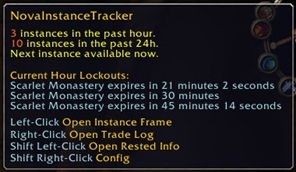
World of Warcraft — это многопользовательская онлайн-игра, которая предлагает игрокам уникальную возможность исследования громадного мира фэнтези. Один из самых важных аспектов игры — подземелья и рейды, где игроки собираются вместе, чтобы преодолеть сложные испытания и получить награду. Однако, иногда может возникнуть проблема с отслеживанием, в каких подземельях и рейдах вы уже были и что вам еще нужно выполнить.
Именно для решения этой проблемы был создан аддон Nova Instance Tracker. Этот аддон был разработан игроком по имени Nova, чтобы помочь другим игрокам легко отслеживать и контролировать свой прогресс в подземельях и рейдах World of Warcraft. Он предоставляет детальную информацию о каждом подземелье/рейде, включая ваш текущий статус, награды за выполнение, и многое другое.
Установка аддона Nova Instance Tracker очень проста. Сначала загрузите аддон с официального сайта или из каталога аддонов Curse Forge. Затем скопируйте папку с аддоном в папку «Interface/Addons» в вашей директории игры World of Warcraft. После этого запустите игру и войдите в вашего персонажа.
После установки аддона вам понадобится настроить его параметры. В игре наберите команду «/ni» или выберите настройки аддона через главное меню. Вы сможете выбрать, какие подземелья и рейды вы хотите отслеживать, а также настроить отображение информации о них. Вы также можете настроить оповещения о доступности подземелья или рейда и многое другое.
Теперь вы готовы использовать аддон Nova Instance Tracker! Откройте свою «Книгу Приключений» в игре, и вы увидите новую вкладку «Novae» с информацией о всех доступных подземельях и рейдах. Вы можете посмотреть свой текущий прогресс, проверить, какие цели еще осталось выполнить, и отслеживать свои награды.
Не забывайте обновлять аддон Nova Instance Tracker, чтобы всегда иметь доступ к последним функциям и содержанию! Теперь вы сможете эффективнее планировать свои походы в подземелья и рейды World of Warcraft, не потеряв ни одного ценного момента в игровом процессе. Установите Nova Instance Tracker и получайте еще больше удовольствия от этой замечательной игры!
- Установка аддона Nova Instance Tracker в World Of Warcraft
- Загрузка и установка аддона
- Поиск аддона на специальных ресурсах
- Загрузка аддона с выбранного ресурса
- Настройка аддона для отслеживания инстансов
- 1. Отображение информации
- 2. Уведомления о событиях
- 3. Фильтры
- Открытие настроек аддона в игре
- Конфигурация отображения информации в аддоне
- Установка опций для уведомлений о доступности инстансов
Установка аддона Nova Instance Tracker в World Of Warcraft
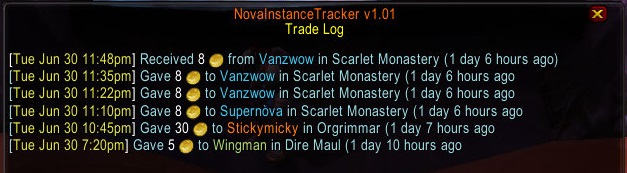
- Скачайте аддон Nova Instance Tracker с официального сайта.
- Откройте папку, в которой у вас установлена игра World Of Warcraft.
- Перейдите в папку «Interface» и затем в папку «AddOns». Если у вас нет папки «AddOns», создайте ее.
- Распакуйте файлы аддона Nova Instance Tracker из архива и скопируйте их в папку «AddOns».
- Запустите игру World Of Warcraft и в главном меню выберите «Дополнительные папки».
- Убедитесь, что аддон Nova Instance Tracker включен в списке активных аддонов. Если он не активирован, поставьте галочку рядом с его названием.
Поздравляю, вы успешно установили аддон Nova Instance Tracker в World Of Warcraft! Теперь вы можете наслаждаться его удобными функциями и отслеживать свой прогресс в подземельях и рейдах. Удачи в игре!
Загрузка и установка аддона
Для того чтобы установить аддон Nova Instance Tracker в World Of Warcraft, следуйте этим шагам:
Шаг 1: Загрузка аддона
Перейдите на официальный сайт аддонов для World Of Warcraft или используйте специализированный клиент для загрузки аддонов. Найдите страницу аддона Nova Instance Tracker и нажмите на кнопку «Скачать».
Шаг 2: Распаковка аддона
После того как аддон загрузится, найдите скачанный архив и распакуйте его в папку с аддонами игры. Обычно папка с аддонами находится в следующем пути: «Interface\Addons».
Шаг 3: Запуск игры
После того как аддон будет распакован, запустите игру World Of Warcraft. При загрузке интерфейса игры аддон автоматически будет добавлен в список активных аддонов.
Шаг 4: Настройка аддона
После успешной установки аддона Nova Instance Tracker можно настроить его следующим образом: откройте настройки аддонов в меню игры (например, через команду /addon) и найдите аддон Nova Instance Tracker. В настройках вы сможете выбрать язык интерфейса, цветовую схему и другие параметры в соответствии с вашими предпочтениями.
Теперь вы готовы использовать аддон Nova Instance Tracker в World Of Warcraft и отслеживать свои инстансы с удобным интерфейсом!
Поиск аддона на специальных ресурсах
|
CurseForge CurseForge — один из самых популярных ресурсов для поиска и загрузки аддонов для World of Warcraft. Вы можете перейти на их сайт по адресу https://www.curseforge.com/wow/addons и ввести в поисковой строке «Nova Instance Tracker». После этого вы увидите список результатов, в котором должен присутствовать искомый аддон. Нажмите на его название, чтобы перейти на страницу загрузки. |
|
WoWInterface Еще один из популярных ресурсов — WoWInterface. Перейдите на их сайт по адресу https://www.wowinterface.com/addons.php и введите «Nova Instance Tracker» в поле поиска. В результате появится список аддонов, среди которых должен быть искомый. Щелкните по его названию, чтобы перейти на страницу загрузки. |
|
GitHub Помимо специализированных ресурсов, аддоны иногда можно найти и на платформе GitHub. Зайдите на сайт GitHub по адресу https://github.com и введите «Nova Instance Tracker» в поле поиска. Если разработчик аддона загрузил его на GitHub, вы увидите соответствующий результат. Нажмите на название репозитория, где находится аддон, чтобы перейти на страницу загрузки. |
При скачивании аддона с ресурсов, убедитесь, что выбрана версия, совместимая с вашим клиентом игры, и что аддон имеет положительные отзывы и опубликован надежным автором. Это поможет избежать возможных проблем совместимости или вирусов.
Загрузка аддона с выбранного ресурса
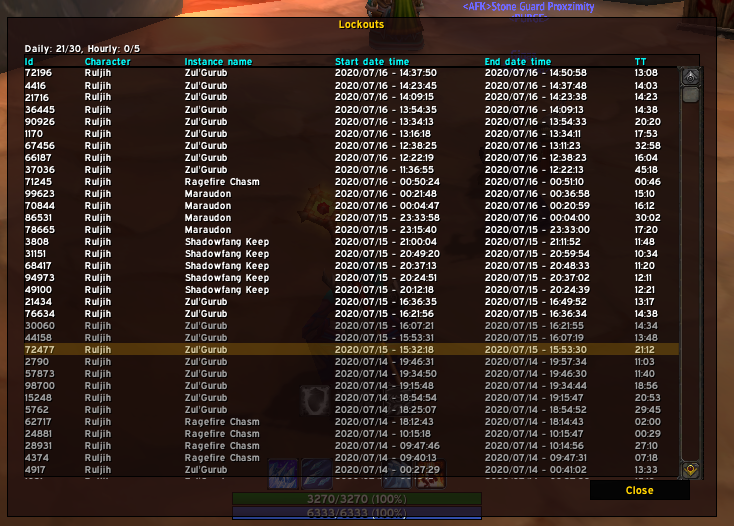
Для установки аддона Nova Instance Tracker необходимо скачать его с выбранного ресурса. В нашем случае мы будем использовать популярный ресурс Curseforge.
Чтобы начать загрузку, перейдите на официальный сайт Curseforge (https://www.curseforge.com). На главной странице введите название аддона «Nova Instance Tracker» в поле поиска.
| Шаг | Действие | Иллюстрация |
|---|---|---|
| 1 | В поисковой строке введите «Nova Instance Tracker». | [Иллюстрация] |
| 2 | Нажмите на кнопку «Поиск». | [Иллюстрация] |
| 3 | Найдите аддон «Nova Instance Tracker» в списке результатов поиска. | [Иллюстрация] |
| 4 | Нажмите на название аддона, чтобы перейти на страницу загрузки. | [Иллюстрация] |
| 5 | На странице загрузки выберите соответствующую версию аддона для вашего клиента игры (обычно это последняя доступная версия). | [Иллюстрация] |
| 6 | Нажмите на кнопку «Скачать» рядом с выбранной версией. | [Иллюстрация] |
После того, как файл аддона будет скачан на ваш компьютер, перейдите к установке и настройке Nova Instance Tracker согласно предыдущему разделу.
Настройка аддона для отслеживания инстансов
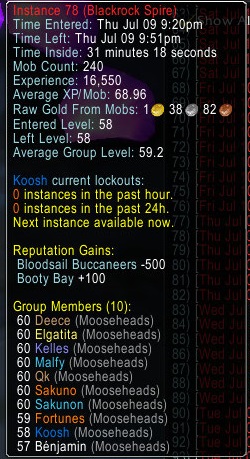
После установки аддона Nova Instance Tracker в World Of Warcraft можно приступить к его настройке. В этом разделе мы расскажем о основных настройках, которые помогут вам максимально эффективно использовать этот аддон.
1. Отображение информации
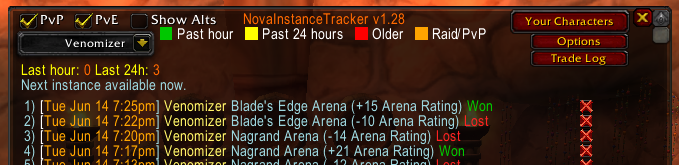
Первым шагом в настройке аддона Nova Instance Tracker является выбор информации, которую вы хотите видеть на экране. Чтобы это сделать, откройте настройки аддона, нажав клавишу Esc и выбрав «AddOns» в меню. Затем перейдите в раздел Nova Instance Tracker и выберите «Настройки».
В разделе «Отображение информации» вы можете выбрать, какие данные о инстансах будут отображаться на экране. Здесь вы можете выбрать, например, отображение текущего количества убитых боссов, оставшегося времени или прогресса в выполнении заданий инстанса. Выберите настройки, которые наиболее полезны для вас и сохраните изменения.
2. Уведомления о событиях
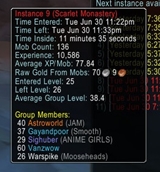
В разделе «Уведомления о событиях» вы можете настроить отображение уведомлений о различных событиях, связанных с инстансами. Например, вы можете настроить уведомление о том, что группа готова к началу инстанса или что был пойман редкий монстр. Выберите те события, о которых вы хотите получать уведомления, и настройте их способ отображения (например, появление в центре экрана или в окне чата).
3. Фильтры
В разделе «Фильтры» вы можете настроить фильтры данных, отображаемых в аддоне. Это полезно, например, когда вы хотите скрыть информацию о определенных инстансах или боссах. Вы можете настроить фильтры как для отдельных инстансов, так и для целых категорий (например, подземелий или рейдов). Используйте эту функцию, чтобы отобразить только ту информацию, которую вы действительно хотите видеть.
Теперь, когда вы завершили настройку аддона Nova Instance Tracker, вы можете приступить к его использованию. Отслеживайте свой прогресс в инстансах, получайте уведомления о важных событиях и наслаждайтесь игрой в World Of Warcraft еще больше!
Открытие настроек аддона в игре
Чтобы настроить аддон Nova Instance Tracker в игре World of Warcraft, вам потребуется выполнить несколько простых шагов. Сначала откройте интерфейс игры, нажав клавишу Esc. В появившемся окне выберите пункт «Настройки» и кликните по нему.
Далее откроется окно с настройками игры. В левой части окна вы увидите раздел «Аддоны». Кликните на него, чтобы перейти к настройкам аддонов.
В разделе «Аддоны» найдите аддон Nova Instance Tracker. Он должен быть установлен и активирован. Если аддона нет в списке, проверьте, установлен ли он корректно, и в случае необходимости установите его заново.
Кликните по аддону Nova Instance Tracker, чтобы открыть его настройки. В открывшемся окне вы увидите различные параметры, которые можно настроить под свои потребности.
Изучите доступные настройки и внесите необходимые изменения. Не забудьте сохранить изменения, нажав кнопку «Применить» или «Сохранить». После этого вы можете закрыть окно настроек и продолжить игру.
Конфигурация отображения информации в аддоне
После установки и настройки аддона Nova Instance Tracker, вы можете настроить способ отображения информации о запущенных инстансах в игре. Для этого вам понадобится открыть меню настроек аддона.
В меню настроек вы сможете выбрать, какую информацию о запущенных инстансах отображать на экране. Вы можете выбрать отображение одновременно названий инстансов и количества участников, а также указать, какую информацию о каждом инстансе вы хотите видеть.
Для выбора отображения информации о запущенных инстансах вы можете использовать переключатели и флажки. Например, вы можете выбрать отображение только названия инстансов и количество участников, исключая дополнительную информацию.
Также вы можете настроить внешний вид и расположение информации на экране. Вы можете выбрать размер и шрифт текста, его цвет и прозрачность. Вы также можете указать, где на экране будет отображаться информация о запущенных инстансах.
Не забывайте сохранять настройки после внесения изменений. После сохранения изменений аддон автоматически применит новые настройки и начнет отображать информацию о запущенных инстансах в соответствии с выбранными параметрами.
Установка опций для уведомлений о доступности инстансов
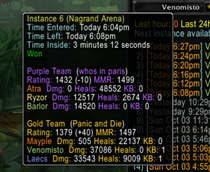
После успешной установки и активации аддона Nova Instance Tracker в World Of Warcraft, вы можете настроить опции уведомлений для удобного отслеживания доступности инстансов.
Чтобы настроить опции уведомлений, выполните следующие шаги:
- Откройте окно аддона Nova Instance Tracker, нажав на соответствующую иконку на панели управления.
- В открывшемся окне выберите вкладку «Уведомления».
- Установите переключатели в нужное положение, чтобы включить или отключить различные виды уведомлений.
- Настройте параметры уведомлений, выбрав необходимые опции, такие как звуковые сигналы, продолжительность отображения уведомлений и т. д.
После завершения настройки опций уведомлений, вы будете получать уведомления о доступности инстансов в выбранных вами форматах и согласно заданным параметрам.
Обратите внимание, что для полноценной работы уведомлений о доступности инстансов необходимо иметь активную подписку на игру World Of Warcraft.


