


World of Warcraft — это популярная многопользовательская онлайн-игра, которая предлагает игрокам огромный открытый мир для исследования. Во время исследовательских приключений игрокам часто приходится ориентироваться на карте игрового мира. Однако, конечно же, важно знать координаты той или иной области, чтобы точно понимать, куда идти.
В этом гайде мы расскажем о аддоне MapCoords, который позволяет отобразить координаты на карте игрового мира в World of Warcraft. Это очень полезный аддон для игроков, которые хотят иметь точные координаты во время исследования различных областей. С его помощью вы сможете легко и быстро определить свое местоположение и положение интересующих вас точек на карте.
Установка аддона MapCoords очень проста. Вам потребуется скачать сам аддон с официального сайта World of Warcraft или с популярных ресурсов, предоставляющих аддоны для игры. После скачивания файл аддона необходимо разархивировать. Затем скопируйте папку с аддоном в папку «Interface/Addons» в папке установленной игры World of Warcraft.
После установки аддона MapCoords вам нужно его включить. Запустите игру, зайдите в раздел «Аддоны» в главном меню игры и найдите аддон MapCoords в списке установленных аддонов. Активируйте его, нажав на кнопку «Включить». Теперь аддон MapCoords будет работать вместе с игрой World of Warcraft.
Теперь, чтобы настроить аддон MapCoords, вам нужно зайти в настройки игры World of Warcraft. Найдите вкладку «AddOns» и откройте ее. В списках аддонов найдите MapCoords и нажмите на него. Здесь вы сможете настроить такие параметры, как отображение координат по горизонтали и вертикали, цвет и размер шрифта, а также включить или выключить отображение координат на карте игрового мира.
В итоге, благодаря аддону MapCoords, вы легко сможете настраивать и использовать координаты на карте игрового мира в World of Warcraft. Это поможет вам более точно ориентироваться в игре и легче находить интересующие вас места. Установите аддон MapCoords и наслаждайтесь его удобством!
- Установка аддона MapCoords
- Поиск и загрузка аддона MapCoords
- Распаковка и добавление аддона в папку с игрой
- Активация аддона в игре
- Настройка аддона MapCoords
- Открытие настроек аддона в игре
- Настройка отображения координат на миникарте
- Настройка отображения координат в окне карты
- Настройка команд и горячих клавиш аддона
Установка аддона MapCoords

Для установки аддона MapCoords следуйте инструкции:
| Шаг 1: | Скачайте файл аддона MapCoords с официального сайта World of Warcraft или с другого доверенного источника. |
| Шаг 2: | Распакуйте скачанный файл аддона. |
| Шаг 3: | Откройте папку с установленной игрой World of Warcraft. |
| Шаг 4: | Скопируйте папку с распакованным аддоном MapCoords в папку «Interface\AddOns». Если папка «AddOns» не существует, создайте ее. |
| Шаг 5: | Запустите игру World of Warcraft. |
| Шаг 6: | На экране выбора персонажа нажмите на кнопку «AddOns» в левом нижнем углу экрана и убедитесь, что аддон MapCoords активирован. |
| Шаг 7: | Вернитесь к игре и наслаждайтесь использованием аддона MapCoords! |
Теперь вы знаете, как установить аддон MapCoords в игру World of Warcraft. Не забудьте проверить настройки аддона и настроить его в соответствии с вашими предпочтениями.
Поиск и загрузка аддона MapCoords
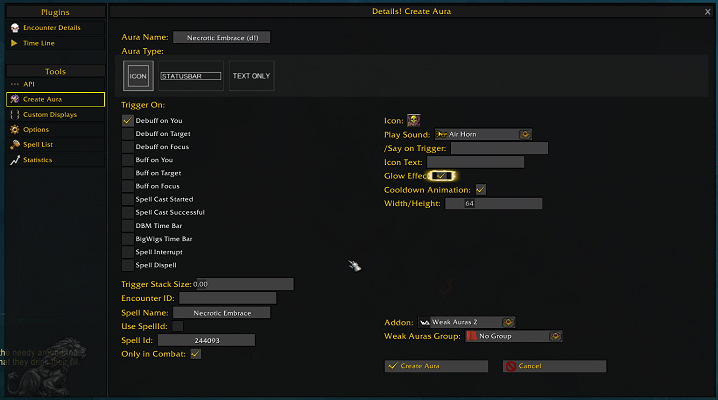
Для начала установки аддона MapCoords вам потребуется выполнить несколько простых шагов. Начнем с поиска аддона в специальных аддон-менеджерах, которые предоставляются для World of Warcraft.
Если у вас уже установлен аддон-менеджер, откройте его и воспользуйтесь поиском по ключевому слову «MapCoords». Нажмите кнопку «Найти» и дождитесь результатов поиска. Обратите внимание на рейтинг и отзывы пользователями – это поможет вам выбрать наиболее надежный и актуальный вариант Aддona.
Если же у вас нет аддон-менеджера, не беда. Вы можете воспользоваться популярными платформами для загрузки аддонов, такими как CurseForge или WoWInterface. Зайдите на один из этих сайтов и введите «MapCoords» в поисковую строку. Вам будет предложена серия результатов поиска, среди которых можно выбирать.
После того, как вы найдете подходящий аддон MapCoords, выберите страницу этого аддона и найдите кнопку «Скачать» или «Download». Щелкните по ней, чтобы начать загрузку аддона. Обратите внимание на версию аддона и его совместимость с вашей версией игры. Если будет какая-то несовместимость, возможно, что вам потребуется найти альтернативный вариант или обновить вашу игру.
После того, как файл аддона будет загружен на ваш компьютер, перейдите в папку с установленной игрой World of Warcraft и найдите папку «Interface». Внутри нее создайте новую папку с названием «AddOns» (если она еще не существует). Перенесите скачанный файл аддона в эту папку.
Запустите игру и на экране выбора персонажей найдите кнопку «Модификации» или «AddOns». В этом разделе активируйте аддон MapCoords – поставьте галочку около его названия.
Поздравляю, вы успешно установили и настроили аддон MapCoords в игре World of Warcraft! Теперь вы сможете видеть координаты вашего текущего положения на карте, что значительно облегчит ваше передвижение по миру Azeroth.
Распаковка и добавление аддона в папку с игрой

Прежде чем начать устанавливать аддон MapCoords, необходимо его скачать с официального сайта или из иного источника, который предоставляет проверенные файлы аддонов.
После того как файл аддона был успешно скачан, следует распаковать его из архива. Для этого можно воспользоваться программой-архиватором, такой как WinRAR или 7-Zip.
Распакованный файл аддона получен в виде папки, которую необходимо переместить в папку с игрой World of Warcraft.
Путь к папке с игрой обычно выглядит следующим образом:
C:\Program Files\World of Warcraft\Interface\AddOns
Если вы установили игру в другую папку, то путь может отличаться, но принцип остается тот же — переместить папку с аддоном в Interface\AddOns.
После перемещения папки с аддоном в нужное место, запустите игру World of Warcraft.
В игре откройте меню аддонов, которое находится в главном меню игры (обычно кнопка «AddOns» или «Аддоны»). В списке доступных аддонов должен появиться MapCoords.
Если MapCoords отображается в списке аддонов, значит установка прошла успешно. Теперь вы можете настроить его параметры и начать использовать!
Активация аддона в игре

Чтобы активировать аддон MapCoords в игре World Of Warcraft, выполните следующие шаги:
Шаг 1: Запустите игру World Of Warcraft и войдите в своего персонажа.
Шаг 2: Нажмите клавишу «Esc», чтобы открыть меню настроек.
Шаг 3: В меню настроек выберите вкладку «Аддоны».
Шаг 4: В разделе «Аддоны» найдите и выберите аддон MapCoords.
Шаг 5: Убедитесь, что флажок «Включить аддоны» установлен.
Шаг 6: Нажмите кнопку «Применить» и закройте меню настроек.
Шаг 7: Перезагрузите интерфейс игры, нажав клавишу «Reload UI» или перезапустив игру полностью.
Шаг 8: После перезагрузки интерфейса аддон MapCoords будет активирован и готов к использованию в игре.
Теперь вы можете начать использовать аддон MapCoords, чтобы увидеть координаты на вашей карте в игре World Of Warcraft.
Настройка аддона MapCoords

После установки аддона MapCoords в World of Warcraft, вы можете приступить к его настройке, чтобы максимально оптимизировать свой игровой опыт. Ниже приведены шаги, которые необходимо выполнить для настройки аддона.
| Шаг 1: | Откройте меню аддонов, нажав клавишу «Esc» на клавиатуре и выбрав пункт меню «Addons». |
| Шаг 2: | Найдите аддон MapCoords в списке установленных аддонов и кликните на его название, чтобы открыть страницу настроек. |
| Шаг 3: | На странице настроек MapCoords вы можете изменить различные параметры аддона, чтобы он соответствовал вашим предпочтениям. |
| Шаг 4: | Ознакомьтесь с доступными параметрами и выберите те, которые вам интересны. Например, вы можете изменить цвет и размер текста координат, включить или отключить отображение координат внутри игрового окна и т.д. |
| Шаг 5: | После того как вы внесли все необходимые изменения, нажмите на кнопку «Применить» или «ОК», чтобы сохранить настройки аддона. |
Теперь аддон MapCoords будет работать согласно вашим предпочтениям, отображая координаты вашего персонажа на экране игры. Удачной игры!
Открытие настроек аддона в игре

Как только вы установили аддон MapCoords в World of Warcraft, вы можете легко открыть его настройки прямо в игре. Это позволяет вам настроить аддон в соответствии с вашими предпочтениями и потребностями.
Для того чтобы открыть настройки MapCoords, выполните следующие шаги:
- Запустите игру World of Warcraft и войдите в своего персонажа.
- Нажмите клавишу «Esc», чтобы открыть меню игры.
- В меню выберите пункт «Аддоны».
- В открывшемся списке найдите аддон «MapCoords» и щелкните на него, чтобы открыть его настройки.
Теперь у вас открыты настройки аддона MapCoords. Здесь вы можете настроить различные параметры, такие как отображение координат на миникарте или на карте мира, цвет текста координат и другие опции.
После того, как вы настроите аддон по своему вкусу, не забудьте сохранить изменения, нажав на кнопку «Применить» или «Сохранить». Теперь вы можете наслаждаться удобством и точностью координат, отображаемых на вашей миникарте и карте мира.
Открытие настроек аддона MapCoords в игре позволяет вам максимально адаптировать его к вашему игровому опыту и предпочтениям, делая ваши приключения в World of Warcraft еще более комфортными и удобными!
Настройка отображения координат на миникарте

Для того чтобы настроить отображение координат на миникарте с помощью аддона MapCoords, следуйте следующим инструкциям:
- Откройте настройки аддона, нажав на кнопку меню в правом верхнем углу миникарты.
- В открывшемся меню выберите пункт «Настройки» и перейдите на вкладку «Миникарта».
- В разделе «Координаты» установите флажок рядом с нужными вам опциями отображения координат.
- Вы можете выбрать отображение координат в различных форматах, таких как градусы и минуты, градусы, минуты и секунды, или просто числа с плавающей точкой.
- Также вы можете настроить цвет и размер текста, а также его положение на миникарте.
- После выполнения всех необходимых изменений нажмите кнопку «Применить» или «ОК», чтобы сохранить настройки.
Теперь на миникарте будут отображаться ваши текущие координаты в выбранном формате. Вы сможете легко ориентироваться по миру World Of Warcraft и находить нужные места благодаря этому удобному функционалу.
Настройка отображения координат в окне карты
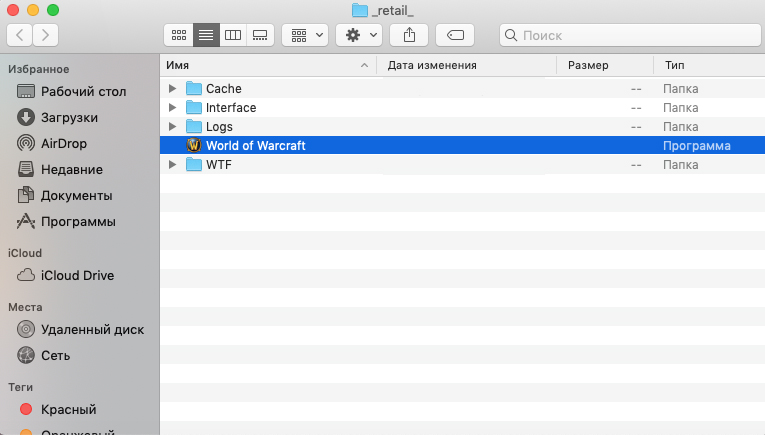
После установки аддона MapCoords в World Of Warcraft у вас появится возможность отображать координаты вашего персонажа в окне карты. Однако, по умолчанию эта функция может быть отключена. Чтобы включить отображение координат, следуйте простым инструкциям:
- Откройте окно настроек аддона, нажав кнопку «Настройки» (в виде шестеренки) в окне карты.
- В разделе «Общие настройки» найдите опцию «Отображать координаты» и поставьте галочку рядом с ней.
- Нажмите кнопку «Применить» или «ОК», чтобы сохранить изменения.
Теперь, когда вы открываете окно карты, вы будете видеть свои текущие координаты в верхнем правом углу окна. Это может быть полезно при навигации по игровому миру или при обмене координатами с другими игроками.
Если вам необходимо скрыть отображение координат в будущем, вы можете просто снять галочку рядом с опцией «Отображать координаты» в настройках аддона.
Настройка команд и горячих клавиш аддона
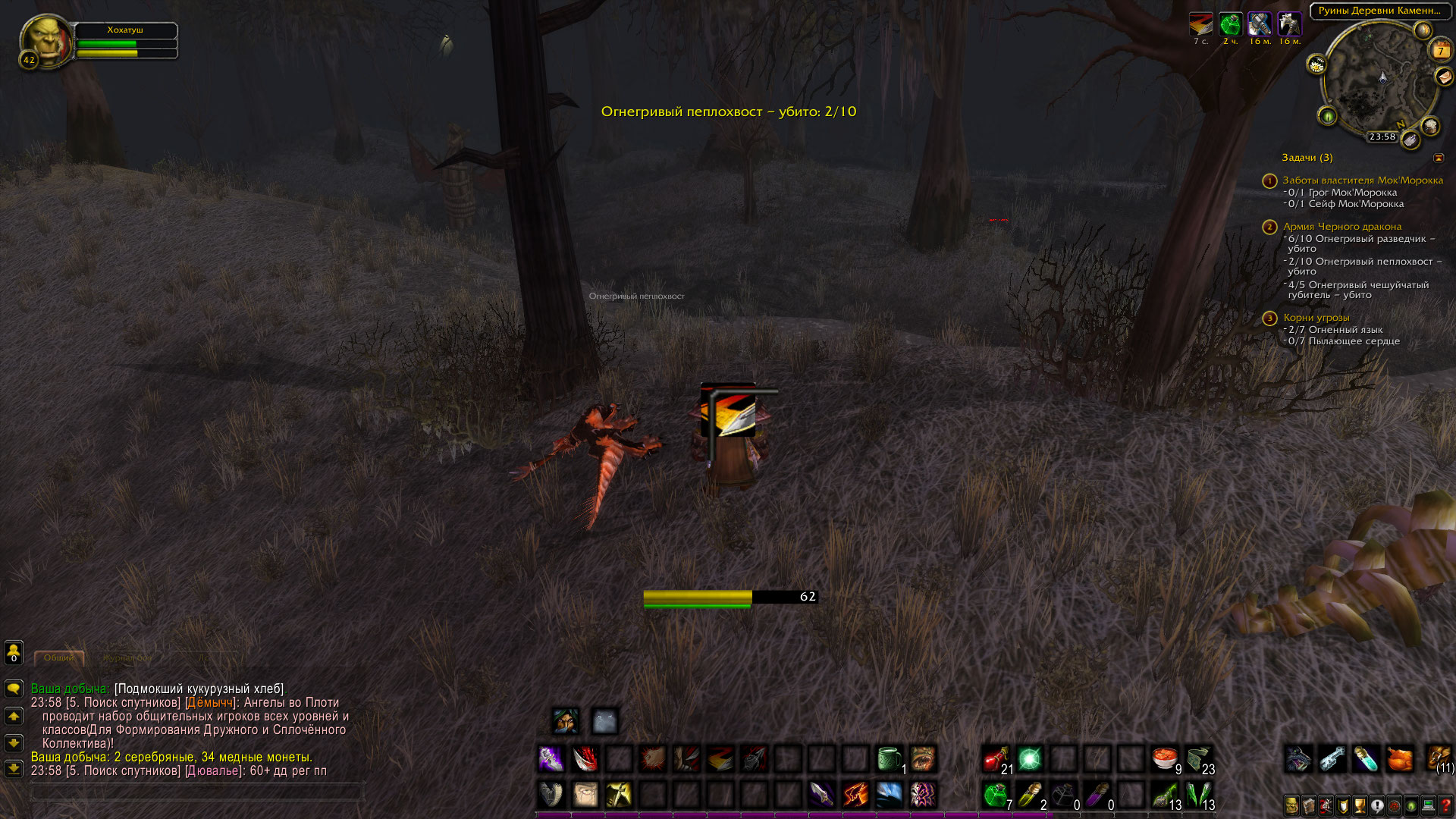
Аддон MapCoords предоставляет возможность настраивать команды и горячие клавиши для удобного использования в World Of Warcraft. Чтобы настроить команды и горячие клавиши, выполните следующие действия:
1. Откройте окно настроек аддона.
Для этого введите команду /mapcoords в чате или нажмите на кнопку с символом аддона на миникарте.
2. Перейдите на вкладку «Команды».
На этой вкладке вы увидите список предустановленных команд и горячих клавиш, которые можно настроить.
3. Настройте команды.
Выберите команду, которую хотите настроить, и нажмите на кнопку «Настроить». Появится окно, в котором вы сможете изменить название команды, ее описание и другие параметры.
4. Настройте горячие клавиши.
Выберите команду, которую хотите настроить, и нажмите на кнопку «Настроить горячую клавишу». Появится окно, в котором вы сможете назначить нужную клавишу или сочетание клавиш для быстрого вызова команды.
После завершения настройки команд и горячих клавиш сохраните изменения и закройте окно настроек аддона. Теперь вы сможете использовать настроенные команды и горячие клавиши для удобного перемещения на карте и отображения координат в World Of Warcraft.


