

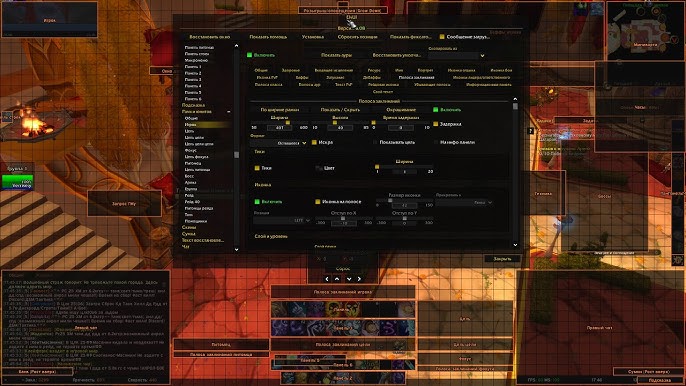
Аддоны в World of Warcraft — это дополнительные программы, которые позволяют игрокам улучшить интерфейс игры и получить дополнительную информацию. Один из таких полезных аддонов — NameplateCooldowns, который позволяет отображать на панели здоровья персонажей (неймплейты) оставшееся время до окончания кулдауна способностей.
Установка аддона NameplateCooldowns производится очень просто. Сначала необходимо скачать аддон с официального сайта игры или с других популярных ресурсов для скачивания аддонов. Далее нужно распаковать архив с аддоном и скопировать папку с названием аддона в специальную папку с интерфейсом World of Warcraft. После этого нужно запустить игру и в меню выбрать аддоны, активировав сам аддон и все необходимые модули.
После установки NameplateCooldowns можно приступить к его настройке. Для этого в игре нужно вызвать настройки аддона, нажав сочетание клавиш /nc или открыв окно настроек интерфейса. В настройках NameplateCooldowns можно выбрать, какие способности и эффекты отображать на неймплейтах, а также настроить их цвет и размер.
Аддон NameplateCooldowns является очень полезным инструментом для игроков World of Warcraft, особенно для рейдеров и пвп-игроков. Благодаря его установке и правильной настройке, вы сможете всегда знать время оставшееся до окончания кулдауна ваших способностей противников и союзников, что позволит вам более эффективно планировать свои действия и сделать более успешные решения в бою.
Установка аддона NameplateCooldowns
Аддон NameplateCooldowns предоставляет возможность отслеживать кулдауны способностей вражеских персонажей прямо на их имянных плашках. Чтобы установить этот аддон, следуйте указанным ниже инструкциям:
- Скачайте аддон. Вы можете найти NameplateCooldowns на различных сайтах, посвященных аддонам для World Of Warcraft. Скачайте архив с аддоном на свой компьютер.
- Распакуйте архив. Распакуйте скачанный архив с помощью программы для архивации, такой как WinRAR или 7-Zip. Вам понадобится программа, которая позволит вам доступ к файлам аддонов.
- Откройте папку с аддонами. Откройте папку с аддонами в вашем клиенте игры World Of Warcraft. Обычно эта папка находится в следующем месте: «World of Warcraft/Interface/AddOns».
- Скопируйте файлы аддона. Скопируйте все файлы и папки из архива NameplateCooldowns в папку с аддонами. Убедитесь, что папка аддона находится непосредственно в папке AddOns.
- Перезапустите игру. Перезапустите игру World Of Warcraft, чтобы аддон был загружен. Когда игра загрузится, вы должны увидеть оповещение о том, что аддон успешно установлен.
Теперь, когда аддон NameplateCooldowns успешно установлен, вражеские кулдауны будут отображаться на их имянных плашках. Не забудьте настроить аддон под свои предпочтения, используя соответствующие команды и интерфейс в игре.
Загрузка аддона

1. Для начала загрузите аддон NameplateCooldowns с официального сайта World Of Warcraft или с помощью менеджера аддонов, таких как CurseForge или WoWInterface.
Скачивание с официального сайта World Of Warcraft:
— Перейдите на официальный сайт игры World Of Warcraft (https://www.worldofwarcraft.com).
— Войдите в свой аккаунт или зарегистрируйтесь, если у вас его еще нет.
— Перейдите в раздел «Addons» или «Аддоны» в верхнем меню.
— В поисковой строке введите «NameplateCooldowns» и нажмите Enter.
— Найдите аддон NameplateCooldowns в списке и нажмите на кнопку «Download» или «Скачать».
Скачивание с помощью менеджера аддонов:
— Загрузите и установите менеджер аддонов, такие как CurseForge (https://www.curseforge.com/wow/addons) или WoWInterface (https://www.wowinterface.com/addons.php).
— В поисковой строке менеджера аддонов введите «NameplateCooldowns» и нажмите Enter.
— Найдите аддон NameplateCooldowns в списке и нажмите на кнопку «Download» или «Скачать».
2. После того, как вы скачали аддон NameplateCooldowns, выполните следующие шаги:
— Откройте папку с игрой World Of Warcraft на вашем компьютере.
— Зайдите в папку «Interface» и далее в папку «AddOns». Если папка «AddOns» отсутствует, создайте ее.
— Распакуйте архив с аддоном NameplateCooldowns в папку «AddOns».
3. После загрузки аддона NameplateCooldowns и его установки, запустите игру World Of Warcraft и войдите в своего персонажа.
4. В главном меню игры найдите вкладку «Аддоны» и откройте ее.
5. В списке доступных аддонов найдите NameplateCooldowns и активируйте его, поставив галочку.
6. Перезагрузите интерфейс игры, нажав кнопку «Перезагрузить»
Теперь аддон NameplateCooldowns готов к использованию в игре World Of Warcraft. При запуске игры вы увидите новые полосы отображения времени перезарядки способностей над вражескими игровыми объектами.
Распаковка архива
Перед установкой аддона NameplateCooldowns необходимо распаковать архив, который вы скачали с официального источника. Для этого выполните следующие шаги:
Шаг 1:
Откройте папку, в которую был сохранен скачанный архив. Обычно файлы загружаются в папку «Загрузки» на вашем компьютере, но может быть выбрана и другая папка.
Шаг 2:
Щелкните правой кнопкой мыши по скачанному архиву и выберите опцию «Извлечь все».
Шаг 3:
Укажите путь, куда следует извлечь архив. Рекомендуется выбрать папку игры World Of Warcraft, чтобы сохранить аддон в правильной директории.
Примечание: Если у вас установлен Launcher Battle.net и игра находится в другой папке, учтите это при выборе пути извлечения.
Шаг 4:
Нажмите кнопку «Извлечь» и дождитесь завершения операции.
Теперь архив успешно распакован и готов к установке аддона NameplateCooldowns. Продолжайте чтение гайда, чтобы узнать, как правильно установить и настроить этот полезный инструмент в World of Warcraft.
Перенос файлов
Чтобы установить аддон NameplateCooldowns, вам необходимо перенести файлы в соответствующую папку игры World of Warcraft.
1. Сначала загрузите архив с аддоном в формате .zip или .rar на ваш компьютер.
2. Распакуйте архив с помощью программы для архивации, такой как WinRAR или 7-Zip.
3. Откройте папку с установленной игрой World of Warcraft на вашем компьютере.
4. В папке игры найдите папку «Interface», а затем откройте папку «AddOns». Если папки «Interface» или «AddOns» отсутствуют, вы можете создать их вручную.
5. Перетащите все файлы из распакованной папки аддона в папку «AddOns». Обратите внимание, что аддоны для World of Warcraft часто поставляются вместе с файлами «.toc». Перенести все файлы, включая «.toc», в папку «AddOns».
6. Запустите игру World of Warcraft и в главном меню выберите настройки аддонов.
7. В списке аддонов найдите «NameplateCooldowns» и убедитесь, что он включен.
8. После настройки аддона вы сможете использовать все функции NameplateCooldowns в игре World of Warcraft.
Теперь у вас должен быть полностью установлен и настроен аддон NameplateCooldowns!
Настройка аддона NameplateCooldowns
Аддон NameplateCooldowns предлагает ряд опций для настройки, чтобы вы могли настроить его под свои потребности и предпочтения. Вот некоторые из основных опций, которые вам следует рассмотреть:
1. Иконки
Вы можете выбрать, какие иконки отображать на индикаторах имен (неймплейтах). Можете выбрать иконки для отслеживания кулдаунов заклинаний или способностей.
2. Настройка цветов
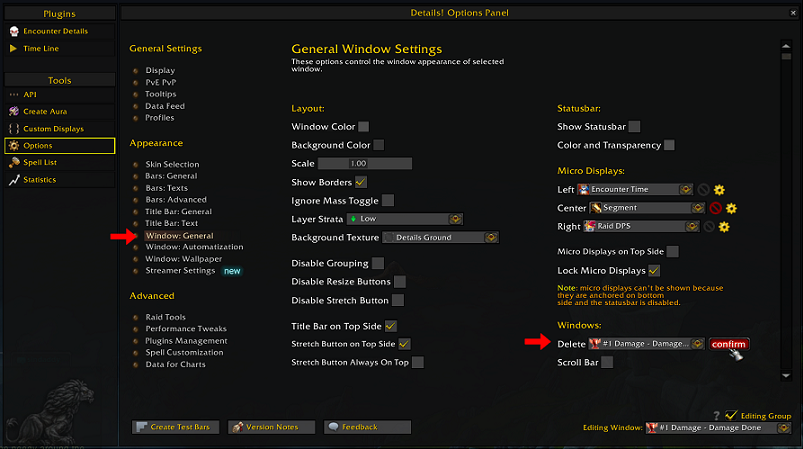
NameplateCooldowns позволяет настроить цвета индикаторов кулдаунов. Вы можете выбрать цвета для отображения активного кулдауна, ожидающего кулдауна и отсутствующего кулдауна.
3. Фильтры заклинаний
Вы можете настроить фильтры заклинаний для отображения только выбранных способностей или исключения определенных способностей из отображения на индикаторах имен.
4. Размер и положение

Вы можете изменить размер и положение индикаторов кулдаунов на неймплейтах. Это позволяет вам настроить их для наилучшего отображения на вашем экране.
Это лишь некоторые из опций настройки, которые доступны в аддоне NameplateCooldowns. Используйте эти возможности, чтобы сделать визуальное отображение кулдаунов более удобным и информативным!
Открытие настроек

После установки аддона NameplateCooldowns в World of Warcraft вы можете легко настроить его, чтобы получить максимальную выгоду от использования. Чтобы открыть настройки аддона, выполните следующие шаги:
- Откройте окно настроек игры, нажав клавишу «Escape» или правой кнопкой мыши на кнопке «Меню» в правом нижнем углу экрана.
- Выберите пункт «Настройки» в выпадающем меню.
- В открывшемся окне настроек выберите вкладку «Аддоны».
- Найдите аддон NameplateCooldowns из списка доступных аддонов и щелкните по нему, чтобы открыть его настройки.
После открытия настроек аддона вы увидите различные параметры, которые можно настроить. Изменяйте эти параметры в соответствии с вашими предпочтениями и нажмите кнопку «Применить», чтобы сохранить изменения.
Изменение цветов
Аддон NameplateCooldowns позволяет изменять цвета для различных типов заклинаний и способностей, отображаемых на иконах на табличках имен врагов.
Для изменения цветов нужно открыть настройки аддона, кликнув на иконку аддона в интерфейсе игры и выбрав вкладку «Настройки».
В разделе «Цвета» вы найдете список различных типов способностей и заклинаний, на которые можно настроить цвета.
Цвет текста:
Вы можете изменять цвет текста для каждого типа способностей и заклинаний. Нажмите на поле с названием типа, чтобы открыть меню выбора цвета. Выберите нужный цвет и нажмите «Применить».
Цвет фона:
Также вы можете настроить цвет фона для каждого типа способностей и заклинаний. Нажмите на поле с названием типа, чтобы открыть меню выбора цвета. Выберите нужный цвет и нажмите «Применить».
Прозрачность:
Для настройки прозрачности иконок на табличках имен врагов, вы можете использовать ползунок «Прозрачность» в разделе «Настройки». Перемещайте ползунок влево или вправо, чтобы достичь нужной прозрачности.
Изменение цветов позволяет вам лучше видеть иконки способностей на табличках имен врагов, а также улучшает общую читаемость боя.
Настройка размеров и положения
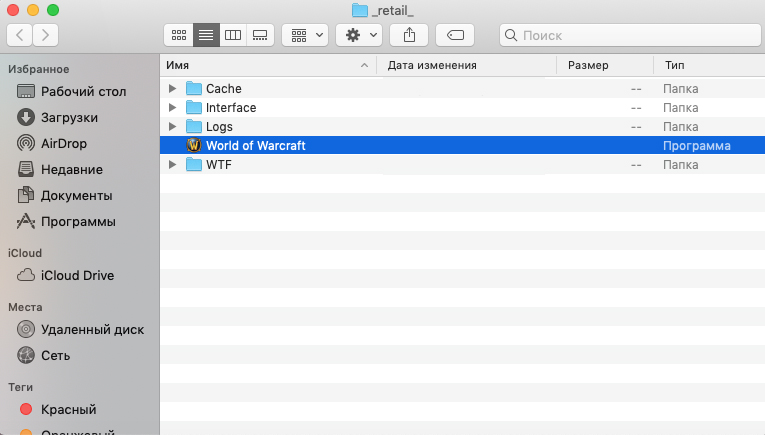
Для того чтобы настроить размеры и положение аддона, вам понадобится открыть настройки NameplateCooldowns. Вы можете сделать это, нажав клавишу «ESC» и выбрав «AddOns», а затем «NameplateCooldowns». После этого откроется окно с настройками аддона.
В окне с настройками вы найдете различные вкладки, такие как «General» и «Display». Для настройки размеров и положения перейдите во вкладку «Display».
В этой вкладке вы увидите опции, связанные с размерами и положением аддона на экране. Одна из таких опций — «Size», позволяет изменить размеры значка кулдауна. Вы можете изменить его значение, чтобы сделать расположение аддона более удобным для вас.
Также в этой вкладке вы найдете опцию «Position», которая позволяет вам изменить положение аддона на экране. Вы можете выбрать одно из доступных значений, таких как «Top», «Bottom», «Left» и «Right», или ввести свои собственные значения для координат X и Y.
Примените изменения, нажав кнопку «Применить» или «ОК». После этого аддон будет отображаться в соответствии с вашими настройками размеров и положения.
Дополнительные функции аддона NameplateCooldowns
Вот некоторые из дополнительных функций аддона:
- Кастомизация отображения — Вы можете настроить цвета, размеры, шрифты и положение табличек с кулдаунами. Это позволяет адаптировать интерфейс под ваши предпочтения и сделать его более удобным для вас.
- Настройка фильтров — Вы можете добавлять и удалять способности из списка отслеживаемых. Это позволяет отображать только интересующие вас кулдауны и избегать перегруженности интерфейса ненужной информацией.
- Настройки группировки — Вы можете выбрать, каким образом будут группироваться способности на табличках противников. Например, вы можете группировать способности по типу (например, урон, исцеление, защита) или по классу противника (например, маг, воин, рыцарь смерти).
- Интерактивность — Вы можете настроить, чтобы по щелчку на табличке с кулдауном открывалась дополнительная информация о способности, такая как описание, время восстановления и прочее. Это позволяет быстро получить необходимую информацию о способности противника, не отвлекаясь на другие элементы интерфейса.
Все эти дополнительные возможности делают аддон NameplateCooldowns эффективным инструментом для игры в World Of Warcraft. Они помогают игрокам более точно планировать свои действия в бою, улучшать свою тактику и достигать больших успехов в игре.
Если вы хотите установить и настроить аддон NameplateCooldowns, обязательно следуйте инструкциям и руководству по установке, чтобы полностью воспользоваться его функциональностью и дополнительными возможностями.


