

NameplateAuras – это полезный аддон для игры World Of Warcraft, который позволяет настраивать различные эффекты и ауры на полосках здоровья (нэймплейтах) вражеских и союзных персонажей. С помощью данного аддона вы сможете с легкостью отслеживать активные бафы и дебафы, а также увеличить вашу эффективность в бою.
Установка аддона NameplateAuras не требует особых навыков или специальных инструкций. Прежде всего, убедитесь, что у вас установлено специальное приложение для управления аддонами — Twitch App. Оно позволяет быстро устанавливать, обновлять и удалять аддоны.
После успешной установки Twitch App вам нужно найти аддон NameplateAuras. Перейдите в раздел «Get More Addons» и используйте поиск, чтобы найти аддон по его названию. Затем нажмите на кнопку «Install», и Twitch App самостоятельно скачает и установит NameplateAuras на ваш компьютер.
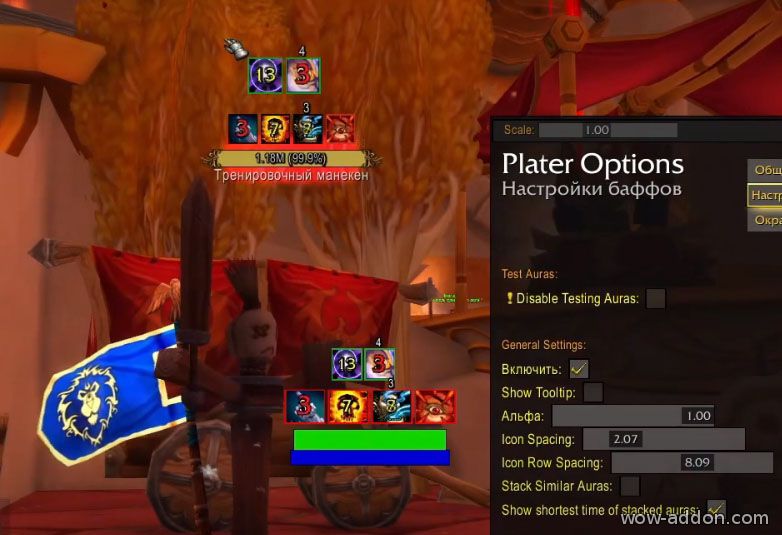
Пройдя процесс установки, вы можете приступить к настройке аддона NameplateAuras. Откройте игру World Of Warcraft и зайдите в настройки интерфейса. Вкладка «Аддоны» содержит все установленные аддоны, включая NameplateAuras. Выберите этот аддон и настройте его согласно вашим предпочтениям: изменяйте размер и положение аур, выбирайте цвета и виды иконок, определяйте, какие эффекты должны отображаться на полосках здоровья врагов.
Гайд по аддону NameplateAuras в World Of Warcraft

Установка аддона проста: после того, как вы скачали и установили NameplateAuras, перезапустите игру. После запуска вы увидите новую настройку под именем «Nameplate Auras» в настройках интерфейса.
Перед началом настройки аддона, важно знать, что он имеет два режима работы: режим для своих союзников и режим для врагов. Выбрав режим, вы сможете создавать и настраивать ауры для союзников или врагов отдельно.
Для создания ауры вам нужно нажать кнопку «New Aura» в соответствующем разделе настроек. Затем вы можете задать название ауры, и выбрать, будут ли они отображаться на вашем союзнике или враге.
Когда вы создали ауру, вы сможете настроить ее видимость и отображение. Вы можете выбрать цвет, иконку и текст ауры, а также настроить условия ее отображения. Например, вы можете задать, чтобы аура отображалась только при наличии определенного бафа или дебафа.
После настройки всех параметров вы можете сохранить ауру и она будет автоматически отображаться на индикаторах здоровья в игре. Также вы можете скопировать настройки ауры и применить их к другим аурам, чтобы не настраивать все параметры заново.
Благодаря аддону NameplateAuras вы сможете более эффективно контролировать ауры своих союзников и врагов, что поможет вам лучше выполнять задачи в подземельях и рейдах. Не забывайте проверять наличие обновлений и новых функций для аддона, чтобы быть в курсе последних изменений в World Of Warcraft.
Установка NameplateAuras
Для установки аддона NameplateAuras в World of Warcraft следуйте следующим шагам:
- Скачайте аддон с сайта, предоставляющего ресурсы для WoW-аддонов.
- Откройте папку «Интерфейс» в корневой папке игры. Если папка «Интерфейс» отсутствует, создайте ее.
- Откройте папку «AddOns» внутри папки «Интерфейс». Если папка «AddOns» отсутствует, создайте ее.
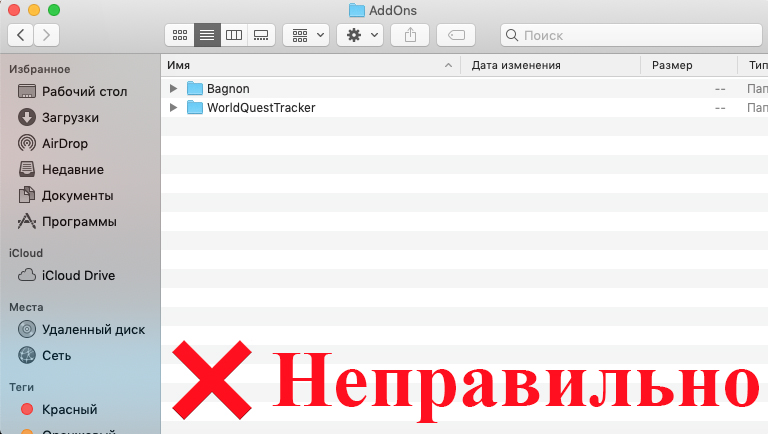
- Распакуйте скачанный аддон и переместите его в папку «AddOns». Обратите внимание, что архив аддона не должен иметь вложенных папок.
- Запустите игру и в главном меню выберите «Добавитьоны».
- В списке доступных аддонов найдите NameplateAuras и активируйте его, поставив галочку напротив названия.
- Перезапустите игру, чтобы изменения вступили в силу.
После установки аддона NameplateAuras вы сможете настраивать и использовать его для отображения аур на игровых табличках. Удачной игры!
Загрузка аддона

Для загрузки аддона NameplateAuras вам понадобится:
- Перейти на официальный сайт World Of Warcraft.
- Авторизоваться в своей учетной записи.
- Выбрать раздел «Дополнения».
- Найти аддон NameplateAuras и щелкнуть по нему.
- Нажать кнопку «Скачать».
После завершения загрузки аддон будет сохранен в папке с игрой.
Распаковка архива
Для начала работы с аддоном NameplateAuras в World Of Warcraft вам потребуется произвести распаковку архива с самим аддоном. Это несложно и займет всего несколько шагов:
|
1. |
Сохраните скачанный архив NameplateAuras на вашем компьютере. |
|
2. |
Откройте архив с помощью программы-архиватора, такой как WinRAR или 7-Zip. |
|
3. |
Извлеките содержимое архива в папку с аддонами вашей игры World Of Warcraft. |
|
4. |
Удостоверьтесь, что файлы аддона располагаются в папке с именем NameplateAuras внутри папки с аддонами. |
После завершения этих шагов, вы успешно распаковали архив и готовы приступить к настройке и использованию аддона NameplateAuras в игре World Of Warcraft.
Перемещение файлов
Для установки аддона NameplateAuras в World of Warcraft вам необходимо переместить соответствующие файлы в нужные папки игры. Следуйте инструкциям ниже, чтобы успешно выполнить эту операцию:
- Откройте папку с установленной игрой World of Warcraft.
- Найдите папку «Interface» и откройте ее.
- В папке «Interface» найдите папку «AddOns». Если она отсутствует, создайте ее.
- Скачайте файлы аддона NameplateAuras с официального сайта или других надежных источников. Обратите внимание на версию аддона и его совместимость с вашей версией игры.
- Распакуйте скачанный файл аддона, если он был архивирован.
- Скопируйте все файлы аддона из папки, в которую он был распакован, и вставьте их в папку «AddOns».
- Перезапустите игру World of Warcraft.
Теперь аддон NameplateAuras должен быть успешно установлен и готов к настройке. Запустите игру и откройте меню настроек аддонов, чтобы настроить NameplateAuras под свои предпочтения.
Настройка NameplateAuras

После установки аддона NameplateAuras в World Of Warcraft вы можете настроить его по своему вкусу. Вот несколько полезных настроек:
1. Установка границы
2. Изменение размера иконок
Вы можете изменить размер иконок аур на индикаторах имен. Если вам нужно больше пространства на экране, уменьшите размер. Если вам нужно более заметные иконки, увеличьте размер.
3. Перемещение иконок
Если вам не нравится, где по умолчанию отображаются иконки аур на индикаторах имен, вы можете их переместить на другую позицию. Выберите место, которое вам больше всего нравится.
4. Фильтрация аур
Вы можете настроить фильтр аур, чтобы определенные ауры не отображались на индикаторах имен. Например, вы можете скрыть ауры, которые вы считаете неважными или уже знаете, что они делают.
Настройка NameplateAuras позволяет вам настроить аддон так, как вам нравится, упрощая вашу игровую активность и облегчая взаимодействие с аурами в World Of Warcraft.
Запуск игры

Для запуска игры World of Warcraft с установленным аддоном NameplateAuras следуйте следующим инструкциям:
1. Запустите клиент игры World of Warcraft, введите свои учетные данные и выберите сервер.
2. При выборе персонажа убедитесь, что аддон NameplateAuras активирован. Для этого в левом нижнем углу экрана в окне выбора персонажа нажмите на кнопку «Addons» (Аддоны) и убедитесь, что рядом с названием NameplateAuras стоит галочка.
3. Загрузитесь в игровой мир, нажав кнопку «Играть».
4. Как только вы окажетесь в игре, у вас должны появиться новые ауры на полосках здоровья неписей. Они будут отображаться в виде иконок или текста в зависимости от ваших настроек.
Теперь вы можете настраивать аддон NameplateAuras, применять различные фильтры и настраивать отображение аур для удобства игры.


