


TradeSkillMaster (TSM) — это мощный аддон для World Of Warcraft, который предоставляет игрокам расширенные возможности для управления и оптимизации их игровой экономики. Этот аддон позволяет игрокам эффективно торговать предметами, отслеживать цены, создавать собственные списки и многое другое.
Установка TradeSkillMaster является простой и прямолинейной процедурой. Вам нужно скачать аддон с официального сайта TSM и поместить его в папку `Interface/Addons` в вашем игровом каталоге. После перезапуска игры TradeSkillMaster будет автоматически загружен и готов к использованию.
После установки TradeSkillMaster, вам следует приступить к его настройке. Используя команду `/tsm` в чате, вы откроете главное окно TSM, где вы сможете осуществить все необходимые настройки.
Одной из главных возможностей TradeSkillMaster является его способность отслеживать цены на товары на аукционе. С помощью TSM вы сможете в режиме реального времени следить за ценами на интересующие вас предметы, а также настраивать автоматическое оповещение о тех ценах, которые вас интересуют. Это позволит вам быть в курсе ситуации на рынке и принимать выгодные торговые решения.
TradeSkillMaster также позволяет игрокам создавать собственные списки предметов и создавать собственные группы. Это особенно полезно для игроков, которые занимаются профессиями и торгуют различными рецептами и материалами. Создание списков и групп поможет вам организовать вашу торговую деятельность и максимизировать вашу прибыль.
- Установка аддона TradeSkillMaster в World Of Warcraft
- Подготовка к установке
- Загрузка аддона
- Распаковка аддона
- Настройка аддона
- 1. Загрузка базы данных
- 2. Настройка групп предметов
- 3. Настройка операций
- 4. Мои аукционы
- Импорт настроек
- Настройка групп предметов
- Настройка профессий
- Преимущества использования TradeSkillMaster
Установка аддона TradeSkillMaster в World Of Warcraft

1. Скачайте аддон с официального сайта TradeSkillMaster или через специальный менеджер аддонов, такой как CurseForge.
2. После скачивания найдите архив с аддоном и распакуйте его.
3. Откройте папку с игрой World Of Warcraft на вашем компьютере. Обычно она находится в следующем пути: «C:\Program Files\World Of Warcraft» или «C:\Program Files (x86)\World Of Warcraft».
4. Перейдите в папку «Interface», а затем — в папку «AddOns».
5. Скопируйте распакованный аддон TradeSkillMaster в папку «AddOns».
6. Запустите игру World Of Warcraft и в лаунчере выберите нужного персонажа.
7. В игре откройте окно аддонов (нажмите кнопку «Esc» или выберите вариант «AddOns» в главном меню).
8. В списке аддонов найдите TradeSkillMaster и убедитесь, что он включен.
Поздравляю! Теперь TradeSkillMaster успешно установлен в World Of Warcraft и готов к использованию. Не забудьте настроить аддон в соответствии с вашими предпочтениями и потребностями.
Подготовка к установке
Перед началом установки TradeSkillMaster на вашем аккаунте World Of Warcraft, вам необходимо выполнить несколько подготовительных шагов, чтобы гарантировать успешную установку и использование аддона.
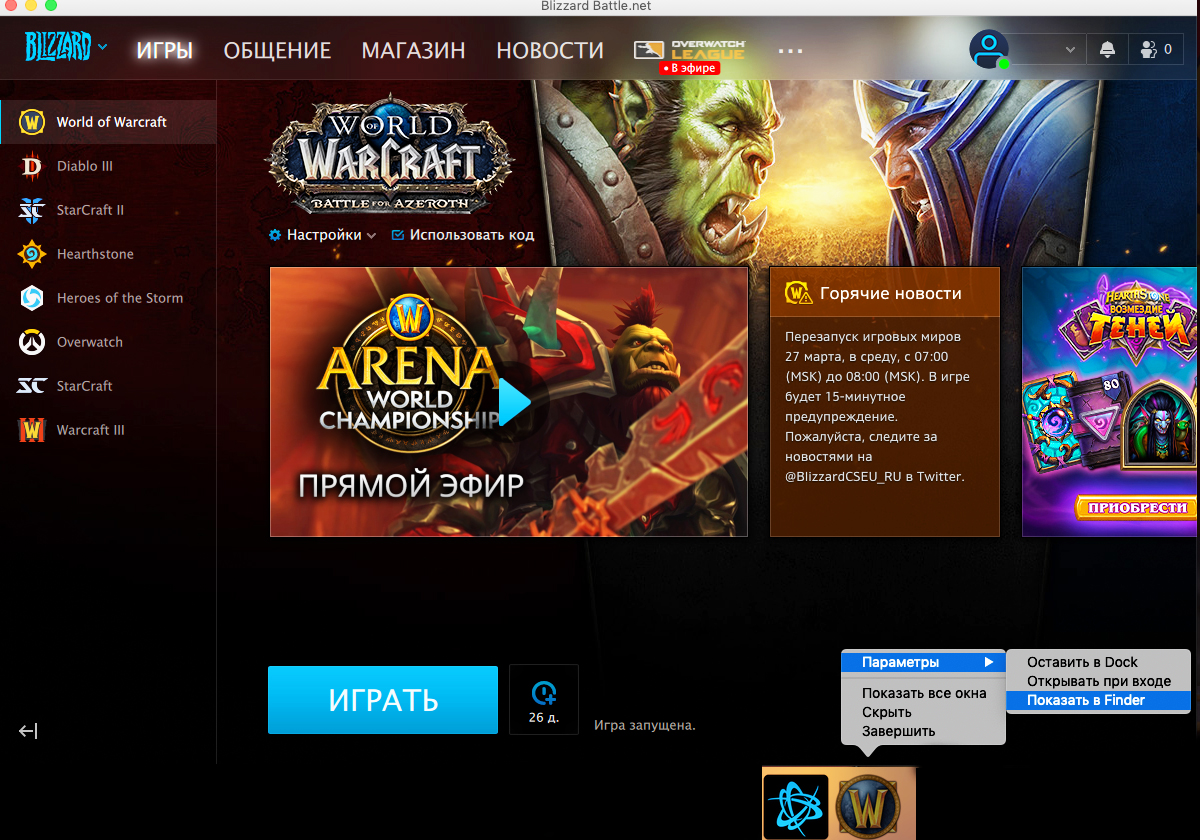
Во-первых, убедитесь, что ваш клиент игры находится в актуальной версии. Для этого запустите лаунчер Battle.net и дождитесь завершения всех необходимых обновлений.
Во-вторых, перед установкой TradeSkillMaster рекомендуется создать резервную копию своих текущих настроек аддонов. Это позволит вам сохранить все свои настройки и профили, в случае изменений или проблем при установке. Вы можете сделать это, скопировав папку с настройками аддонов, которая находится в папке World Of Warcraft.
Наконец, перед установкой TradeSkillMaster помните, что для полноценного использования аддона вам может потребоваться некоторое время и усилия для настройки его функций и оптимальной работы. Будьте готовы к тому, что процесс настройки может занять некоторое время и потребует определенного понимания экономики игры.
Загрузка аддона

Для установки и настройки TradeSkillMaster в World of Warcraft необходимо сначала загрузить аддон. Вот несколько простых шагов, которые помогут вам сделать это:
- Откройте ваш любимый веб-браузер и перейдите на официальный сайт TradeSkillMaster, который можно найти по адресу www.tradeskillmaster.com.
- На главной странице сайта найдите вкладку «Downloads» или «Скачать» и нажмите на неё.
- Вам будет предложено выбрать версию аддона, совместимую с вашим клиентом игры. Обычно это будет последняя доступная стабильная версия или версия для текущего актуального патча.
- Выберите нужную версию и нажмите на ссылку для скачивания. Аддон будет сохранен в формате ZIP-архива.
- Распакуйте ZIP-архив с помощью программы-архиватора, такой как WinRAR или 7-Zip. Результатом распаковки будет папка с именем «TradeSkillMaster».
- Переместите папку «TradeSkillMaster» в папку «Interface\AddOns» внутри папки с установленной игрой World of Warcraft.
После выполнения всех этих шагов аддон TradeSkillMaster будет успешно установлен и готов к использованию. Теперь вы можете перейти к настройке и использованию этого мощного аддона для оптимизации и автоматизации торговли в игре World of Warcraft.
Распаковка аддона
Перед тем как начать использовать TradeSkillMaster, необходимо установить и распаковать аддон.
Для начала загрузите архив TradeSkillMaster с официального сайта разработчика или из других авторизованных источников. После скачивания архива, найдите его в папке загрузок на вашем компьютере и извлеките его содержимое в любую удобную вам папку.
После распаковки архива, в папке должны появиться следующие файлы и папки:
| Имя файла/папки | Описание |
|---|---|
| TSM_Application | Основное приложение TradeSkillMaster |
| TSM_Crafting | Модуль для создания предметов и крафта |
| TSM_Accounting | Модуль для отслеживания финансовых операций |
| TSM_Warehousing | Модуль для управления складом |
| … | Прочие файлы и папки, связанные с работой аддона |
После распаковки аддона, вы можете перенести его содержимое в папку с аддонами World of Warcraft. Для этого найдите папку с игрой на вашем компьютере, откройте ее, а затем перейдите в папку «Interface» и далее в папку «AddOns». В этой папке создайте новую папку с любым названием (например, «TradeSkillMaster») и перенесите все распакованные файлы и папки аддона в эту новую папку.
После перемещения аддона в папку с аддонами, его можно будет увидеть в списке доступных аддонов в меню настроек игры. При следующем запуске игры, аддон TradeSkillMaster будет активирован и вы сможете начать использовать его функционал.
Настройка аддона
После установки аддона TradeSkillMaster вам потребуется провести его настройку перед началом использования. В этом разделе мы расскажем вам, как правильно настроить аддон для максимального эффективного использования ваших профессий.
1. Загрузка базы данных
Перед началом работы с TradeSkillMaster рекомендуется загрузить базу данных, чтобы обеспечить более точную и актуальную информацию о предметах и их ценах на аукционе. Для этого откройте вкладку «Аукцион» и выберите пункт «Загрузить данные». TradeSkillMaster позволит вам выбрать источник данных, такой как The Undermine Journal или аддон Auctioneer. Выберите наиболее подходящий источник для вашего сервера и следуйте инструкциям по загрузке данных.
2. Настройка групп предметов
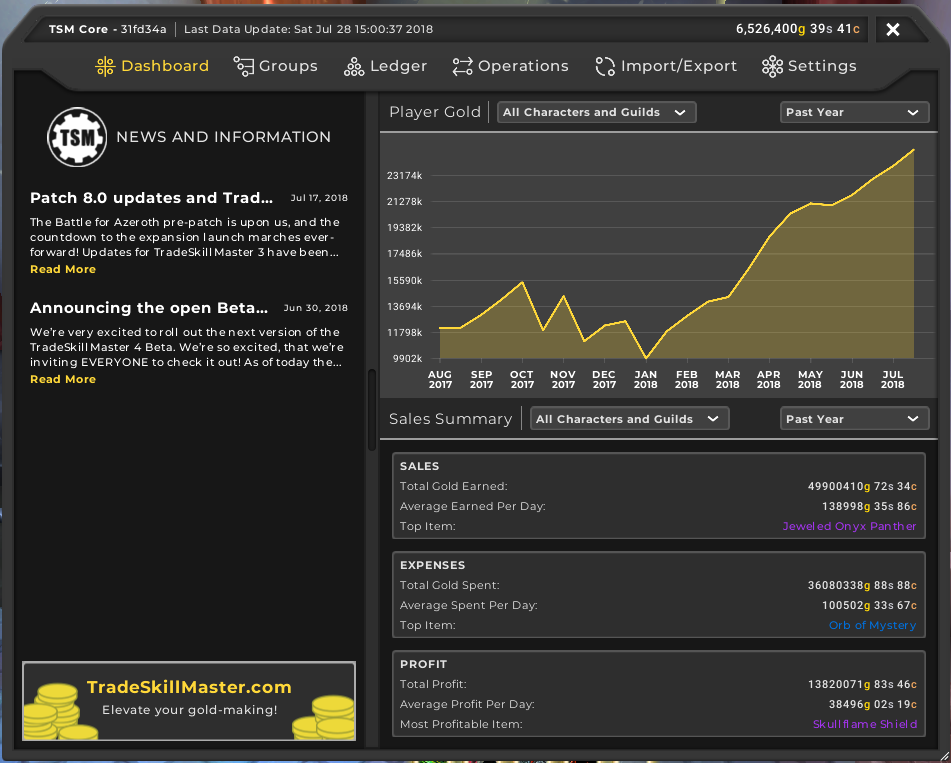
Прежде чем начать использовать аддон, вы можете создать собственные группы предметов для удобства организации и управления вашими профессиями. Чтобы создать новую группу, откройте вкладку «Группы предметов» и нажмите кнопку «Создать группу». Затем выберите предметы, которые вы хотите добавить в группу, и назовите ее по вашему усмотрению. Вы также можете создать подгруппы, чтобы дополнительно структурировать вашу организацию предметов.
3. Настройка операций
TradeSkillMaster предоставляет широкие возможности настройки операций для улучшения вашего опыта использования аддона. Операции позволяют вам установить различные правила и параметры для каждой группы предметов. Чтобы настроить операции, откройте вкладку «Операции» и выберите нужную группу предметов. Затем нажмите кнопку «Создать операцию» и укажите параметры, такие как минимальная и максимальная цена продажи, количественные ограничения и другие опции, объединяющие предметы схожих типов или категорий.
4. Мои аукционы
TradeSkillMaster также предоставляет удобную функцию «Мои аукционы», которая позволяет быстро просмотреть и управлять вашими активными и завершенными аукционами. Чтобы воспользоваться этой функцией, откройте вкладку «Аукцион» и выберите «Мои аукционы». Здесь вы увидите все свои текущие аукционы, а также возможность отменить или выставить новые предметы на продажу прямо из аддона.
Настройка аддона TradeSkillMaster может занять некоторое время и требует некоторых усилий для понимания всех его функций и параметров. Однако, правильная настройка аддона позволит вам значительно улучшить ваш опыт использования профессий в World of Warcraft.
Импорт настроек
TradeSkillMaster позволяет импортировать настройки других пользователей для упрощения работе с аддоном. Чтобы импортировать настройки, выполните следующие шаги:
1. Найдите нужные настройки
Первым шагом необходимо найти файл с настройками, который вы хотите импортировать. Обычно такие файлы имеют расширение «.tmsuite» и могут быть получены от других пользователей или найдены на специализированных сайтах и форумах.
2. Откройте интерфейс TradeSkillMaster
Запустите игру World of Warcraft и откройте главное меню аддона TradeSkillMaster. Для этого нажмите на кнопку «Esc» на клавиатуре, выберите вкладку «Аддоны» и найдите TradeSkillMaster в списке доступных аддонов. Нажмите на него, чтобы открыть его интерфейс.
3. Настройте профиль аддона
Перед импортом настроек необходимо создать новый или отредактировать существующий профиль в TradeSkillMaster. Для этого нажмите на кнопку «Профили» в верхней части интерфейса и выберите «Создать профиль» или «Редактировать профиль». Придумайте уникальное имя для профиля и сохраните его.
4. Импорт настроек
Выберите профиль, для которого вы желаете импортировать настройки, и нажмите на кнопку «Настройки». В появившемся окне выберите вкладку «Импорт» и нажмите на кнопку «Импортировать». Укажите путь к файлу с настройками в появившемся диалоговом окне и нажмите на кнопку «Открыть». Подтвердите импорт настроек, если увидите соответствующее сообщение.
5. Завершение импорта
После завершения импорта настроек вы можете проверить их правильность и сохранить профиль. Для этого просмотрите разделы аддона, на которые настройки влияют, и убедитесь, что все настройки были импортированы корректно. Если нужно, отредактируйте настройки вручную и сохраните профиль.
Теперь вы знаете, как импортировать настройки в аддон TradeSkillMaster. Это позволяет использовать уже проверенные и оптимизированные настройки от других пользователей, что может значительно упростить работу с аддоном и повысить вашу эффективность в торговле в игре World of Warcraft.
Настройка групп предметов

TradeSkillMaster позволяет создавать группы предметов для более удобной работы с ними. Группы предметов могут содержать как отдельные предметы, так и другие группы.
Для того чтобы создать группу предметов, следуйте следующим шагам:
- Откройте окно TradeSkillMaster, нажав на главную кнопку аддона или используя команду /tsm.
- Выберите вкладку «Группы предметов».
- Нажмите кнопку «Создать группу».
- Введите название группы и, при необходимости, выберите родительскую группу.
- Добавьте предметы или другие группы в созданную группу.
- Нажмите кнопку «Сохранить» для применения изменений.
После создания группы предметов вы сможете использовать ее для настройки операций, создания списков покупок и других действий в TradeSkillMaster.
Кроме того, вы можете использовать различные параметры группы предметов для более точной настройки работы аддона. Например, вы можете задать минимальную и максимальную цену для предметов внутри группы, определить процент наценки или установить фиксированную цену.
Важно понимать, что группы предметов являются очень гибким инструментом и их настройка может занять некоторое время. Однако, разобравшись в принципах работы групп, вы сможете существенно упростить и ускорить торговлю в World of Warcraft.
Настройка профессий

TradeSkillMaster (TSM) предоставляет мощные инструменты для управления вашими профессиями в World of Warcraft. В этом разделе мы рассмотрим основные настройки, которые помогут вам максимально эффективно использовать функционал аддона для своих профессий.
- Выбор профессий: Перед началом работы с TSM важно выбрать профессии, которые вы хотите отслеживать и управлять. Для этого откройте вкладку «Профессии» в меню TSM и выберите необходимые профессии из списка.
- Группы профессий: В TSM вы можете создавать группы для своих профессий, что позволит вам упорядочить их и легче настраивать. Для создания группы просто щелкните правой кнопкой мыши на вкладке «Профессии» и выберите «Создать группу». Дайте группе понятное название и добавьте в нее нужные профессии.
- Операции: TSM позволяет создавать операции для ваших профессий, которые автоматизируют множество задач, связанных с производством и продажей предметов. Вы можете настроить операции для каждой отдельной профессии или для целой группы профессий. Например, вы можете настроить операцию для создания предмета по самой низкой цене на аукционе или для продажи предметов с наивысшей прибыльностью.
- Анализ рынка: TSM предоставляет множество инструментов для анализа рынка, которые помогут вам принимать более осознанные решения при производстве и продаже предметов. Вы можете использовать инструменты анализа рынка для определения наиболее востребованных предметов, поиска выгодных сделок и многое другое.
- Управление складом: TSM позволяет эффективно управлять вашим складом предметов. Вы можете установить определенные правила для покупки и продажи предметов, определить минимальное и максимальное количество предметов на складе и многое другое.
Настройка профессий с помощью TradeSkillMaster позволит вам максимально эффективно использовать свои профессии в World of Warcraft и добиться большего успеха в игре. Помните, что хорошая настройка и постоянный мониторинг рынка помогут вам добиться максимальной прибыли и успеха в своих производственных и торговых усилиях.
Преимущества использования TradeSkillMaster
Основные преимущества использования TradeSkillMaster включают:
| 1. Автоматизация | TradeSkillMaster позволяет автоматизировать множество рутинных задач, таких как сбор материалов для профессий, поиск выгодных сделок на аукционе и установка оптимальной цены продажи. |
| 2. Управление предметами | С помощью TSM вы можете легко отслеживать свои предметы, создавать списки покупок и продаж, а также оценивать их стоимость на рынке. |
| 3. Оптимизация профессий | TSM помогает оптимизировать ваши профессии, предлагая рекомендации по выбору наиболее выгодных рецептов, оптимальный расчет стоимости и количества материалов для создания предметов, а также предоставляя информацию о конкурентном рынке для торговли готовыми изделиями. |
| 4. Анализ рынка | TSM предлагает широкий набор инструментов для анализа рынка и прогнозирования изменений цен. Вы можете отслеживать статистику продаж, анализировать динамику цен и прогнозировать будущие тренды рынка. |
| 5. Гибкость настроек | TradeSkillMaster позволяет полностью настроить его под свои потребности и предпочтения. Вы можете создавать свои группы предметов, устанавливать правила и условия для автоматической обработки предметов и торговли. |
В итоге, использование TradeSkillMaster значительно упрощает и оптимизирует процесс управления предметами, профессиями и рынком в World of Warcraft, позволяя игрокам сосредоточиться на других аспектах игры.


