

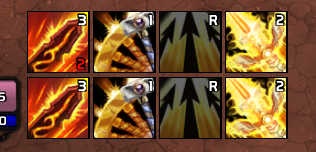
World of Warcraft — это захватывающая многопользовательская онлайн-игра, в которой игрокам предстоит исследовать виртуальный мир, сражаться с монстрами и другими игроками, а также достичь самых высоких достижений в погоне за славой и богатством. В центре игрового процесса стоит боевая система, которая требует от игроков оперативных решений и стратегического мышления.
Одним из важных элементов успешности в сражениях является правильное использование способностей и атак, которые доступны игроку. В этом помогает аддон Hekili Priority Helper, который представляет собой инструмент, упрощающий процесс управления способностями во время боя. Аддон Hekili анализирует текущую ситуацию в бою и предлагает игроку наиболее оптимальное действие в соответствии с выбранной специализацией персонажа.
Установка аддона Hekili Priority Helper довольно проста. Сначала необходимо скачать аддон с официального сайта World of Warcraft или из других источников, которые предлагают проверенные и безопасные файлы. Затем нужно скопировать полученный файл в папку «AddOns» в корневой директории установленной игры. После этого, при запуске World of Warcraft, аддон автоматически загрузится и будет готов к использованию.
- Установка аддона Hekili Priority Helper
- Скачивание и установка
- Скачайте архив с аддоном Hekili Priority Helper с официального сайта
- Распакуйте архив и скопируйте содержимое в папку с интерфейсом игры
- Активация аддона в игре
- Запустите игру и откройте меню аддонов
- Найдите аддон Hekili Priority Helper и активируйте его
- Настройка аддона Hekili Priority Helper
- Открытие настроек аддона
Установка аддона Hekili Priority Helper

Для того чтобы начать использовать аддон Hekili Priority Helper, вам потребуется выполнить следующие шаги:
- Скачайте аддон с официального сайта World of Warcraft или с популярного архива аддонов, такого как CurseForge.
- Распакуйте скачанный архив с аддоном.
- Откройте папку с игрой World of Warcraft.
- Откройте папку «Interface», затем папку «AddOns».
- Скопируйте распакованный аддон в папку «AddOns».
- Запустите игру World of Warcraft и в главном меню выберите «AddOns».
- В списке доступных аддонов найдите Hekili Priority Helper и поставьте галочку напротив него.
- Нажмите «Применить» и перезагрузите игру.
После выполнения этих шагов аддон Hekili Priority Helper будет установлен и готов к использованию. Вы сможете настроить его в соответствии с вашими предпочтениями для оптимального игрового опыта.
Скачивание и установка
Для установки аддона Hekili Priority Helper в World of Warcraft следуйте инструкциям:
- Откройте ваш любимый веб-браузер и перейдите на официальный сайт аддонов для World of Warcraft по адресу https://www.curseforge.com/wow/addons/hekili-priority-helper.
- На странице аддона нажмите на кнопку «Download» (Скачать), чтобы скачать архив с аддоном на ваш компьютер.
- Распакуйте архив скачанного аддона в любую удобную для вас папку на компьютере.
- Запустите World of Warcraft и в главном меню выберите «Addons» (Аддоны).
- В окне аддонов найдите и активируйте Hekili Priority Helper, поставив галочку напротив его названия.
- Перезапустите игру, чтобы активировать аддон и начать его использовать.
Теперь у вас установлен и уже активирован аддон Hekili Priority Helper для World of Warcraft. Откройте окно аддона в игре и настройте его под ваши предпочтения, чтобы начать получать рекомендации по приоритетности действий в бою.
Скачайте архив с аддоном Hekili Priority Helper с официального сайта

Чтобы скачать архив, откройте ваш любимый браузер и перейдите на официальный сайт Hekili Priority Helper. Можно использовать поисковую систему для быстрого нахождения сайта.
После того, как вы попали на сайт Hekili Priority Helper, найдите раздел загрузок или секцию, посвященную самому аддону. Проверьте, что вы загружаете актуальную версию Hekili Priority Helper.
Нажмите на кнопку «Скачать» или другую аналогичную активную ссылку для загрузки архива. Обычно аддоны предоставляются в формате ZIP или RAR архивов. Убедитесь, что выбрана правильная версия аддона для вашей игровой версии.
После завершения загрузки архива, найдите его на вашем компьютере и распакуйте его в удобное место. Откройте папку с распакованными файлами, чтобы убедиться, что все файлы аддона находятся в правильном месте.
Теперь вы готовы перейти к следующему шагу — установке аддона Hekili Priority Helper в World Of Warcraft.
Распакуйте архив и скопируйте содержимое в папку с интерфейсом игры
Итак, чтобы установить и настроить аддон Hekili Priority Helper в World of Warcraft, вам потребуется распаковать скачанный архив с аддоном.
1. Сначала загрузите архив с аддоном Hekili Priority Helper с официального сайта или из другого проверенного источника.
2. После завершения загрузки, найдите место, где сохранен архив. Обычно архивы сохраняются в папке «Загрузки» или на рабочем столе вашего компьютера.
3. Щелкните правой кнопкой мыши по архиву Hekili Priority Helper и выберите в контекстном меню опцию «Извлечь» или «Распаковать».
4. Укажите папку, куда вы хотите распаковать содержимое архива. Помните, что папка должна находиться в папке с интерфейсом игры.
5. По умолчанию, папка с интерфейсом игры находится в папке «World of Warcraft» на диске, где установлена игра. Обычно это C:\Program Files\World of Warcraft\Interface.
6. Скопируйте все файлы и папки из архива Hekili Priority Helper в папку с интерфейсом игры. При необходимости подтвердите замену существующих файлов.
7. После завершения копирования, запустите игру World of Warcraft и войдите в игровой мир.
Теперь аддон Hekili Priority Helper должен быть установлен и готов к использованию. Вы можете настроить его в соответствии с вашими предпочтениями и требованиями для повышения эффективности игры.
Активация аддона в игре
После успешной установки Hekili Priority Helper в World Of Warcraft, вам необходимо активировать аддон в игре перед его использованием.
Для активации аддона следуйте этим простым инструкциям:
- Откройте окно выбора персонажа в World Of Warcraft.
- На нижней части экрана найдите кнопку «Addons» (Аддоны) и нажмите на нее.
- В открывшемся окне найдите аддон Hekili Priority Helper.
- Убедитесь, что галочка напротив аддона установлена.
- Закройте окно выбора аддонов, нажав на кнопку «Okay» (ОК).
- Теперь вы можете найти значок Hekili Priority Helper в правом верхнем углу экрана во время игры.
После активации аддона вы можете начать настраивать его под свои потребности и использовать его во время игры для получения рекомендаций по приоритету действий в битве.
Запустите игру и откройте меню аддонов

После установки Hekili Priority Helper, вам необходимо запустить игру World Of Warcraft. После загрузки вам понадобится открыть меню аддонов, чтобы убедиться, что Hekili правильно установлен и активирован.
Чтобы открыть меню аддонов, следуйте этим шагам:
- Нажмите клавишу «Esc» на клавиатуре, чтобы открыть главное меню игры.
- Выберите пункт «AddOns» в главном меню.
При выборе пункта «AddOns» откроется список установленных аддонов. В этом списке вы должны увидеть Hekili Priority Helper с указанием его текущего состояния: «Включен» или «Отключен». Если Hekili Priority Helper активирован, значит установка прошла успешно.
Если Hekili Priority Helper по какой-то причине не активирован, проверьте правильность его установки или попробуйте перезагрузить игру.
Теперь, когда Hekili Priority Helper установлен и активирован, вы готовы начать настройку и использование этого аддона для улучшения вашего игрового опыта в World Of Warcraft.
Найдите аддон Hekili Priority Helper и активируйте его

Чтобы установить и настроить аддон Hekili Priority Helper в World Of Warcraft, необходимо сначала найти его в официальном каталоге аддонов. Для этого откройте игру и откройте меню «Addons» (Аддоны) в главном меню.
В открывшемся окне вы увидите список всех установленных аддонов. Если вы только что скачали Hekili Priority Helper, он должен быть в списке. Если же его нет, вам нужно установить его из официального каталога аддонов.
Для того чтобы найти аддон, нажмите на кнопку «Get More Addons» (Получить больше аддонов). В поисковой строке введите «Hekili Priority Helper» и нажмите Enter.
После этого вы увидите результаты поиска, где должен быть указан Hekili Priority Helper. Найдите его в списке и нажмите на кнопку «Install» (Установить).
После установки аддона он автоматически активируется. Если же это не произошло, вернитесь в меню «Addons» (Аддоны) и найдите Hekili Priority Helper в списке. Убедитесь, что он отмечен галочкой, что означает его активацию.
Теперь аддон Hekili Priority Helper установлен и активирован, и вы можете приступить к его настройке для достижения максимальной эффективности в игре World Of Warcraft.
Настройка аддона Hekili Priority Helper

После установки аддона Hekili Priority Helper в World of Warcraft, вам понадобится настроить его для вашего персонажа. Настройка позволит вам получить максимальную пользу от использования аддона и повысить свою эффективность в бою.
| Настройка | Описание |
|---|---|
| Режим | Выберите режим работы аддона. Вы можете выбрать режим Prioritize, который подсказывает вам наилучшую способность, или режим Cooldowns, который подсказывает оптимальное время использования сбивающих способностей. Также доступен режим Burst, который оптимизирует вашу бурстовую мощь. |
| Приоритет | Настройте приоритет способностей в соответствии со своим стилем игры и билдом персонажа. Вы можете перемещать способности в списке или изменять их приоритетность с помощью кнопок. |
| Иконки | Выберите стиль иконок для отображения в аддоне. Вы можете выбрать стандартные иконки игры или загрузить собственные иконки. |
| Стиль | Выберите стиль отображения аддона. Вы можете выбрать компактный стиль или стиль с подробной информацией о способностях. |
После выполнения всех настроек, не забудьте сохранить их, нажав на кнопку «Применить». Теперь вы можете использовать аддон Hekili Priority Helper для повышения своей эффективности в игре. Удачи в боях!
Открытие настроек аддона
Для начала работы с аддоном Hekili Priority Helper в World of Warcraft необходимо открыть его настройки. Это позволит вам настроить его под ваши потребности и предпочтения.
Чтобы открыть настройки аддона, выполните следующие шаги:
- В игровом интерфейсе нажмите клавишу «Esc», чтобы открыть меню.
- Выберите вкладку «Addons» в верхней части меню. Затем найдите аддон Hekili Priority Helper в списке активных аддонов.
- Нажмите на название аддона, чтобы открыть его настройки.
Теперь у вас открыты настройки аддона Hekili Priority Helper. Здесь вы можете изменить различные параметры, включая цвета и расположение окна аддона, настройки способностей и приоритетов, а также настройки отображаемых подсказок.
После того, как вы внесли все необходимые изменения, не забудьте сохранить настройки, нажав на соответствующую кнопку внизу окна аддона.


