

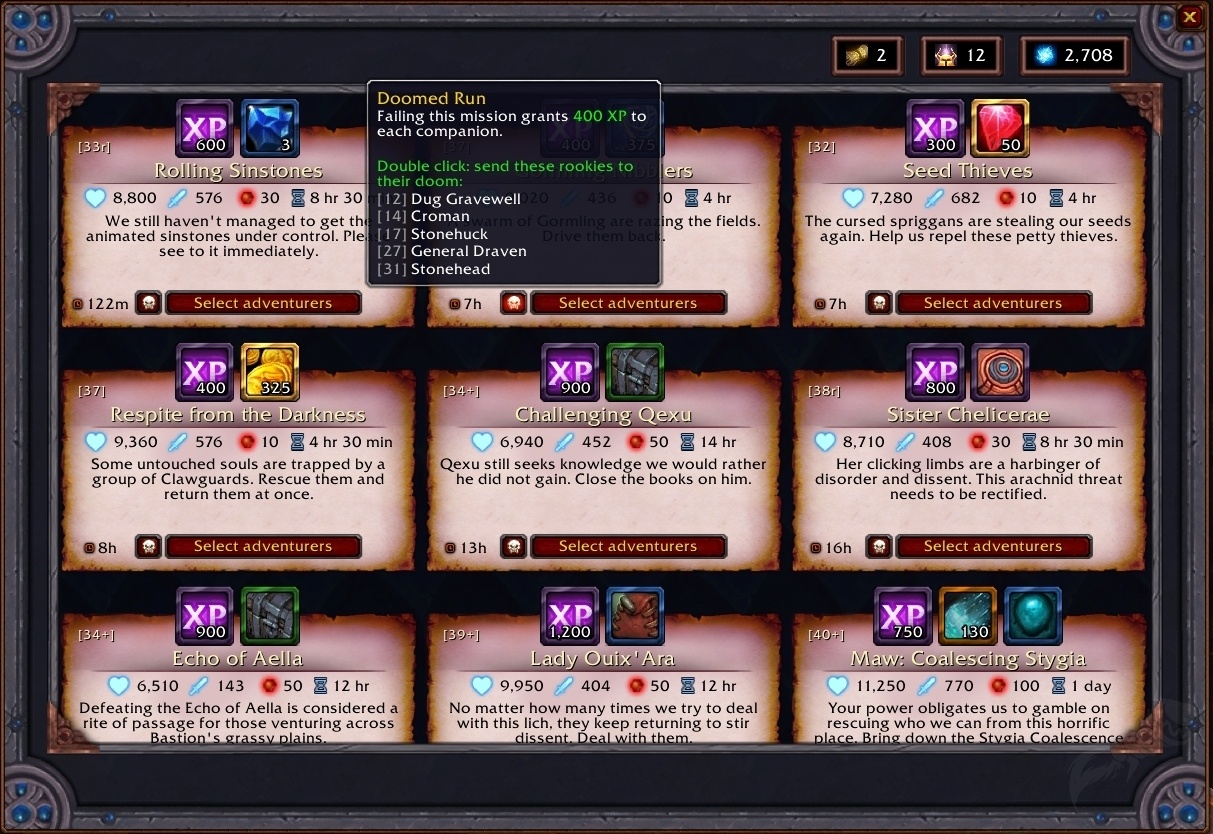
Venture Plan — это очень полезный аддон для игры World of Warcraft, который поможет вам планировать свои приключения, оптимизировать прохождение заданий и управлять своими ресурсами. В этом гайде мы расскажем вам о том, как установить и настроить Venture Plan, чтобы максимально эффективно использовать его возможности.
Шаг 1: Установка аддона
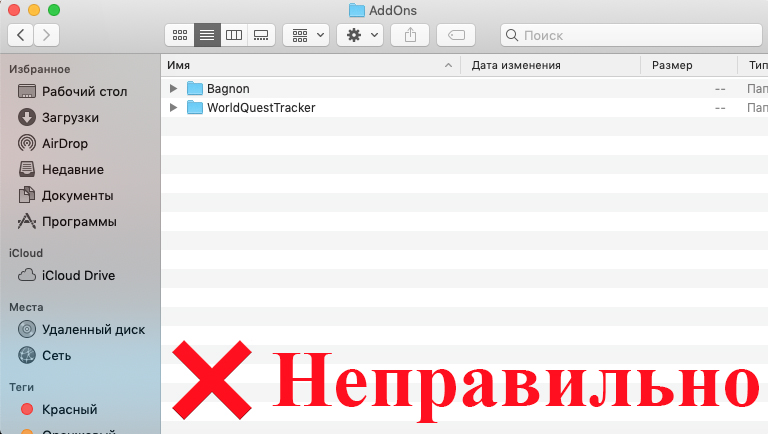
Для начала вам необходимо скачать аддон Venture Plan с официального сайта World of Warcraft или из других надежных источников. После того, как файл скачан, переместите его в папку с аддонами World of Warcraft. Обычно она находится в следующем пути: «C:\Program Files\World of Warcraft\_retail_\Interface\AddOns».
Затем запустите игру и на главном экране выберите «AddOns» в меню выбора персонажа. Найдите аддон Venture Plan в списке доступных аддонов и убедитесь, что он включен.
Шаг 2: Настройка аддона
После успешной установки Venture Plan вы можете приступить к его настройке. Откройте меню настроек аддонов, нажав клавишу «Esc» и выбрав «Настройки». Найдите в списке доступных аддонов Venture Plan и нажмите на него.
В настройках аддона вы можете выбрать цветовую схему, отображение значков и различные другие параметры, которые помогут вам настроить аддон под свои потребности. Ознакомьтесь с каждым параметром и внесите необходимые изменения.
Шаг 3: Использование Venture Plan
Теперь, когда аддон установлен и настроен, вы можете начать использовать его функции в игре. Venture Plan позволяет вам создавать планы для выполнения заданий, отслеживать свой прогресс, а также управлять своими ресурсами, такими как золото, предметы и репутация.
Чтобы создать новый план, нажмите на значок Venture Plan на миникарте. Откроется окно с интерфейсом аддона, где вы сможете добавлять задания, отмечать их выполнение и следить за своим прогрессом. Вам также доступны различные фильтры и сортировки, чтобы лучше организовать свои задания.
Вот и все! Теперь вы знаете, как установить и настроить аддон Venture Plan в World of Warcraft. Используйте его возможности по максимуму, чтобы сделать свою игровую жизнь более удобной и эффективной!
Гайд по установке и настройке аддона Venture Plan в World Of Warcraft
Для того чтобы установить аддон Venture Plan, следуйте простым инструкциям:
| Шаг 1: | Скачайте аддон с официального сайта World Of Warcraft или через специальные сервисы для установки аддонов. |
| Шаг 2: | Разархивируйте скачанный файл. Убедитесь, что у вас установлен архиватор, способный распаковать файлы .zip или .rar. |
| Шаг 3: | Откройте папку с установленной игрой World Of Warcraft и найдите папку «Interface». Внутри нее создайте новую папку с названием «AddOns» (без кавычек). |
| Шаг 4: | Перенесите все файлы из архива аддона в только что созданную папку «AddOns». |
| Шаг 5: | Запустите игру World Of Warcraft и в главном меню выберите пункт «AddOns». |
| Шаг 6: | Убедитесь, что аддон Venture Plan отображается в списке установленных аддонов и активируйте его. |
Теперь, когда аддон Venture Plan установлен, вы можете приступить к его настройке:
| Шаг 1: | Откройте игровое меню кнопкой «Esc». |
| Шаг 2: | Выберите пункт «Настройки интерфейса». |
| Шаг 3: | В левой части окна настроек выберите вкладку «Аддоны». |
| Шаг 4: | Найдите аддон Venture Plan в списке установленных аддонов и кликните на него. |
| Шаг 5: | Выполните необходимые настройки аддона Venture Plan в соответствии с вашими предпочтениями игры. |
| Шаг 6: | Нажмите кнопку «Применить» и закройте окно настроек. |
Теперь аддон Venture Plan должен быть готов к использованию. Откройте карту игрового мира и наслаждайтесь удобным планировщиком заданий и маршрутов для достижения новых высот в World Of Warcraft!
Установка аддона Venture Plan
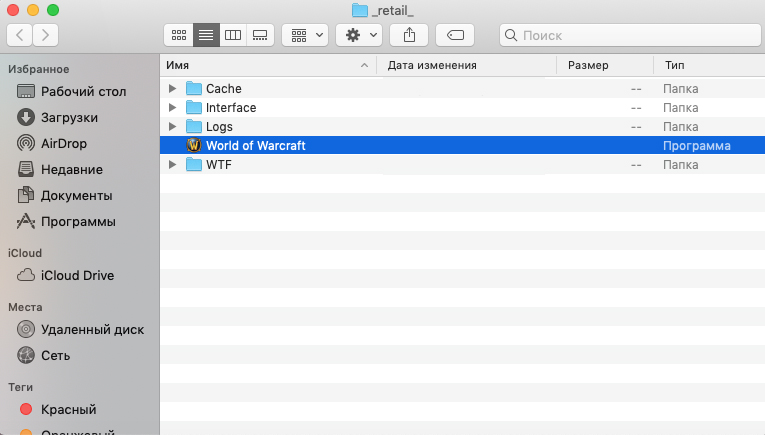
Для начала установки аддона Venture Plan вам потребуется иметь установленный клиент игры World of Warcraft и запущенное приложение Twitch Desktop App, так как аддон можно установить только с помощью данного приложения.
Шаги по установке аддона Venture Plan:
- Откройте приложение Twitch Desktop App и авторизуйтесь.
- В верхней части приложения найдите и нажмите на вкладку «Мои аддоны».
- В поисковой строке введите «Venture Plan» и нажмите «Найти».
- Найдите аддон Venture Plan в результате поиска и нажмите на кнопку «Установить».
- Дождитесь завершения установки аддона Venture Plan.
- После завершения установки, запустите игру World of Warcraft.
- В главном меню игры, перед входом в игровой мир, найдите и нажмите на кнопку «Добавитьоны».
- В списке аддонов найдите Venture Plan и убедитесь, что флажок активации рядом с ним установлен.
- Нажмите на кнопку «Применить» и дождитесь загрузки аддона Venture Plan.
Теперь аддон Venture Plan полностью установлен и готов к использованию в игре World of Warcraft. Убедитесь, что в настройках аддона вы указали необходимые параметры и настроили его под ваши предпочтения.
Важно: Перед установкой аддона Venture Plan убедитесь, что у вас установлена последняя версия приложения Twitch Desktop App и клиента игры World of Warcraft, чтобы избежать возможных проблем совместимости.
Теперь вы готовы планировать свои приключения в World of Warcraft с помощью аддона Venture Plan! Удачи в игре!
Загрузка аддона с официального сайта

Для установки аддона Venture Plan в World of Warcraft вам необходимо скачать его с официального сайта. Следуйте этим простым шагам, чтобы получить последнюю версию аддона:
- Откройте ваш любимый веб-браузер и перейдите на официальный сайт Venture Plan.
- На главной странице сайта найдите раздел «Загрузки» или «Download».
- Нажмите на ссылку, соответствующую вашей версии игры и операционной системе.
- Это перенаправит вас на страницу загрузки файла аддона.
- На этой странице вы можете получить дополнительную информацию о файле, прочитать описание и отзывы пользователей.
- Чтобы скачать файл, щелкните на кнопке «Скачать» или «Download».
- С вашего компьютера начнется загрузка файла аддона.
После завершения загрузки, установите аддон в свою игру, следуя инструкциям, предоставленным разработчиками. Обычно это требует перемещения файла аддона в папку «AddOns» в папке игры.
Примечание: Убедитесь, что загружаете и устанавливаете аддон только с официального и надежного сайта, чтобы избежать возможных проблем с безопасностью и несовместимостью с игрой.
Распаковка архива с аддоном
Перед установкой аддона Venture Plan вам необходимо распаковать архив с самим аддоном. Для этого следуйте инструкциям ниже:
- Скачайте архив с аддоном Venture Plan с официального сайта или другого доверенного источника.
- Откройте файловый менеджер на вашем компьютере.
- Найдите скачанный архив и щелкните правой кнопкой мыши на нем.
- Выберите опцию «Извлечь все» или «Распаковать здесь», в зависимости от вашего файлового менеджера.
- Дождитесь окончания распаковки архива. В результате вы получите папку с аддоном Venture Plan.
Теперь, когда архив успешно распакован, вы можете приступить к установке и настройке аддона Venture Plan в World of Warcraft. Переходите к следующему шагу вашего путеводителя для более подробной информации.
Копирование аддона в папку \Interface\AddOns\

Чтобы установить аддон Venture Plan в World Of Warcraft, нужно скопировать файлы аддона в специальную папку игры. Директория, в которую нужно выполнить копирование, называется \Interface\AddOns\ и находится в главной папке игры.
Для начала, скачайте архив с аддоном Venture Plan. Обычно архивы с аддонами имеют расширение .zip. Распакуйте архив и откройте папку с файлами аддона.
Теперь найдите папку, в которой установлена игра World Of Warcraft. Обычно это:
C:\Program Files\World of Warcraft (или C:\Program Files(x86)\World of Warcraft для 64-битных систем)
Откройте папку с игрой и найдите подпапку \Interface\AddOns\. Откройте эту папку.
Теперь найдите скопированные ранее файлы аддона Venture Plan и перетащите их в открытую папку \Interface\AddOns\.
После копирования всех файлов аддона в папку \Interface\AddOns\, запустите игру World Of Warcraft. На экране выбора персонажа нажмите на кнопку «AddOns» внизу слева. Появится окно с настройками аддонов.
В списке найдите аддон Venture Plan и убедитесь, что он активирован (поставьте галочку). Если аддон не появился в списке, проверьте правильность расположения файлов аддона в папке \Interface\AddOns\.
Теперь аддон Venture Plan готов к использованию! Откройте карту мира в игре и настройте аддон по вашему усмотрению.
Настройка аддона Venture Plan
После установки аддона Venture Plan в World of Warcraft, вы можете перейти к его настройке. Это позволит вам получить максимальное преимущество от использования данного аддона и лучше организовать свои приключения в игре.
Для начала, откройте окно настроек аддона, нажав клавишу «Esc» на вашей клавиатуре. В появившемся меню выберите раздел «Добавки» и найдите аддон Venture Plan. Нажмите на него правой кнопкой мыши и выберите «Настройки» из контекстного меню.
В окне настроек аддона Venture Plan вы можете настроить различные параметры в соответствии с вашими предпочтениями. Например, вы можете выбрать желаемый язык для отображения информации или настроить цветовую схему.
Один из важнейших параметров, который следует настроить, это список заданий, который будет отображаться в аддоне Venture Plan. Вы можете выбрать, какие задания отображать и каким образом их сортировать. Например, вы можете отобразить только задания определенного уровня или выбрать сортировку по времени.
Кроме того, в окне настроек вы можете настроить параметры отображения миникарты. Вы можете выбрать, где будет отображаться значок Venture Plan на миникарте и настроить его размер. Это поможет вам легче видеть и получать доступ к информации, предоставляемой аддоном Venture Plan.
| Пункт настроек | Описание |
|---|---|
| Язык | Выберите предпочтительный язык для отображения информации в аддоне Venture Plan. |
| Сортировка заданий | Выберите способ сортировки заданий, отображаемых в аддоне Venture Plan. |
| Отображение на миникарте | Настройте отображение значка Venture Plan на миникарте и его размер. |
После завершения настройки аддона Venture Plan, не забудьте сохранить изменения, нажав на кнопку «Применить» или «ОК». Теперь вы готовы использовать аддон Venture Plan с настроенными параметрами и получать все преимущества, которые он может предложить вам в игре World of Warcraft.
Открытие настроек аддона
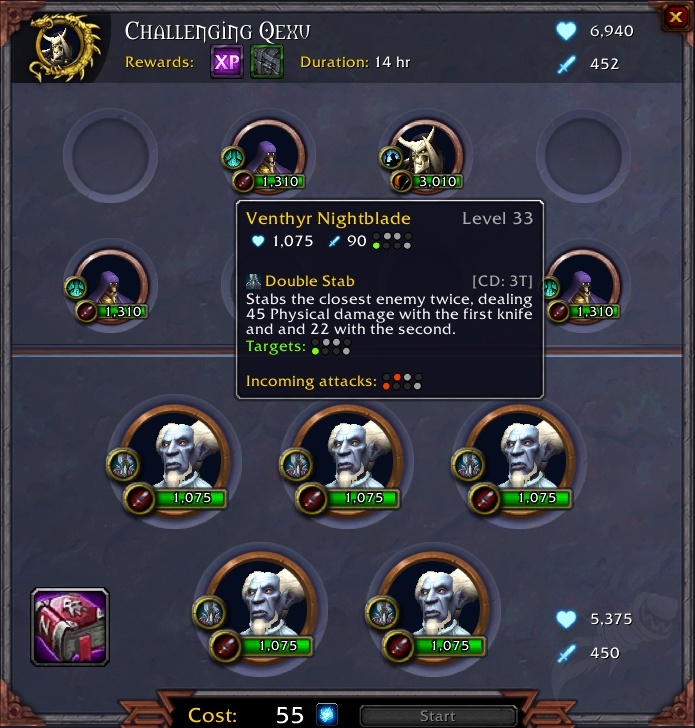
Для открытия настроек аддона Venture Plan в World of Warcraft следуйте инструкциям ниже:
- Запустите игру World of Warcraft и войдите в своего персонажа.
- В главном меню игры нажмите клавишу «Escape» на клавиатуре или кликните на значок «Настройки» в правом верхнем углу экрана.
- В открывшемся меню выберите пункт «Аддоны».
- В списке аддонов найдите «Venture Plan» и кликните на него.
- Нажмите на кнопку «Настройки» рядом с названием аддона.
Теперь вы открыли настройки аддона Venture Plan и можете настроить его в соответствии с вашими предпочтениями.


