


World of Warcraft — это знаменитая онлайн-игра, которая погружает игроков в мир фэнтези и приключений. Вам предстоит исследовать огромный виртуальный мир, выполнять задания, сражаться с монстрами и находить сокровища. И чтобы сделать это еще более удобным, игроки могут устанавливать аддоны — дополнительные программы, которые расширяют функционал игры.
Одним из самых популярных аддонов в WoW является TomTom. Он предоставляет игрокам возможность установить точки навигации на карте, создавать маршруты, а также получать подсказки и направления в ходе выполнения заданий. Таким образом, аддон значительно упрощает перемещение по игровому миру и облегчает выполнение множества задач.
Установка аддона TomTom в World of Warcraft — простая и легкая процедура. Вам потребуется скачать аддон с официального сайта WoW и распаковать его в папку с игрой. После этого, при запуске игры, аддон автоматически загрузится и будет готов к использованию.
После установки TomTom вы сможете воспользоваться его функционалом. Вам станут доступны команды для создания точек навигации, установки маршрутов и получения направлений. Кроме того, аддон поддерживает множество настроек, позволяющих настроить его работу под себя. Вы сможете выбирать стиль отображения точек на карте, изменять цвета и размеры маркеров, а также настраивать звуковые и визуальные уведомления.
Гайд по аддону TomTom в World Of Warcraft

Шаг 1: Установка аддона
Первым шагом необходимо загрузить аддон TomTom с официального сайта World Of Warcraft или с других доверенных источников. После загрузки файла аддона, скопируйте его в папку с установленной игрой. Затем запустите игру и войдите в своего персонажа.
Шаг 2: Активация аддона
После входа в игру, нажмите клавишу «Esc», чтобы открыть главное меню. Затем выберите «Addons» и найдите аддон «TomTom» в списке. Установите флажок напротив названия аддона, чтобы активировать его. Теперь аддон TomTom будет работать в игре.
Шаг 3: Настройка аддона
После активации аддона можно настроить его параметры, чтобы получить максимальное удобство при использовании. Для этого выберите «Interface» в главном меню, затем «Addons» и найдите пункт «TomTom». Здесь вы можете настроить различные параметры, такие как отображение иконок, цветовую схему, настройки звука и другие.
Шаг 4: Использование аддона
После установки и настройки аддона TomTom вы можете начать использовать его для навигации в игре. Вы можете установить точку назначения, щелкнув правой кнопкой мыши на карте или введя координаты в чат. Аддон будет отслеживать ваше положение и автоматически указывать путь к цели.
Кроме того, TomTom предоставляет различные команды и функции, которые позволяют настраивать его работу в соответствии с вашими потребностями. Вы можете узнать больше о них, используя различные руководства и ресурсы, которые доступны в интернете.
Установка

Для начала необходимо скачать аддон TomTom с официального сайта World of Warcraft. После скачивания распакуйте архив в папку с аддонами.
Затем войдите в игру и на главном экране выберите раздел «Аддоны». В списке доступных аддонов найдите TomTom и активируйте его, кликнув кнопку «Включить».
После активации аддона перезапустите игру, чтобы изменения вступили в силу. При загрузке игры вы увидите новую иконку TomTom на миникарте.
Чтобы настроить аддон, щелкните правой кнопкой мыши по иконке TomTom и выберите «Настройки». Здесь вы можете изменить различные параметры по своему усмотрению.
Важно: Перед использованием TomTom убедитесь, что у вас включены координаты на миникарте. В настройках интерфейса откройте вкладку «Миникарта» и установите галочку напротив пункта «Показывать координаты».
Теперь аддон TomTom готов к использованию! Вы сможете установить точку навигации, следовать по маршруту и наслаждаться удобством и эффективностью этого аддона в World of Warcraft.
Шаг 1: Загрузка аддона

Перед установкой и настройкой аддона TomTom в World Of Warcraft, вам необходимо сначала загрузить его на ваш компьютер. Следуйте этим шагам, чтобы загрузить аддон:
- Откройте ваш любимый веб-браузер.
- Перейдите на официальный сайт World Of Warcraft и осуществите вход в вашу учетную запись.
- Находясь на главной странице аккаунта, найдите раздел «Аддоны».
- В разделе «Аддоны» найдите аддон TomTom и нажмите на ссылку, чтобы перейти на страницу загрузки.
- На странице загрузки аддона нажмите на кнопку «Скачать».
- Дождитесь окончания загрузки файла аддона на ваш компьютер.
Это был первый шаг к установке аддона TomTom в World Of Warcraft. Теперь, когда аддон загружен на ваш компьютер, можно приступить к его установке и настройке. Продолжайте, чтобы перейти ко второму шагу.
Шаг 2: Распаковка файлов

После того как вы скачали архив с аддоном TomTom, вам необходимо его распаковать. Для этого выполните следующие действия:
- Откройте архив с помощью программы-архиватора, такой как WinRAR или 7-Zip.
- Выберите все файлы из архива.
- Нажмите правой кнопкой мыши на выбранные файлы и выберите опцию «Извлечь в указанную папку…» или «Извлечь здесь».
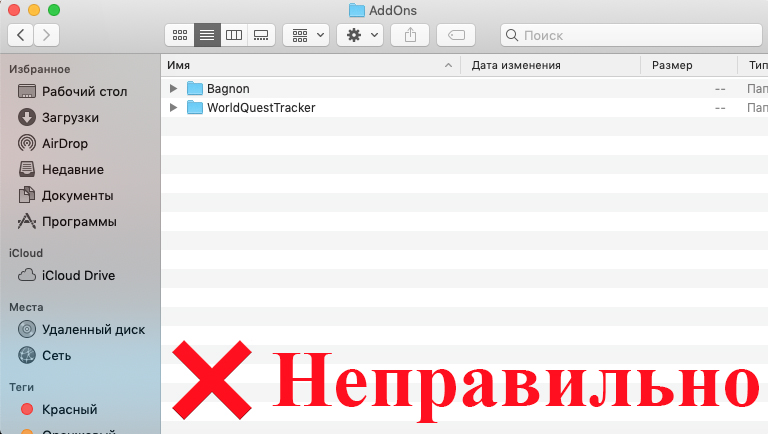
- Укажите путь, куда вы хотите распаковать файлы аддона. Рекомендуется выбрать папку «Interface\AddOns» в папке установки игры World of Warcraft.
- Нажмите кнопку «Извлечь» или «ОК», чтобы начать распаковку файлов.
После завершения распаковки, вы обнаружите, что в выбранной вами папке появилась новая папка с названием «TomTom». Именно эта папка и содержит все необходимые файлы аддона.
Шаг 3: Перемещение файлов

После успешной загрузки аддона на ваш компьютер, необходимо переместить файлы в соответствующую папку World of Warcraft.
1. Откройте папку, в которую установлен World of Warcraft на вашем компьютере.
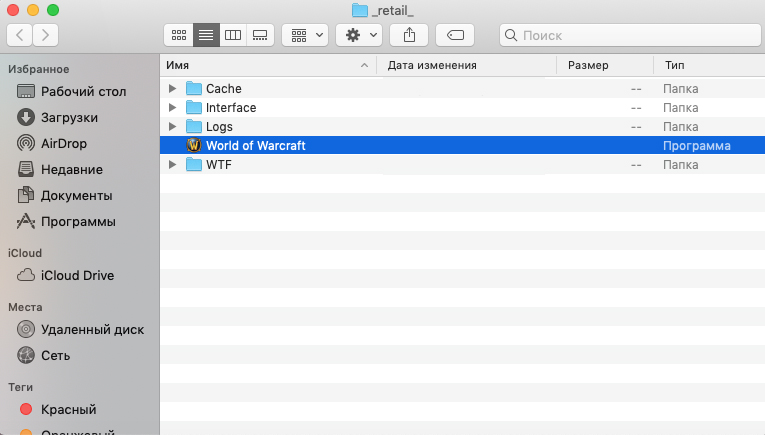
2. Найдите папку с именем «Interface» в основной директории игры.
3. Откройте папку «Interface» и найдите или создайте папку с именем «Addons».
4. Перетащите скачанные файлы аддона из загруженной папки в папку «Addons».
5. После перемещения файлов, запустите игру World of Warcraft.
Теперь аддон TomTom должен быть установлен и готов к использованию в игре!
Настройка
После установки аддона TomTom в World of Warcraft, вам необходимо произвести некоторые настройки, чтобы он работал оптимально.
1. Откройте меню аддонов, нажав клавишу ‘ESC’ и выбрав ‘Аддоны’.
2. В списке установленных аддонов найдите TomTom и нажмите на его название.
3. В открывшемся окне настроек TomTom вы сможете сконфигурировать его работу.
4. Во вкладке ‘Общие’ вы можете включить или отключить аддон, выбрав соответствующую опцию.
5. Во вкладке ‘Стрелка’ можно изменить настройки отображения стрелки, указывающей направление к заданной точке. Вы можете выбрать цвет, размер и прозрачность стрелки.
6. Во вкладке ‘Маркеры’ вы можете настроить отображение маркеров на карте. Вы можете выбрать цвет и размер маркера, а также установить маркеры для различных типов задач (например, квестов или достижений).
7. Во вкладке ‘Путь’ вы можете настроить отображение пути на карте. Вы можете выбрать цвет и толщину пути, а также включить или отключить отображение дополнительных информационных данных.
8. После настройки всех параметров нажмите кнопку ‘Сохранить’ для сохранения изменений.
Теперь вы готовы использовать аддон TomTom в World of Warcraft с настроенными параметрами!
Шаг 1: Запуск игры

Перед установкой и настройкой аддона TomTom в World of Warcraft, необходимо запустить игру.
1. Откройте лаунчер игры World of Warcraft на вашем компьютере.
2. Введите свои учетные данные (логин и пароль) для входа в игру и нажмите кнопку «Войти».
3. Подождите, пока игра загрузится и вы окажетесь в игровом мире.
Теперь вы готовы приступить к установке и настройке аддона TomTom. Переходите к следующему шагу.
Шаг 2: Открытие меню аддонов
После успешной установки аддона TomTom в World of Warcraft, следующим шагом будет открытие меню аддонов.
Для открытия меню аддонов необходимо сделать следующее:
-
Запустите игру World of Warcraft и войдите в своего персонажа.
-
Нажмите клавишу «Esc» на клавиатуре, чтобы открыть главное меню.
-
В главном меню выберите пункт «Interface» (интерфейс) и нажмите на него.
-
В открывшемся списке выберите пункт «Addons» (аддоны), чтобы открыть меню аддонов.
Теперь вы перешли в меню аддонов, где можно настраивать и управлять различными аддонами в игре. В этом меню вы сможете найти и настроить аддон TomTom.
Примечание:
Если аддон TomTom по какой-то причине не отображается в меню аддонов, убедитесь, что он установлен в правильно расположенную папку аддонов игры. Вы также можете попробовать перезапустить игру.


