

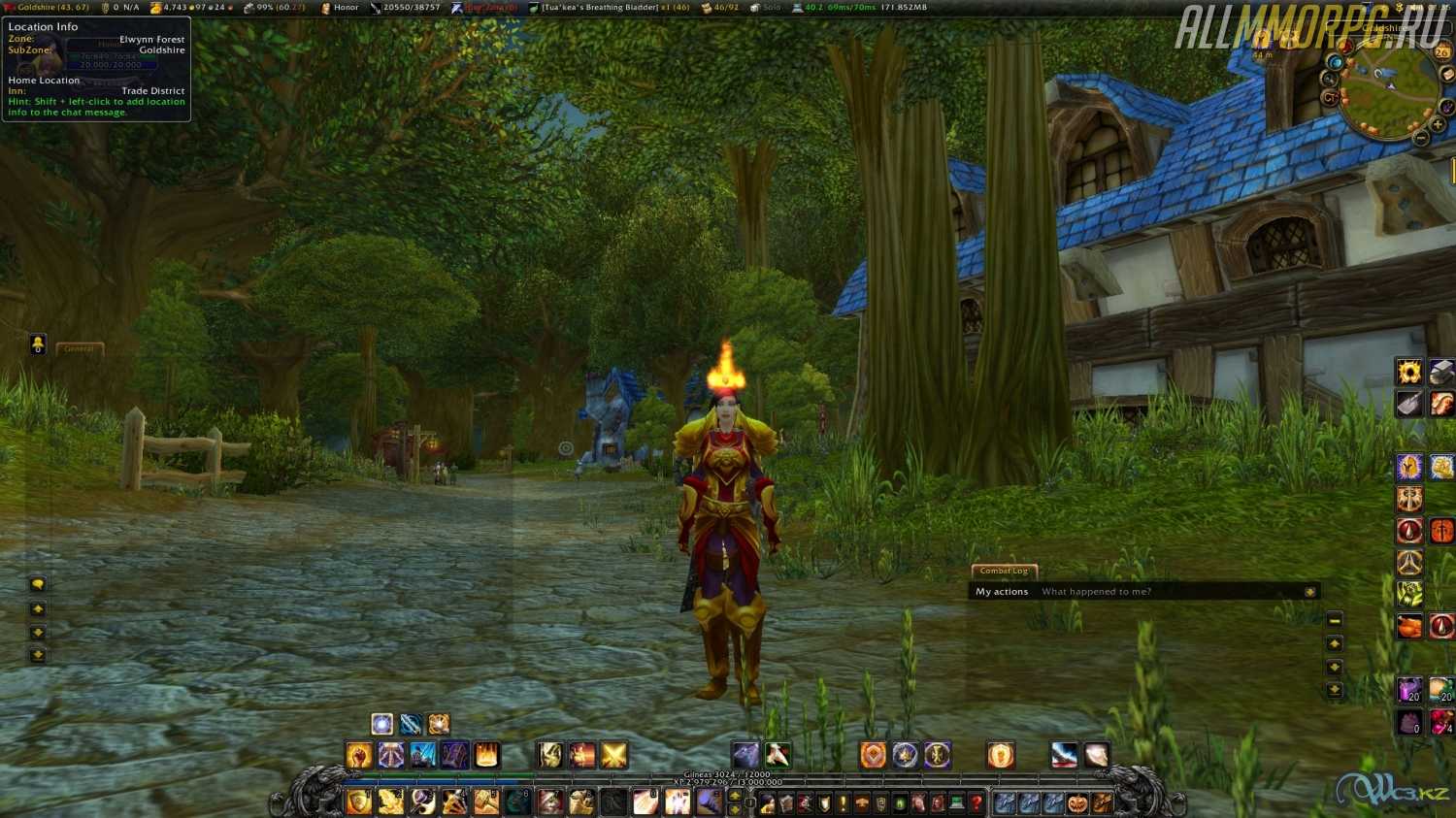
Виртуальный мир World Of Warcraft (WoW), разработанный компанией Blizzard Entertainment, является одной из самых популярных онлайн-игр в мире. В этой захватывающей игре вы можете исследовать огромный открытый мир, сражаться с могущественными врагами, заводить новых друзей и многое другое. Однако иногда игрокам хочется иметь дополнительные инструменты и функции, чтобы сделать свою игровую жизнь более комфортной и удобной.
Именно здесь на сцену выходит аддон Titan Panel Classic. Это небольшое расширение для интерфейса игры, которое добавляет дополнительную панель, отображающую различную полезную информацию. Titan Panel Classic можно установить на любой сервер World Of Warcraft Classic и использовать вместе с официальными аддонами компании Blizzard или другими дополнительными аддонами, чтобы улучшить игровой процесс.
Установить аддон Titan Panel Classic очень просто. Сначала вам потребуется скачать его с официального сайта аддонов для WoW. Зайдите на сайт и найдите страницу аддона Titan Panel Classic. Скачайте последнюю версию аддона, которая совместима с вашей игровой версией. Обычно файл аддона будет в формате .zip или .rar. Распакуйте файл аддона в папку с игрой в соответствующую директорию, например «Interface/AddOns».
После успешной установки вы сможете настроить аддон Titan Panel Classic в соответствии с вашими предпочтениями. Наведите курсор на новую панель для вызова настроек. В открывшемся окне вы сможете выбрать, какую информацию вы хотите отображать на панели: здоровье, ману, опыт, золото и многое другое. Можно также настроить внешний вид панели, чтобы она соответствовала вашему стилю или предпочтениям.
Когда вы закончите настройку, панель Titan Panel Classic будет готова к использованию. Теперь вы сможете видеть полезную информацию в игре, не отвлекаясь от основного геймплея. Аддон Titan Panel Classic поможет вам более осознанно планировать свои действия, следить за вашими ресурсами и получать дополнительные данные о вашем персонаже.
Установка аддона Titan Panel Classic в World Of Warcraft
Перед установкой убедитесь, что у вас установлен последний релиз игры World of Warcraft.
1. Зайдите в официальную папку игры World of Warcraft на вашем компьютере.
2. Откройте папку «Interface», а затем папку «AddOns». Если папка «AddOns» отсутствует, создайте ее вручную.
3. Скачайте архив с аддоном Titan Panel Classic с официального сайта или любого другого доверенного источника.
4. Распакуйте архив аддона и перенесите все файлы с расширением «.toc» в папку «AddOns».
5. Запустите игру World of Warcraft и на главном экране выберите персонажа.
6. После загрузки персонажа нажмите клавишу «Esc» на клавиатуре, чтобы открыть меню настроек игры.
7. В меню выберите «AddOns» и найдите аддон Titan Panel Classic в списке. Убедитесь, что флажок рядом с названием аддона установлен.
8. Перезагрузите игру, чтобы изменения вступили в силу.
Теперь вы успешно установили аддон Titan Panel Classic в игру World of Warcraft. Вы можете настроить панель и выбрать нужные вам модули в настройках аддона.
Шаг 1: Загрузка аддона

Первым шагом для установки аддона Titan Panel Classic в World of Warcraft (WoW) необходимо загрузить сам аддон. Для этого следуйте инструкциям ниже:
- Откройте ваш любимый веб-браузер и перейдите на официальный сайт CurseForge.
- На сайте CurseForge в поле поиска введите название аддона «Titan Panel Classic» и нажмите клавишу «Enter».
- На странице аддона найдите раздел «Files» и выберите последнюю стабильную версию, совместимую с вашей версией WoW.
- Нажмите на ссылку с именем файла аддона, чтобы начать загрузку.
- После загрузки аддона вы должны получить файл с расширением «.zip».
Поздравляю! Шаг 1 выполнен, и аддон Titan Panel Classic успешно загружен на ваш компьютер. Теперь вы готовы перейти к следующему шагу — установке аддона в World of Warcraft.
Переход на официальный сайт
Для получения актуальной информации об аддоне Titan Panel Classic, в том числе для загрузки последней версии и получения дополнительной поддержки, рекомендуется посетить официальный сайт разработчика. Официальный сайт Titan Panel Classic доступен по адресу:
На официальном сайте вы сможете найти дополнительные модули и плагины для аддона, а также прочитать документацию и учебники по его установке и настройке. Также на сайте доступны форумы и сообщества пользователей, где вы сможете получить ответы на свои вопросы и поделиться опытом с другими игроками World Of Warcraft.
При посещении официального сайта Titan Panel Classic рекомендуется проверить, что у вас используется последняя версия аддона, чтобы быть в курсе всех обновлений и исправлений ошибок.
Поиск аддона в разделе «Downloads»

Чтобы установить аддон Titan Panel Classic в World Of Warcraft, вам необходимо сначала найти его в разделе «Downloads» на официальном сайте игры.
Перейдите на сайт World Of Warcraft и войдите в свою учетную запись. Затем откройте раздел «Downloads», где вы найдете список доступных аддонов для загрузки.
Используйте функцию поиска, чтобы быстро найти аддон Titan Panel Classic. Введите его название в поле поиска и нажмите Enter.
После того, как вы найдете аддон Titan Panel Classic, нажмите на ссылку для его загрузки. Обычно это будет кнопка «Download» или «Скачать».
После загрузки аддона Titan Panel Classic вам нужно переместить его в папку с установленной игрой World Of Warcraft. Обычно это папка «Interface/AddOns».
После перемещения аддона Titan Panel Classic в правильную папку, перезапустите игру World Of Warcraft. Аддон должен появиться в списке доступных аддонов в меню настроек игры.
Теперь вы можете настроить аддон Titan Panel Classic в соответствии с вашими предпочтениями и наслаждаться его функциональностью в игре World Of Warcraft!
Скачивание аддона в формате ZIP

Для начала, вам понадобится скачать аддон Titan Panel Classic для World of Warcraft. Весь процесс очень простой и займет всего несколько минут.
Первым делом, откройте свой любимый интернет-браузер и перейдите на официальный сайт аддонов CurseForge (https://www.curseforge.com/wow/addons). CurseForge — это популярный ресурс для скачивания аддонов к игре World of Warcraft.
На сайте CurseForge в поле поиска введите «Titan Panel Classic» и нажмите клавишу Enter или кнопку «Поиск». Вы увидите результаты поиска с различными вариантами аддона Titan Panel Classic.
Выберите версию аддона, которая соответствует вашей версии игры World of Warcraft. Обратите внимание на дату последнего обновления аддона и версию игры, чтобы убедиться, что они совместимы.
После того, как вы выбрали нужную версию аддона, найдите кнопку «Download» или «Скачать» и нажмите на нее. Аддон будет скачан в формате ZIP.
По завершении загрузки, найдите скачанный ZIP-файл на вашем компьютере и распакуйте его в папку «Interface/AddOns» в вашей установленной папке игры World of Warcraft.
Теперь, когда аддон Titan Panel Classic установлен, вы можете наслаждаться всеми его возможностями в игре World of Warcraft. Удачной игры!
Шаг 2: Установка аддона
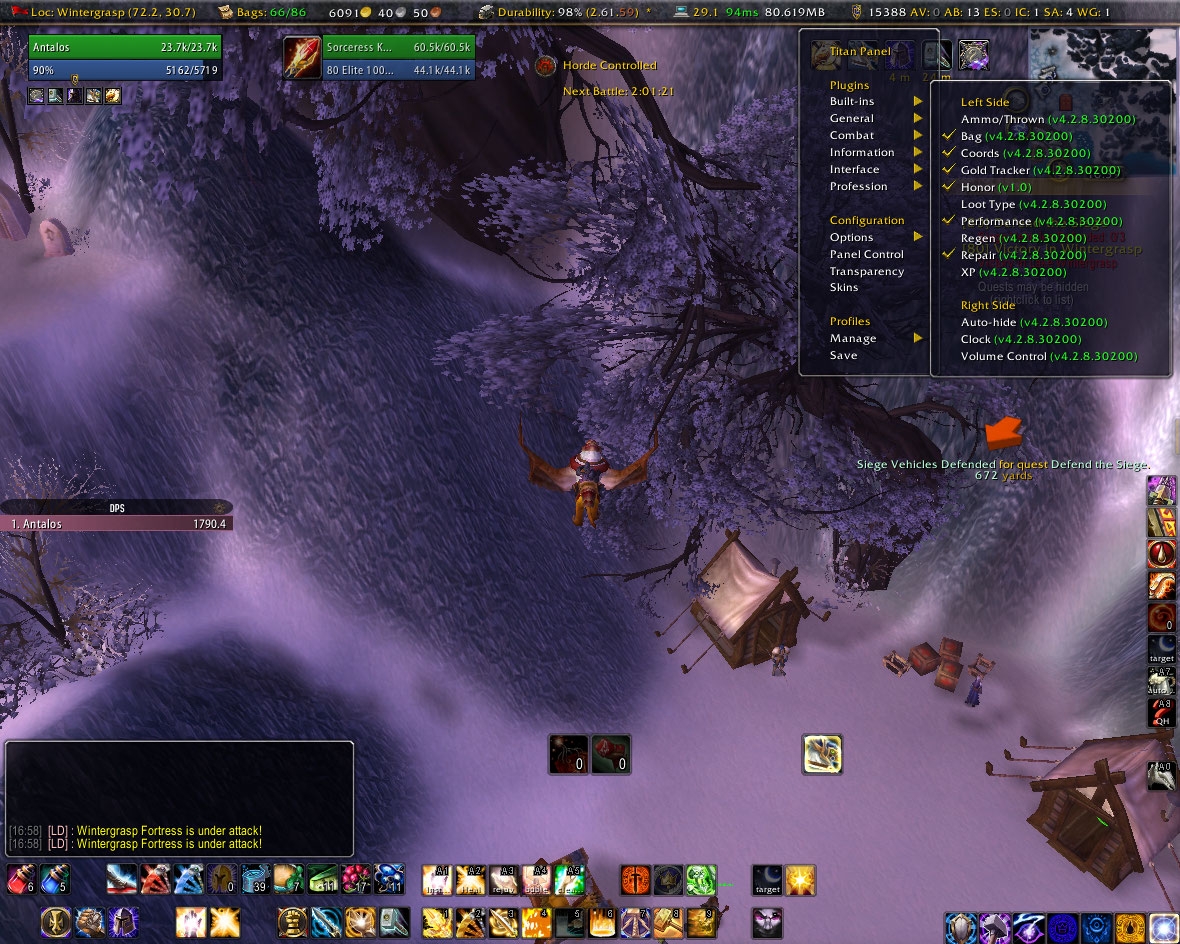
После успешной загрузки аддона Titan Panel Classic вы можете приступить к его установке:
- Откройте Проводник (Windows Explorer) и найдите папку, где установлена игра World Of Warcraft.
- Откройте папку «Interface». Если папки «AddOns» внутри не существует, то создайте ее самостоятельно.
- Распакуйте файлы аддона из загруженного архива и скопируйте их в папку «AddOns».
- После этого запустите игру World Of Warcraft и на экране выбора персонажа в правом нижнем углу появится кнопка «AddOns».
Теперь вы успешно установили аддон Titan Panel Classic и можете переходить к его настройке.
Распаковка ZIP-архива с аддоном
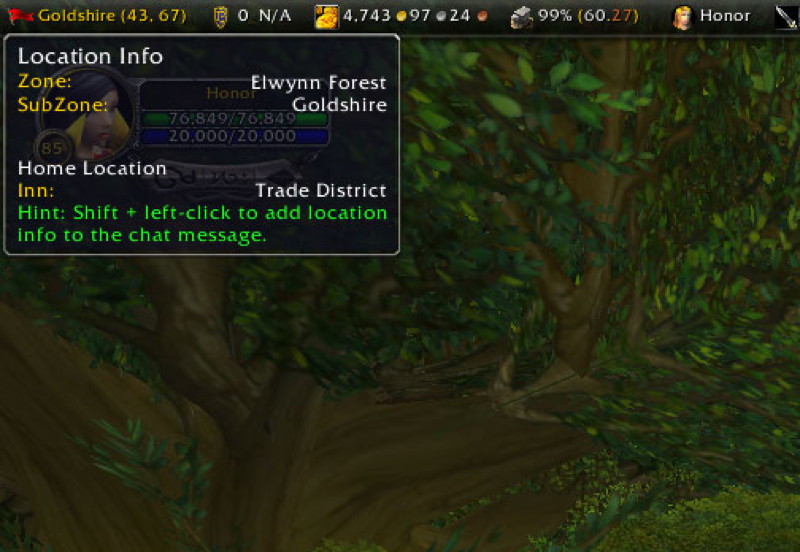
Когда вы скачаете ZIP-архив аддона Titan Panel Classic, первым шагом будет его распаковка. Вот как вы можете выполнить эту операцию:
- Найдите скачанный ZIP-архив на вашем компьютере.
- Щелкните правой кнопкой мыши на архиве и выберите опцию «Извлечь все» или «Распаковать здесь».
- Выберите путь, куда вы хотите распаковать аддон (например, папка с аддонами World of Warcraft).
- Нажмите кнопку «Извлечь» или «ОК», чтобы начать распаковку.
После завершения процесса распаковки, вы увидите папку с названием аддона в выбранном вами пути. Теперь аддон готов к использованию в игре World of Warcraft.
Примечание: Убедитесь, что вы распаковали ZIP-архив в правильное место, чтобы и игра, и аддон могли обнаружить его.


