

World of Warcraft (WoW) – это одна из самых популярных онлайн-игр в мире, объединяющая миллионы игроков со всех уголков планеты. В WoW существует множество аддонов, которые помогают игрокам улучшить свой геймплей и получить больше удовольствия от игры. Один из таких полезных аддонов – ThreatClassic2.
Аддон ThreatClassic2 предназначен специально для игроков, играющих на серверах с версией World of Warcraft 1.12.1 (так называемая «Классическая версия») и помогает отслеживать угрозу (threat), которую генерируют персонажи в группе или рейде. Угроза – это механика игры, которая определяет, кому из персонажей монстры придают больше внимания и атакуют в первую очередь.
Установка и настройка аддона ThreatClassic2 происходит быстро и легко. Сначала нужно скачать аддон с официального сайта Warcraftlogs и сохранить на своем компьютере. Затем необходимо разархивировать скачанный файл и поместить папку с аддоном в папку «Interface/AddOns» в папке с установленной игрой.
После установки аддона ThreatClassic2 можно настроить его работу под свои потребности. Через команду «/tc2» открывается меню настроек, где можно выбрать стиль отображения угрозы, размер и расположение окна с информацией и многое другое. Также можно настроить цветовое кодирование уровня угрозы различных персонажей и монстров. Аддон ThreatClassic2 позволяет детально контролировать уровень угрозы и принимать необходимые меры для эффективной игры в World of Warcraft.
Установка и настройка аддона ThreatClassic2 в World Of Warcraft

Для установки аддона ThreatClassic2 в игру следуйте этим простым шагам:
- Скачайте аддон с официального сайта CurseForge или с другого официального источника.
- Распакуйте архив с аддоном.
- Откройте папку с игрой World of Warcraft.
- Перейдите в папку «Interface».
- Создайте новую папку с названием «AddOns», если она еще не существует.
- Переместите распакованный аддон в папку «AddOns».
Теперь аддон ThreatClassic2 установлен в игру. Чтобы настроить аддон на свой вкус и предпочтения, выполните следующие шаги:
- Запустите игру World of Warcraft.
- На главном экране выберите своего персонажа.
- В игре откройте меню настроек, нажав клавишу «Esc».
- Выберите пункт меню «Настройки аддонов».
- Найдите аддон ThreatClassic2 в списке аддонов и нажмите на него, чтобы открыть его настройки.
- Настройте аддон в соответствии с вашими предпочтениями. Вы можете изменить внешний вид, позицию окна аддона, цветовые схемы и многое другое.
- После завершения настройки нажмите кнопку «Применить» или «ОК», чтобы сохранить изменения.
Теперь вы готовы использовать аддон ThreatClassic2 в игре World of Warcraft. Он будет показывать вашу угрозу и помогать вам контролировать ее, что позволит более эффективно выполнять задачи в группе или рейде.
Установка аддона ThreatClassic2
Для установки аддона ThreatClassic2 вам понадобится пройти несколько простых шагов.
Шаг 1: Скачайте аддон
Перейдите на официальный сайт аддона ThreatClassic2 и найдите раздел загрузки. Нажмите на ссылку для скачивания аддона. Файл с расширением «.zip» будет загружен на ваш компьютер.
Шаг 2: Распакуйте аддон
Откройте папку, в которую был загружен файл аддона. Щелкните правой кнопкой мыши на файле и выберите опцию «Извлечь все» или «Распаковать». В появившемся окне выберите место для распаковки аддона. Он будет разархивирован в отдельную папку.
Шаг 3: Скопируйте аддон в папку с игрой
Откройте папку с установленной игрой World of Warcraft. Найдите папку «Interface» и откройте ее. Затем найдите папку «AddOns» и откройте ее. Скопируйте ранее распакованный аддон ThreatClassic2 в папку «AddOns».
Шаг 4: Запустите игру
Запустите игру World of Warcraft. В начальном экране перед выбором персонажа найдите кнопку «Аддоны» или «AddOns» и нажмите на нее. В открывшемся окне вы увидите список установленных аддонов. Проверьте, что аддон ThreatClassic2 находится в списке и имеет статус «Включен».
Поздравляю! Вы успешно установили и настроили аддон ThreatClassic2. Теперь вы будете получать информацию о вашей угрозе в игре World of Warcraft и сможете эффективно контролировать агро.
Обратите внимание: Периодически обновляйте аддон ThreatClassic2, чтобы получить последние исправления и новые функции. Заглядывайте на сайт разработчика или в сообщество игроков, чтобы быть в курсе всех обновлений и дополнений.
Шаг 1: Загрузка аддона
Для начала установки аддона ThreatClassic2 вам необходимо скачать его с официального сайта.
- Откройте ваш любимый интернет-браузер и перейдите по этой ссылке.
- На странице CurseForge найдите кнопку «Download» и нажмите на нее.
- После этого начнется загрузка файла аддона в формате ZIP.
- Дождитесь полной загрузки аддона и запомните путь, куда он сохранен на вашем компьютере.
Поздравляю! Вы успешно скачали аддон ThreatClassic2 и готовы перейти к следующему шагу — установке аддона.
Шаг 2: Установка аддона

После того, как вы скачали аддон ThreatClassic2, вам необходимо установить его для использования в игре World of Warcraft. Следуйте инструкциям ниже, чтобы узнать, как это сделать.
- Откройте папку с установленной игрой World of Warcraft.
- Зайдите в подпапку «Interface».
- В папке «Interface» создайте новую папку с названием «AddOns», если ее еще нет.
- Распакуйте скачанный аддон ThreatClassic2 из архива.
- Скопируйте распакованные файлы аддона в созданную папку «AddOns».
- Запустите игру World of Warcraft.
- На экране выбора персонажа кликните на кнопку «AddOns» в нижнем левом углу.
- В появившемся окне отметьте чекбокс «ThreatClassic2».
- Нажмите кнопку «Enter World» для входа в игру с установленным аддоном.
Поздравляю, вы успешно установили аддон ThreatClassic2! Теперь вы готовы использовать его функциональность для отслеживания уровня угрозы в игре World of Warcraft.
Настройка аддона ThreatClassic2

После успешной установки аддона ThreatClassic2, вам необходимо произвести его настройку для максимальной эффективности. Для этого следуйте следующим шагам:
1. Открытие опций аддона
В главном меню игры нажмите клавишу «Esc», затем выберите опцию «AddOns» и найдите аддон ThreatClassic2 в списке установленных аддонов. Нажмите на его название, чтобы открыть окно настроек.
2. Конфигурация опций
В окне настроек аддона ThreatClassic2 вы найдете различные вкладки, каждая из которых представляет определенную настройку. Внимательно ознакомьтесь с каждой вкладкой и установите значения, соответствующие вашим предпочтениям и требованиям. Некоторые настройки, которые стоит обратить особое внимание:
— Режим отображения: выберите режим отображения угрозы, который наиболее удобен для вас. Возможные варианты включают отображение во всплывающем окне, отображение на экране или отображение в рамках цели.
— Цвета: настройте цветовую гамму для различных уровней угрозы. Это поможет вам быстро определить, насколько большую угрозу вы представляете для цели.
— Фильтры: установите фильтры для игнорирования определенных NPC или игроков при расчете уровня угрозы. Это может быть полезно, если вам не нужно отслеживать угрозу, создаваемую некоторыми союзниками или при убийстве определенных монстров.
3. Сохранение настроек
После того, как вы завершили настройку аддона ThreatClassic2, не забудьте сохранить ваши изменения, нажав на кнопку «Сохранить» или «Применить». Теперь аддон будет работать в соответствии с выбранными вами настройками.
С помощью правильной настройки аддона ThreatClassic2 вы сможете более эффективно отслеживать уровень угрозы на каждом бое и принимать правильные решения, чтобы обеспечить плавное и успешное прохождение игрового контента.
Шаг 1: Открытие окна настроек
Для начала установки и настройки аддона ThreatClassic2 в World Of Warcraft, необходимо открыть окно настроек.
Чтобы сделать это, выполните следующие действия:
- Запустите игру World Of Warcraft и войдите в своего персонажа.
- Нажмите клавишу ESC на клавиатуре, чтобы открыть главное меню.
- На меню выберите пункт «AddOns» (Аддоны).
- В появившемся окне выберите аддон ThreatClassic2 и кликните на него левой кнопкой мыши.
- Кликните на кнопку «Настройки» (Settings), чтобы открыть окно настроек аддона.
После выполнения этих шагов у вас откроется окно настроек аддона ThreatClassic2, где вы сможете настроить его под свои предпочтения.
Шаг 2: Определение уровня угрозы
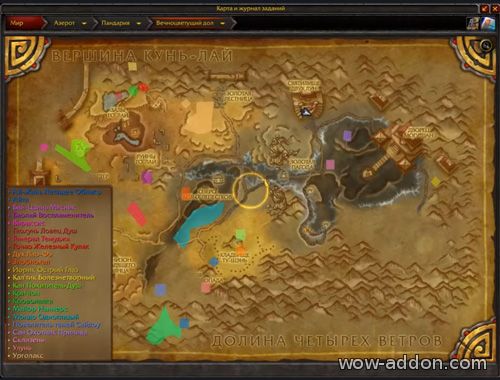
После установки аддона ThreatClassic2 в игре World Of Warcraft, вам становится доступна информация об уровне угрозы, который вы создаете для монстров. Чем выше уровень угрозы, тем более вероятно, что монстр будет нападать на вас, вместо других участников вашей группы или рейда.
Аддон ThreatClassic2 предоставляет вам индикатор уровня угрозы, который может быть представлен в виде цветов (зеленый, желтый, красный) или числового значения. Зеленый цвет или низкое числовое значение обозначают низкий уровень угрозы, желтый цвет или умеренное числовое значение — средний уровень угрозы, красный цвет или высокое числовое значение — высокий уровень угрозы.
Определение уровня угрозы позволяет вам заранее планировать свои действия в бою, чтобы минимизировать риск привлечения монстров на себя и эффективно распределить урон и исцеление внутри группы или рейда.
Имейте в виду, что монстры будут атаковать персонажа с самым высоким уровнем угрозы, поэтому важно учитывать этот фактор при выборе цели для атаки. Аддон ThreatClassic2 поможет вам следить за вашим уровнем угрозы и эффективно координировать действия в группе или рейде, чтобы обеспечить более успешные бои и предотвратить возможные смерти персонажей.
Обратите внимание: При использовании аддона ThreatClassic2 важно иметь представление о своей роли в группе или рейде и соблюдать тактику, чтобы успешно пройти бои и достичь поставленных целей.


