


World of Warcraft – одна из самых популярных многопользовательских онлайн-ролевых игр в мире, которая предлагает игрокам уникальную возможность погрузиться в фантастический мир Азерота. Игра имеет множество аддонов, расширяющих функциональность и улучшающих игровой процесс. Один из таких аддонов – SharedMediaCauses, который позволяет пользователю настроить отображение интерфейса.
SharedMediaCauses – это аддон, который позволяет игрокам добавить собственные медиа-файлы (шрифты, текстуры, звуки и т. д.) для использования в пользовательском интерфейсе. Этот аддон предлагает широкие возможности для настройки внешнего вида игрового окружения, делая его более индивидуальным и удобным для каждого игрока.
Установка аддона SharedMediaCauses очень проста. Сначала необходимо загрузить аддон с официального сайта curseforge.com или с помощью специальной программы для установки аддонов, такой как Twitch App. После загрузки файла аддона, необходимо разархивировать его и скопировать полученную папку в папку «Interface/AddOns» в директории установленной игры.
SharedMediaCauses – это мощный инструмент для настройки внешнего вида игрового интерфейса. После установки аддона, игроки смогут выбрать собственные медиа-файлы (шрифты, текстуры, звуки) и применить их к различным элементам интерфейса, таким как окна чата, шкалы здоровья и многое другое. Благодаря SharedMediaCauses каждый игрок сможет создать свой уникальный игровой опыт, отображая интерфейс в соответствии с собственными предпочтениями и стилем игры.
Установка аддона SharedMedia_Causese

Для установки аддона SharedMedia_Causese, выполните следующие шаги:
- Загрузите архив с аддоном SharedMedia_Causese с официального сайта.
- Распакуйте архив в папку с аддонами игры World of Warcraft. Обычно путь к этой папке выглядит следующим образом:
C:\Program Files\World of Warcraft\_retail_\Interface\AddOns. - Запустите игру World of Warcraft и войдите в меню «Добавочные материалы» (AddOns).
- Найдите аддон SharedMedia_Causese в списке доступных аддонов и убедитесь, что он включен (флажок в поле «Включить» должен быть установлен).
- Перезапустите игру для применения изменений.
После установки аддона SharedMedia_Causese вы сможете использовать новые медиа-ресурсы внутри игры. Для этого просто выберите нужный вариант из списка в соответствующем окне настроек игры.
Скачивание аддона
Для установки аддона SharedMediaCausese в World of Warcraft, сначала необходимо его скачать. Пожалуйста, следуйте следующим инструкциям:
| Шаг 1: | Откройте ваш любимый веб-браузер и введите в поисковой строке «SharedMediaCausese аддон WoW». |
| Шаг 2: | Найдите официальный сайт аддона и перейдите на него. |
| Шаг 3: | На странице скачивания аддона найдите кнопку «Скачать» или «Download» и нажмите на нее. |
| Шаг 4: | Дождитесь завершения загрузки файла аддона на ваш компьютер. |
Поздравляем, вы успешно скачали аддон SharedMediaCausese для World of Warcraft! Теперь перейдем к его установке и настройке.
Распаковка архива

Перед тем, как начать использовать аддон SharedMediaCauses, необходимо распаковать скачанный архив. Для этого выполните следующие шаги:
- Скачайте архив с аддоном SharedMediaCauses с официального сайта World Of Warcraft.
- Откройте папку, куда был сохранен скачанный архив.
- Перетащите архив в удобное для вас место на вашем компьютере.
- Щелкните правой кнопкой мыши по архиву и выберите опцию «Извлечь все» или «Распаковать».
- Укажите путь, куда вы хотите распаковать архив.
- Дождитесь окончания процесса распаковки.
После выполнения этих шагов, у вас будет доступная папка с файлами аддона SharedMediaCauses, которую можно использовать для установки и настройки аддона в игре World Of Warcraft.
Перемещение аддона
Для перемещения аддона SharedMediaCauses в World of Warcraft, следуйте простым инструкциям:
- Закройте игру: Прежде чем начать, убедитесь, что World of Warcraft полностью закрыт. Это важно, чтобы изменения вступили в силу.
- Найдите папку аддонов: Откройте папку сохранения аддонов World of Warcraft. Обычно она находится по пути «C:\Program Files\World of Warcraft\interface\addons».
- Скопируйте аддон: Скопируйте папку SharedMediaCauses из папки аддонов. Вы можете сделать это, выделив папку, щелкнув правой кнопкой мыши и выбрав «Копировать».
- Переместите аддон: Перейдите в папку, где вы хотите разместить аддон SharedMediaCauses. Щелкните правой кнопкой мыши и выберите «Вставить» для перемещения папки.
Примечание: Вы также можете перетащить папку с аддоном SharedMediaCauses из одного места в другое, если включена такая функция в вашей операционной системе.
После того, как аддон SharedMediaCauses успешно перемещен, вы можете запустить World of Warcraft и настроить его по вашему усмотрению.
Не забывайте регулярно проверять обновления аддона на его официальной странице, чтобы удостовериться, что у вас установлена последняя версия и были внесены все необходимые изменения.
Настройка аддона SharedMedia_Causese
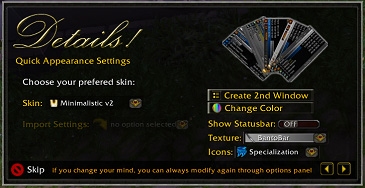
После установки аддона SharedMedia_Causese в World of Warcraft, вам необходимо настроить его для корректного отображения дополнительных медиа-ресурсов. Настройка аддона проходит в несколько шагов:
| Шаг | Описание |
|---|---|
| 1 | Откройте меню аддонов командой /addon или с помощью кнопки «Addons» на панели управления. |
| 2 | Найдите аддон SharedMedia_Causese в списке доступных аддонов и выберите его. |
| 3 | Откройте настройки аддона, используя кнопку «Настройки» или командой /smconfig. |
| 4 | Выберите нужные вам медиа-ресурсы из представленных в списке. Вы можете выбрать несколько медиа-ресурсов одновременно. |
| 5 | Примените изменения, нажмите кнопку «Применить» или командой /reload. |
После выполнения этих шагов аддон SharedMedia_Causese будет настроен и готов к использованию в игре. Теперь вы сможете использовать новые медиа-ресурсы в своих пользовательских интерфейсах и аддонах.
Открытие настроек аддона
Чтобы настроить аддон SharedMediaCauses, откройте окно интерфейса игры, нажав клавишу ESC или выбрав пункт «Интерфейс» в главном меню. Затем выберите раздел «Аддоны» в левом меню.
В списке аддонов найдите SharedMediaCauses и кликните на него. Затем нажмите на кнопку «Настроить» или «Настройки» (зависит от версии игры), чтобы открыть окно настроек аддона.
В окне настроек аддона SharedMediaCauses вы можете настроить различные параметры, такие как выбор используемых медиа-файлов, настройка отображения текстур и другие доступные опции.
Обязательно сохраните изменения, нажав на кнопку «Применить» или «Сохранить», чтобы они вступили в силу. Закройте окно настроек аддона, нажав на кнопку «Закрыть» или просто выйдите из окна интерфейса игры.
Теперь вы готовы использовать и настроить аддон SharedMediaCauses для еще более удобной и персонализированной игровой среды.
Выбор стиля
SharedMediaCauses позволяет выбрать из большого количества различных стилей и текстур, чтобы настроить внешний вид интерфейса в World of Warcraft. Он предоставляет доступ к различным наборам шрифтов, иконок, фонов и других элементов интерфейса.
Для выбора стиля необходимо сначала установить аддон SharedMediaCauses через менеджер аддонов, а затем перейти в настройки интерфейса в игре.
После этого откройте вкладку «Добавки» или «AddOns» и найдите раздел SharedMediaCauses. Здесь вы увидите список доступных стилей, которые можно применить к вашему интерфейсу.
Некоторые стили могут быть загружены и установлены отдельно, поэтому убедитесь, что вы установили все необходимые дополнительные файлы, прежде чем выбирать стиль.
Чтобы применить выбранный стиль, просто кликните на него в списке и сохраните изменения. Интерфейс автоматически обновится, и вы увидите новый стиль, примененный ко всем элементам интерфейса игры.
Удачного выбора стиля и приятной игры в World of Warcraft!
Применение настроек

После установки и настройки аддона SharedMediaCauses, вы можете сразу приступить к применению созданных настроек в игре World of Warcraft. Данный аддон позволяет изменять и настраивать визуальные эффекты, используемые в интерфейсе игры.
Для применения настроек аддона, откройте настройки интерфейса в главном меню игры. В разделе «AddOns» найдите аддон SharedMediaCauses и перейдите в его настройки.
Внутри настроек аддона, вы можете выбрать различные параметры для применения. Например, можно настроить отображение текстур и фоновых изображений, изменить шрифты и их размеры, а также применить специальные эффекты для рамок и иконок.
Для выбора нужного эффекта или настройки, просто щелкните по соответствующему пункту меню и выполните необходимые действия в появившемся окне настроек. После завершения настройки, нажмите кнопку «Сохранить» или «Применить», чтобы применить изменения в игре.
Повторите процедуру для всех настроек, которые хотите изменить или применить. Обратите внимание, что некоторые настройки могут потребовать перезагрузки игры для применения изменений.
После успешного применения настроек аддона SharedMediaCauses, вы сможете насладиться новым обликом игрового интерфейса и визуальными эффектами, которые сделают вашу игру более приятной и стильной.


