


Аддон SexyMap — это популярное дополнение для игры World Of Warcraft, которое позволяет настроить и улучшить карту в игре. С его помощью вы сможете изменить внешний вид карты, добавить новые элементы и повысить удобство ее использования. В данном гайде мы расскажем о том, как установить и настроить аддон SexyMap, чтобы ваша игровая карта стала более стильной и функциональной.
Установка аддона SexyMap очень проста. Сначала вам нужно скачать сам аддон с официального сайта или с другого надежного источника. Затем скопируйте загруженные файлы в папку «AddOns», которая находится в папке установленной игры. После этого, запустите игру и в главном меню перейдите в раздел «AddOns». В списке аддонов найдите SexyMap и убедитесь, что он активирован.
Настройка аддона SexyMap позволяет изменить множество параметров, чтобы ваша игровая карта соответствовала вашим предпочтениям. Для этого вам потребуется открыть настройки аддона. Найдите иконку SexyMap на вашей мини-карте и щелкните по ней правой кнопкой мыши. В открывшемся меню выберите пункт «Настройки» или «Настройки карты».
В меню настроек вы сможете изменить цвет и прозрачность карты, добавить различные текстуры и фоны, а также настроить отображение кнопок и других элементов интерфейса. Вы можете подобрать стиль, который вам нравится, и настроить карту так, чтобы она была максимально удобной и функциональной для вас.
Установка аддона SexyMap в World Of Warcraft

Чтобы установить аддон SexyMap, следуйте инструкциям ниже:
|
Шаг 1: Скачайте аддон SexyMap с официального сайта World Of Warcraft или с другого доверенного ресурса. Файл аддона должен быть в формате .zip или .rar. |
|
|
Шаг 2: Распакуйте скачанное архивное файла аддона. Извлеките все файлы и папки из архива. |
|
|
Шаг 3: Откройте папку с установленной игрой World Of Warcraft и найдите папку «Interface». Внутри папки «Interface» создайте новую папку с названием «AddOns», если она еще не создана. |
|
|
Шаг 4: Перетащите все файлы и папки из распакованного аддона SexyMap в папку «AddOns». |
|
|
Шаг 5: Запустите игру World Of Warcraft. Во время загрузки игры в лаунчере выберите своего персонажа и нажмите кнопку «Загрузить». |
|
|
Шаг 6: В главном меню игры, откройте раздел «Аддоны». Там вы найдете аддон SexyMap. Убедитесь, что галочка рядом с ним установлена. |
|
|
Шаг 7: Перезапустите игру для применения изменений. После перезапуска карты World Of Warcraft должны иметь новый стиль и настройки из аддона SexyMap. |
|


Теперь вы можете наслаждаться новым внешним видом и функциональностью карты в игре World Of Warcraft благодаря установленному аддону SexyMap.
Подготовка к установке
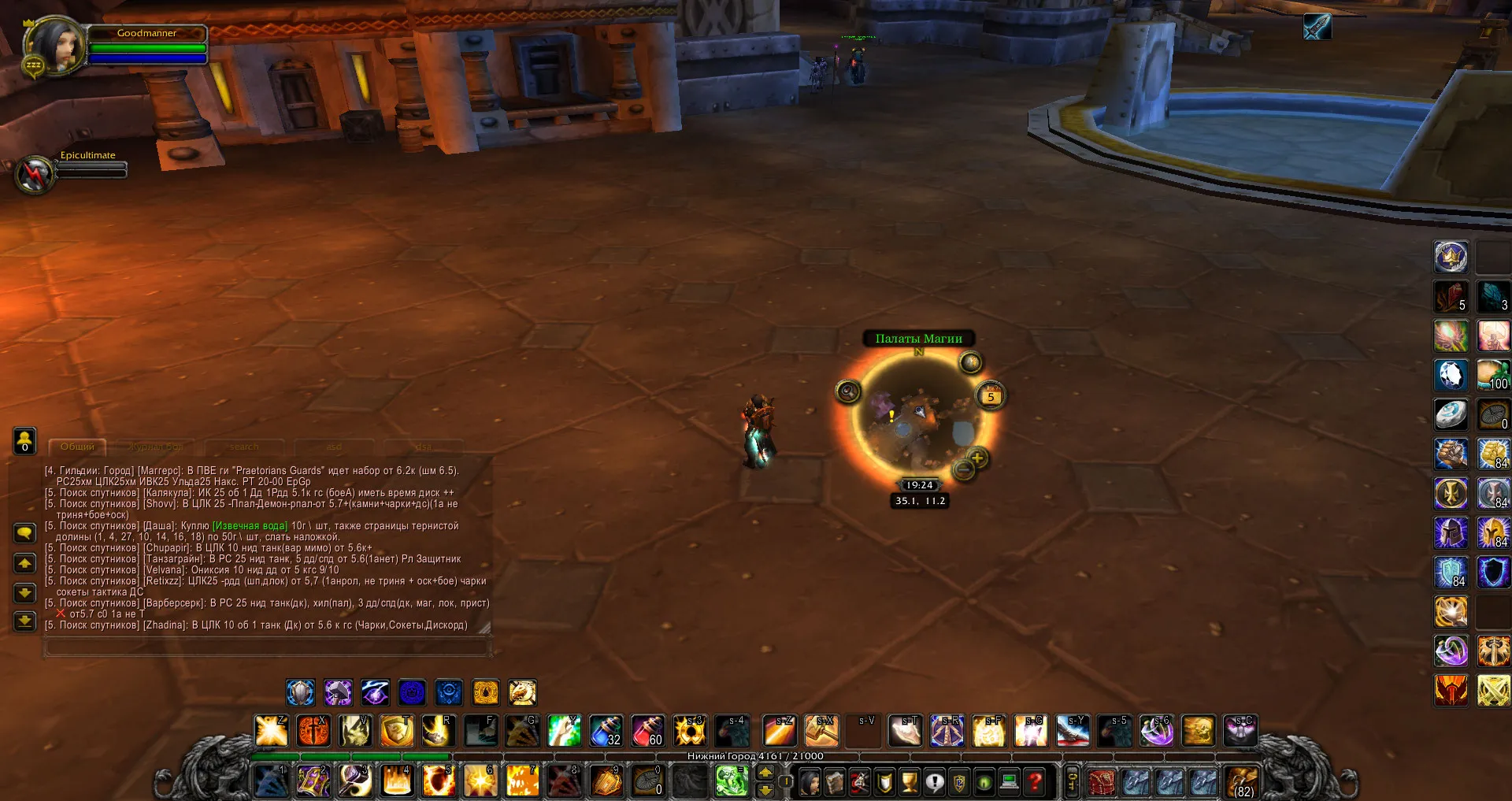
Перед установкой аддона SexyMap в World of Warcraft следует выполнить несколько простых шагов, чтобы обеспечить бесперебойную работу и настроить его в соответствии с вашими предпочтениями.
- Скачайте аддон SexyMap с проверенного сайта или через менеджер аддонов, такой как CurseForge или Twitch App.
- Убедитесь, что игра WoW закрыта перед установкой аддона. Это позволит избежать возможных конфликтов и проблем при установке.
- Распакуйте скачанный архив с аддоном в папку «Interface/AddOns» в корневой папке игры WoW. Если папки «Interface» и «AddOns» не существуют, их можно создать вручную.
- При запуске игры убедитесь, что в меню «AddOns» аддон SexyMap активирован. Вы можете увидеть этот раздел, выбрав «Дополнения» в главном меню игры.
После завершения этих шагов аддон SexyMap будет успешно установлен и готов к настройке. Вы можете продолжить настройку его параметров для достижения оптимального пользовательского опыта.
Сохранение аддона

Перед тем, как провести обновление игры или переустановить World of Warcraft, рекомендуется сохранить настройки аддона для последующего использования. Чтобы сохранить настройки аддона SexyMap, выполните следующие шаги:
1. Откройте папку с игрой World of Warcraft на вашем компьютере.
2. Найдите папку «Interface» и откройте ее.
3. Внутри папки «Interface» найдите папку «AddOns» и откройте ее.
4. В папке «AddOns» найдите папку «SexyMap» и откройте ее.
5. Внутри папки «SexyMap» найдите файл «SavedVariables.lua» и скопируйте его в безопасное место, например, на рабочий стол.
6. После обновления игры или переустановки World of Warcraft вернитесь в папку «Interface», затем в папку «AddOns» и в папку «SexyMap».
7. Вставьте ранее скопированный файл «SavedVariables.lua» обратно в папку «SexyMap».
Теперь все настройки аддона SexyMap будут восстановлены, и вы сможете продолжить игру с сохраненными настройками.
Распаковка архива
Прежде чем начать установку SexyMap, вам потребуется распаковать архив, который вы загрузили с официального сайта аддона. Это позволит вам получить все необходимые файлы для работы с данной модификацией.
Вам потребуется программа для распаковки архивов, такая как WinRAR или 7-Zip. Если у вас уже есть подобная программа на компьютере, можете пропустить этот шаг.
Для начала, найдите архив с названием «SexyMap.zip» на вашем компьютере. Обычно загруженные файлы сохраняются в папке «Загрузки» или на рабочем столе. Если вы не помните, куда загрузили файл, воспользуйтесь функцией поиска на вашей операционной системе.
Как только вы найдете архив, щелкните правой кнопкой мыши по нему и выберите опцию «Извлечь в текущую папку» или «Распаковать здесь». Программа для распаковки автоматически создаст новую папку с именем «SexyMap» и извлечет все файлы туда.
После успешной распаковки, вы можете перейти к следующему шагу — установке и настройке аддона.
Перемещение аддона в папку с игрой
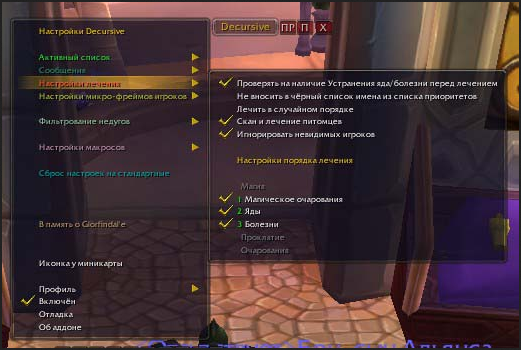
- Откройте проводник вашей операционной системы.
- Перейдите в папку, где установлена игра World of Warcraft. Обычно это путь «C:\Program Files\World of Warcraft\» (для Windows) или «/Applications/World of Warcraft/» (для MacOS).
- Откройте папку «Interface», а затем папку «AddOns». Если папки «AddOns» нет, создайте ее.
- Переместите скачанный аддон SexyMap из его текущего расположения в папку «AddOns».
- После перемещения аддона в папку «AddOns» убедитесь, что его название также осталось без изменений.
После того, как аддон SexyMap был перемещен в папку с игрой, вы будете готовы приступить к настройке и использованию его в WoW. Обратите внимание, что необходимо перезапустить игру после перемещения аддона в папку «AddOns» для того, чтобы он правильно загрузился и стал доступен в меню аддонов внутри игры.
Настройка аддона
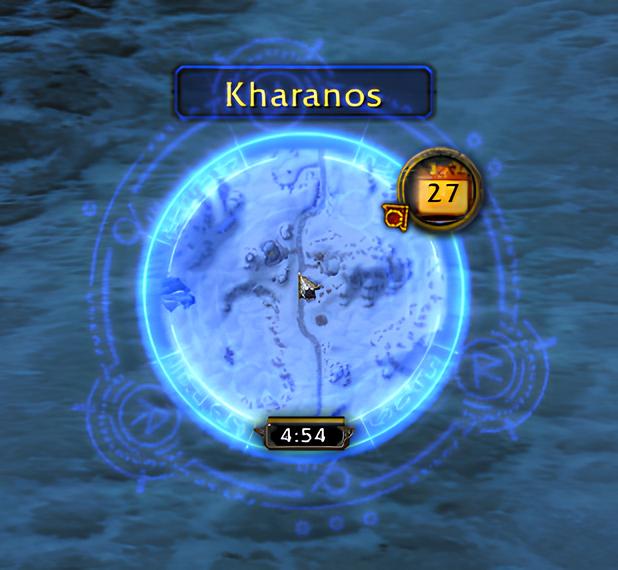
После установки аддона SexyMap вы можете настроить его в соответствии с вашими предпочтениями. Для этого откройте окно настроек аддонов, нажав клавишу «Esc» на клавиатуре и выберите «Настройки» из контекстного меню.
В окне настроек найдите раздел «SexyMap» и щелкните на нем, чтобы отобразить доступные опции.
1. Тема
Выберите желаемую тему для карты, щелкнув на соответствующем значке. Вы можете выбрать из предустановленных тем или загрузить дополнительные темы с помощью кнопки «Загрузить темы».
2. Размер и масштаб
Измените размер и масштаб карты, используя ползунки «Размер» и «Масштаб». Вы можете увеличить или уменьшить размер карты и изменить ее масштаб, чтобы лучше соответствовать вашим потребностям.
3. Расположение
Выберите предпочитаемое расположение карты, щелкнув на одной из доступных опций: «По центру», «Слева», «Справа», «Сверху» или «Снизу». Это определит, где будет размещена карта на вашем экране.
4. Прозрачность
Измените уровень прозрачности карты, используя ползунок «Прозрачность». Вы можете сделать карту более или менее прозрачной по вашему усмотрению.
5. Дополнительные опции
В разделе «Дополнительно» вы можете настроить множество других параметров, таких как цветовая схема, текстуры, отображение координат и многое другое. Используйте доступные опции, чтобы настроить аддон SexyMap и сделать его более удобным для вас.
Завершив настройку, не забудьте сохранить изменения, нажав кнопку «Применить».
Запуск игры и выбор персонажа
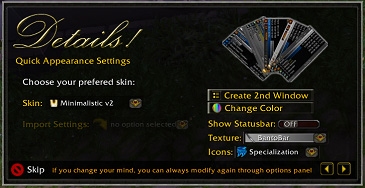
Чтобы начать играть в World of Warcraft, вам нужно запустить клиент игры. Прежде чем вы сможете выбрать персонажа, вам нужно будет войти в свою учетную запись Blizzard. Если у вас уже есть учетная запись, достаточно ввести свои данные и нажать кнопку «Войти». Если у вас еще нет учетной записи, вам нужно будет зарегистрироваться на сайте Blizzard.
После входа в учетную запись вы оказываетесь в лаунчере игры, где вы можете выбрать регион и язык игры, а также проверить наличие обновлений. После выбора настроек нажмите кнопку «Играть» и клиент игры запустится.
Когда клиент игры открыт, вы попадаете в экран выбора персонажа. Здесь вы можете увидеть список всех доступных персонажей, которыми вы можете играть. Выберите персонажа, с которым вы хотите продолжить игру, и нажмите кнопку «Вход в мир».
У вас может быть несколько персонажей на одном или разных серверах. Выберите тот сервер, на котором находится желаемый персонаж, и кликните по нему. Когда вы выберете персонажа и сервер, нажмите кнопку «Вход в мир», чтобы начать игру.
Примечание: Если у вас нет персонажей, вы можете создать нового нажав на кнопку «Создать персонажа».
Открытие меню аддонов

Чтобы открыть меню аддонов в World of Warcraft, следуйте простым шагам:
- Запустите игру и войдите в нужного персонажа.
- В правом нижнем углу экрана вы найдете иконку меню аддонов, которая выглядит как шестеренка.
- Нажмите на эту иконку, чтобы открыть меню аддонов.
- В меню аддонов вы увидите список всех установленных аддонов, разделенных на категории.
- Выберите нужный аддон и щелкните на его названии, чтобы открыть его настройки.
Теперь вы можете настраивать аддоны в соответствии с вашими предпочтениями. Не забывайте сохранять изменения после каждой настройки.


