


Аддон RCLootCouncil помогает игрокам World of Warcraft упростить и оптимизировать процесс распределения добычи в группе или рейде. Этот аддон, разработанный сообществом игроков, предоставляет инструменты для создания системы советов по добыче (Loot Council), которая позволяет лидерам группы выбирать, кому будет передана ценная добыча.
Установка аддона RCLootCouncil проста и займет всего несколько минут. Сначала необходимо скачать аддон с официального сайта World of Warcraft или из специализированных источников. После загрузки архива с аддоном, распакуйте его в папку с интерфейсом игры.
После установки аддона, вам необходимо настроить его под ваши потребности. Для этого в игре откройте настройки интерфейса, найдите вкладку RCLootCouncil и перейдите в нее. Этот раздел предоставляет широкий спектр параметров настройки, позволяя определить, какие рейтинги и критерии будут использоваться при принятии решений о разделе добычи.
После завершения настройки аддона, вам потребуется зарегистрироваться на сайте RCLootCouncil, используя ваш аккаунт World of Warcraft. Это позволит вам синхронизировать аддон с вашей учетной записью и позволит лидерам группы, использующим одинаковый аддон, просматривать и принимать решения о добыче на основе одних и тех же данных. После регистрации вам будет предоставлен уникальный идентификатор, который необходимо будет указать в настройках аддона.
Установка аддона RCLootCouncil
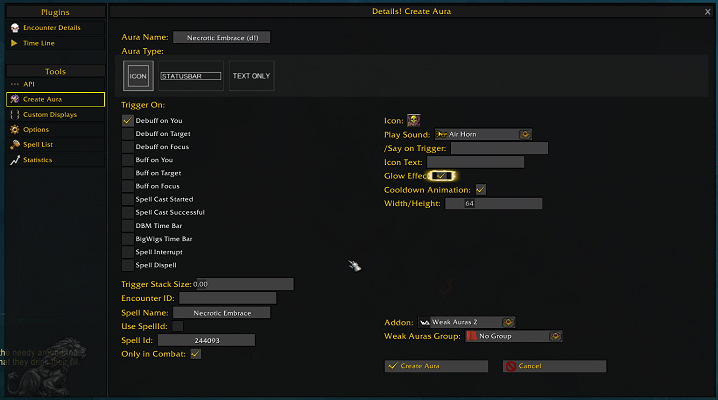
Для начала установки аддона RCLootCouncil вам понадобится специальный клиент, такой как CurseForge или Twitch. Вы можете загрузить любой из них с официального веб-сайта.
1. Откройте клиент CurseForge или Twitch и войдите в свою учетную запись, если у вас уже есть.
2. После успешной авторизации введите название аддона «RCLootCouncil» в поле поиска и нажмите Enter.
3. Вам будет предложен список результатов поиска. Выберите аддон RCLootCouncil и откройте его страницу.
4. На странице аддона найдите кнопку «Download» или «Install», чтобы начать загрузку. Если вы используете клиент Twitch, вам может потребоваться выбрать дополнительные настройки перед загрузкой.
5. Подождите, пока загрузка завершится. Затем вы увидите сообщение или уведомление о успешной установке.
6. Теперь запустите игру World Of Warcraft и войдите в свой аккаунт.
7. В главном меню игры найдите кнопку «Addons» или «Аддоны», выберите ее и найдите аддон RCLootCouncil в списке.
8. Убедитесь, что флажок рядом с именем аддона установлен, чтобы активировать его. Вы также можете настроить дополнительные параметры аддона, если они доступны.
9. После активации аддона RCLootCouncil он будет работать автоматически при каждом запуске игры, обеспечивая вам лучший контроль над распределением добычи в вашей гильдии или группе.
Теперь вы готовы использовать аддон RCLootCouncil и настроить его под свои потребности!
Скачивание аддона RCLootCouncil

- Перейдите на официальный сайт аддона RCLootCouncil, используя ваш избранный веб-браузер.
- На главной странице сайта найдите раздел загрузок или скачиваний и выберите последнюю версию RCLootCouncil для вашей версии игры.
- Нажмите на ссылку скачивания, чтобы загрузить файл аддона.
- Дождитесь окончания загрузки и сохраните файл в папку с аддонами для World of Warcraft.
Теперь, когда вы успешно скачали аддон RCLootCouncil, вы готовы перейти к его установке и настройке. Не забудьте проверить обновления аддона, чтобы всегда использовать последнюю версию и наслаждаться всеми новыми функциями и исправлениями.
Распаковка аддона RCLootCouncil

Перед началом использования аддона RCLootCouncil в World of Warcraft необходимо распаковать его и установить на свой компьютер. Этот процесс довольно простой и займет всего несколько минут.
Чтобы начать, загрузите архив с аддоном RCLootCouncil с официального сайта. После скачивания архива, найдите его на вашем компьютере и щелкните правой кнопкой мыши по архиву.
Выберите опцию «Извлечь все» из контекстного меню, чтобы начать процесс распаковки архива. Убедитесь, что выбрана папка, в которую вы хотите распаковать аддон.
Дождитесь окончания процесса распаковки. После этого вы увидите папку с именем «RCLootCouncil» в выбранной вами папке. Откройте эту папку, чтобы увидеть все файлы аддона.
Теперь, когда аддон RCLootCouncil распакован, вы можете перенести его в папку с аддонами World of Warcraft. Откройте папку с игрой, затем найдите папку «Interface» и перейдите в нее. Внутри папки «Interface» создайте новую папку с именем «AddOns», если ее еще нет.
Скопируйте папку «RCLootCouncil», которую вы распаковали ранее, в папку «AddOns». Теперь аддон RCLootCouncil установлен и готов к использованию в игре.
Запустите World of Warcraft и войдите в игру. В левом нижнем углу экрана вы увидите кнопку «AddOns». Нажмите на нее, чтобы открыть меню аддонов. Проверьте, что аддон RCLootCouncil активирован, и настройте его по своему усмотрению.
Теперь вы успешно распаковали и установили аддон RCLootCouncil в World of Warcraft. Приятной игры!
Перемещение аддона RCLootCouncil в папку с интерфейсом
Чтобы начать использовать аддон RCLootCouncil в World of Warcraft, вам потребуется переместить его файлы в папку с интерфейсом игры. Следуйте этим простым инструкциям:
- Откройте папку с установленной игрой World of Warcraft.
- Перейдите в папку «Interface» и затем в подпапку «AddOns». Если у вас нет папки «AddOns», создайте ее.
- Скачайте последнюю версию аддона RCLootCouncil с официального сайта или другого надежного источника.
- Распакуйте скачанный архив с аддоном в любое место на вашем компьютере.
- Скопируйте все файлы из распакованного архива в папку «AddOns» внутри папки «Interface» игры WoW.
Теперь аддон RCLootCouncil готов к использованию. Перезагрузите игру World of Warcraft, если она была запущена во время процедуры перемещения аддона. После перезагрузки вы сможете настроить и активировать RCLootCouncil через меню «AddOns» в игре.
Настройка аддона RCLootCouncil
После установки аддона RCLootCouncil вам необходимо настроить его для оптимальной работы. В этом разделе мы рассмотрим основные настройки, которые помогут вам лучше управлять распределением добычи.
1. Панель настроек
Для доступа к настройкам аддона введите команду “/rc” в чате. Откроется панель настроек, где вы сможете настроить все параметры RCLootCouncil. Перед тем как приступить к настройке, рекомендуется ознакомиться с документацией к аддону для более полного понимания функционала и возможностей.
2. Настройка голосования
Одним из основных функционалов RCLootCouncil является голосование участников рейда по распределению добычи. В настройках вы можете задать, какие группы имеют право голосовать и какие группы могут быть голосованы.
Пример настроек голосования:
— Группы, которые могут голосовать: Рейдеры, Офицеры
— Группы, которые могут быть голосованы: Все
Это позволит только рейдерам и офицерам участвовать в голосовании, а все участники рейда будут подвергаться голосованию.
3. Настройка приоритетов
Вы также можете настроить приоритеты для каждого типа предметов, чтобы RCLootCouncil автоматически предлагал наиболее подходящим участникам рейда. Например, вы можете установить более высокий приоритет для предметов, необходимых для прогресса рейда, и более низкий приоритет для предметов, которые актуальны для фарма и фана.
Пример настройки приоритетов:
— Подходит для прогресса рейда: Высокий приоритет
— Актуально для фарма и фана: Низкий приоритет
Это позволит RCLootCouncil исходя из приоритетов предлагать участникам рейда предметы, которые максимально соответствуют их текущим потребностям и целям.
Важно отметить, что эти настройки являются лишь примерами, и вам следует настроить RCLootCouncil в соответствии с потребностями своего рейда.
Запуск игры и выбор персонажа
Прежде чем начать использовать аддон RCLootCouncil, вам необходимо запустить игру World of Warcraft и выбрать нужного вам персонажа.
1. Запустите игру, введите свои учетные данные и нажмите кнопку «Войти».
2. После входа в игру вам будет представлен список доступных персонажей. Выберите нужного персонажа и нажмите кнопку «Войти в мир».
3. После того, как вы вошли в мир, подождите несколько секунд, чтобы игра полностью загрузилась.
4. Проверьте, установлен ли аддон RCLootCouncil. Для этого нажмите клавишу «Esc», затем выберите «Аддоны» в меню.
5. В открывшемся окне найдите аддон RCLootCouncil и убедитесь, что он включен. Если аддон отключен, активируйте его, поставив галочку напротив названия аддона.
6. Теперь вы готовы использовать аддон RCLootCouncil и настроить его под свои нужды.
| Запуск игры и выбор персонажа: | Прежде чем начать использовать аддон RCLootCouncil, необходимо запустить игру и выбрать нужного персонажа. | 1. | Запустите игру и введите учетные данные. Нажмите кнопку «Войти». |
| 2. | Выберите нужного персонажа из списка доступных. Нажмите кнопку «Войти в мир». |
| 3. | Дождитесь полной загрузки игры после входа в мир. |
| 4. | Проверьте настройки аддона RCLootCouncil в меню «Аддоны». Активируйте аддон, если он отключен. |
| 5. | Готово! Вы можете начать использовать аддон RCLootCouncil и настроить его по своему усмотрению. |
Открытие меню аддонов
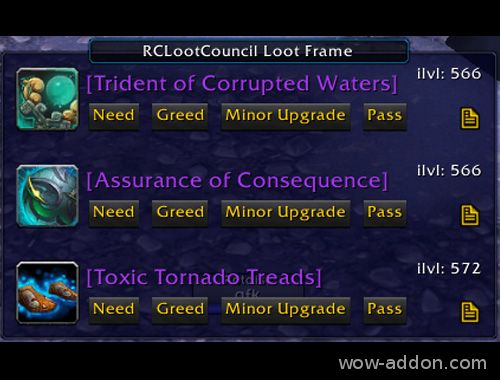
Для того чтобы открыть меню аддонов в World of Warcraft и начать настраивать аддон RCLootCouncil, необходимо выполнить следующие шаги:
- Запустите игру World of Warcraft и войдите в игровой мир.
- Нажмите клавишу ‘Esc’ на клавиатуре, чтобы открыть игровое меню.
- В игровом меню выберите раздел ‘Настройки’.
- В открывшемся подразделе ‘Аддоны’ найдите аддон ‘RCLootCouncil’ и щелкните по нему левой кнопкой мыши.
После выполнения этих шагов откроется меню настроек аддона RCLootCouncil, где вы сможете настроить его под ваши предпочтения и потребности.
Обратите внимание, что для использования аддона RCLootCouncil необходимо иметь права администратора или быть членом гильдии, которая использует данный аддон.


