

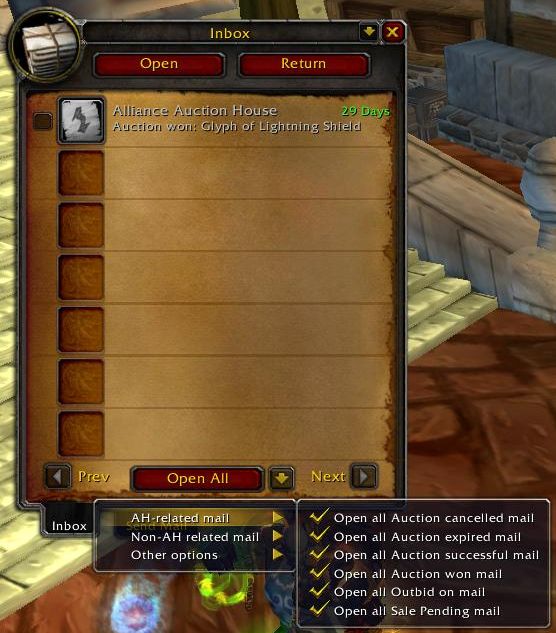
Postal — это один из наиболее популярных аддонов для игры World Of Warcraft. Он предназначен для улучшения работы с почтовыми сообщениями в игре. Вместо долгого и утомительного открытия и обработки каждого письма отдельно, Postal позволяет анализировать и обрабатывать письма группами, что значительно экономит время и упрощает игровой процесс. В этом гайде мы рассмотрим процесс установки и настройки аддона Postal.
Установка аддона Postal в World Of Warcraft
Шаг 1: Сначала вам необходимо загрузить аддон с официального сайта World Of Warcraft или с другого доверенного источника. Убедитесь, что вы загружаете последнюю версию аддона, совместимую с вашей версией игры.
Шаг 2: После загрузки аддона Postal, распакуйте его архив в папку с аддонами игры. Обычно путь к этой папке выглядит так: «World of Warcraft/Interface/AddOns». Убедитесь, что папка с аддоном переименована в «Postal» (без кавычек).
Шаг 3: Теперь, когда аддон Postal установлен, вы можете запустить игру и активировать его. Для этого в главном меню игры выберите «AddOns» (Аддоны), затем найдите Postal в списке доступных аддонов и установите галочку рядом с ним. После этого нажмите «Применить» и «ОК». Аддон Postal теперь будет активирован в игре.
Настройка аддона Postal в World Of Warcraft
Шаг 1: Чтобы открыть настройки аддона Postal, наберите в чате команду «/postal options» (без кавычек) и нажмите Enter. Откроется окно настроек, в котором вы сможете настроить различные параметры аддона.
Шаг 2: В окне настроек вы можете изменить вид и расположение окна почты, установить автоматическую отсылку писем с определенным предметом, настроить фильтр спама и многое другое. Также вы можете настроить различные горячие клавиши для быстрого доступа к функциям аддона.
Шаг 3: После завершения настройки аддона Postal, не забудьте сохранить изменения и закрыть окно настроек. Теперь вы готовы использовать аддон Postal в игре World Of Warcraft и наслаждаться его удобством и функциональностью.
- Гайд по аддону Postal в World Of Warcraft
- Установка аддона Postal
- Инструкции по скачиванию и установке аддона Postal
- Правильное активирование аддона Postal в игре
- Устранение возможных проблем при установке аддона Postal
- Настройка аддона Postal
- Меню настроек аддона Postal в игре
- Подробные инструкции по настройке аддона Postal
- Советы по оптимальной настройке аддона Postal для удобства использования
Гайд по аддону Postal в World Of Warcraft

Установка аддона Postal очень проста. Для начала, загрузите аддон с официального сайта World Of Warcraft или с другого надежного ресурса. После того, как файл аддона будет скачан, скопируйте его в папку с аддонами игры.
После установки аддона Postal, вы сразу заметите изменения. Интерфейс почты будет значительно улучшен, и вы сможете взаимодействовать с почтой гораздо удобнее и эффективнее.
Основная функция аддона Postal — упрощенная отправка почты. Вы сможете отправить множество писем одновременно, просто выбрав нужные предметы и адресатов. Также аддон автоматически заполнит все необходимые поля, что экономит ваше время.
Кроме того, Postal упрощает процесс получения почты. Вы сможете автоматически получать все письма с прикрепленными предметами, без необходимости нажимать на каждое письмо вручную. Это особенно удобно, когда вы получаете большое количество писем или фармите предметы.
Еще одна полезная функция аддона — автоматическое удаление ненужной почты. Вы сможете настроить фильтры, чтобы Postal автоматически удалял спам или письма с определенным содержанием. Это поможет вам избежать засорения почтового ящика и сэкономит ваше время.
Установка аддона Postal

Для того чтобы установить аддон Postal в World of Warcraft, следуйте инструкциям ниже:
| Шаг 1: | Скачайте аддон Postal с официального сайта CurseForge или другого надежного источника. |
| Шаг 2: | Поместите скачанный файл аддона Postal в папку «Interface\AddOns» в корневой папке установки игры. По умолчанию эта папка находится в следующем пути: «C:\Program Files\World of Warcraft\_retail_\Interface\AddOns». |
| Шаг 3: | Запустите игру World of Warcraft и войдите в своего персонажа. |
| Шаг 4: | На главном экране выберите в главном меню опцию «Дополнения» (AddOns). |
| Шаг 5: | В списке аддонов найдите Postal и установите галочку «Включить» (Enable). |
| Шаг 6: | Нажмите кнопку «Применить» (Apply) и перезагрузите интерфейс игры, нажав кнопку «Перезагрузить» (Reload). |
После выполнения всех этих шагов аддон Postal будет успешно установлен и готов к использованию. Теперь вы можете настроить его в соответствии с вашими предпочтениями и наслаждаться улучшенным опытом игры в World of Warcraft.
Инструкции по скачиванию и установке аддона Postal
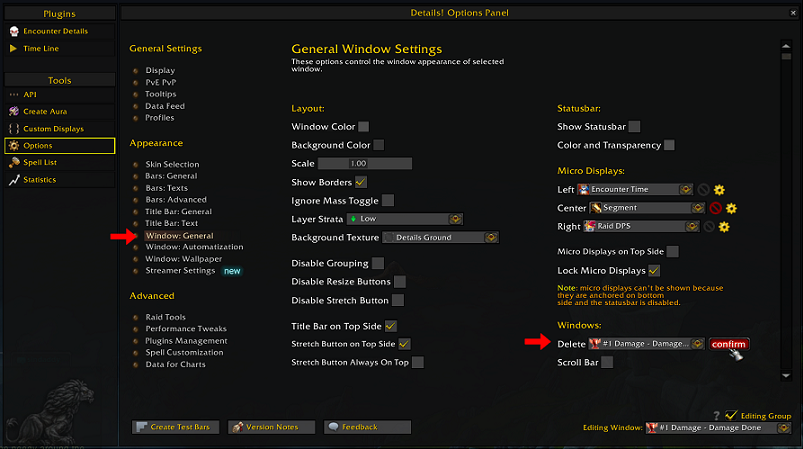
Шаг 1: Откройте игру World of Warcraft и войдите в своего персонажа.
Шаг 2: Откройте панель управления аддонами, нажав на кнопку «Интерфейс» в главном меню.
Шаг 3: В окне интерфейса выберите вкладку «Аддоны».
Шаг 4: На странице аддонов найдите раздел «Postal» и нажмите кнопку «Скачать».
Шаг 5: Дождитесь окончания загрузки аддона.
Шаг 6: После загрузки аддона нажмите кнопку «Включить» для активации Postal.
Шаг 7: Перезагрузите игровой клиент, чтобы изменения вступили в силу.
Шаг 8: Теперь вы можете настроить аддон Postal в соответствии с вашими предпочтениями.
Примечание: Для полноценной работы аддона Postal необходимо обновить его при новых версиях игры или аддона.
Правильное активирование аддона Postal в игре
Для начала, чтобы воспользоваться всеми возможностями аддона Postal в игре World Of Warcraft, необходимо его активировать:
Шаг 1: Перейдите в главное меню игры, нажав клавишу «Esc».
Шаг 2: В открывшемся меню выберите «Дополнительно» и затем «Аддоны».
Шаг 3: В списке аддонов найдите «Postal» и убедитесь, что он включен. Если аддон отключен, то активируйте его, поставив галочку в чекбоксе рядом со названием аддона.
Шаг 4: После активации аддона необходимо перезагрузить интерфейс игры. Для этого нажмите кнопку «Готово» внизу окна «Аддоны».
Теперь аддон Postal активирован и готов к использованию. Вы можете настроить его функции и удобства через меню настроек аддонов. Пользуйтесь им для более комфортных и удобных операций с почтой в игре World Of Warcraft.
Устранение возможных проблем при установке аддона Postal
При установке аддона Postal в World Of Warcraft могут возникнуть некоторые проблемы. В этом разделе рассмотрим основные проблемы, которые могут возникнуть при установке аддона Postal, а также способы их устранения.
| Проблема | Решение |
|---|---|
| Ошибка «Addon is outdated» | Проверьте, что у вас установлена последняя версия аддона Postal. Если нет, обновите его до последней версии. Если ошибка сохраняется, возможно, аддон не совместим с вашей версией игры. |
| Ошибка «Dependencies missing» | Убедитесь, что у вас установлены все необходимые зависимости для работы аддона Postal. Проверьте, что все требуемые аддоны установлены и активированы. |
| Проблемы совместимости с другими аддонами | Если у вас возникли проблемы со совместимостью аддона Postal с другими аддонами, попробуйте отключить временно все остальные аддоны и проверьте работу Postal. Если проблема исчезает, значит, проблема связана с конфликтом аддонов. |
| Аддон не отображается в списке аддонов | Если аддон Postal не отображается в списке аддонов, проверьте, что файлы аддона были размещены в правильное место. Убедитесь, что файлы аддона находятся в папке «Interface/Addons» в папке установки игры. |
Если после применения этих решений проблема все еще не устранена, рекомендуется обратиться за помощью на форумы или сайты, посвященные аддонам для World Of Warcraft. Также проверьте, что ваша версия игры и аддона совместимы.
Настройка аддона Postal
После установки аддона Postal в World Of Warcraft необходимо выполнить его настройку, чтобы обеспечить эффективное использование.
Чтобы открыть меню настроек аддона Postal, следуйте следующим инструкциям:
- Откройте интерфейс игры нажатием на клавишу «Esc».
- Выберите раздел «Аддоны».
- Найдите аддон Postal в списке установленных аддонов и щелкните по нему.
- Выберите вкладку «Настройки».
В меню настроек аддона Postal вы найдете следующие опции:
- Автоматическое открытие почтового ящика — включает или отключает автоматическое открытие почтового ящика при входе в игру.
- Автоматическая продажа серых предметов — позволяет автоматически продавать серые предметы, полученные почтой, при открытии почтового ящика.
- Автоматическое принятие к отправке — автоматически принимает все предметы, готовые к отправке, при открытии почтового ящика.
- Автоматическое почтовое получение — автоматически извлекает все предметы из почтового ящика при открытии.
Не забудьте сохранить внесенные изменения после завершения настройки аддона Postal.
Меню настроек аддона Postal в игре
Аддон Postal предоставляет обширные возможности по настройке почтового интерфейса в World of Warcraft. Чтобы открыть меню настроек аддона, вам необходимо выполнить следующие шаги:
- Зайдите в игру и введите команду
/postalв чате. - В открывшемся окне выберите вкладку «Настройки».
В меню настроек аддона Postal вы сможете изменять различные параметры, чтобы сделать почтовый интерфейс более удобным и эффективным. Вот некоторые из основных настроек, которые доступны в аддоне Postal:
- Отображение дополнительной информации о почтовых отправлениях, такой как предметы вложения и статус доставки.
- Автоматическое открытие почтовых ящиков и сбор почты.
- Настройка автоматического удаления ненужных писем, например, спама или писем от игровой почты.
- Установка фильтров для почты, чтобы быстро находить нужные письма.
- Изменение внешнего вида почтового интерфейса, например, размеров окон или цветовой схемы.
Помните, что настройки аддона Postal могут быть индивидуальными для каждого персонажа, поэтому, если вы играете на нескольких персонажах, вам придется настраивать аддон отдельно для каждого из них. Это позволяет вам иметь максимально удобный и персонализированный интерфейс для работы с почтой.
Благодаря гибким настройкам аддона Postal, вы сможете сэкономить время и упростить работу с почтой в World of Warcraft. Не стесняйтесь экспериментировать с настройками, чтобы найти оптимальные для вас варианты!
Подробные инструкции по настройке аддона Postal
Шаг 1: После установки аддона Postal, откройте настройки интерфейса в игре.
Шаг 2: Найдите вкладку «Аддоны» и выберите аддон Postal из списка.
Шаг 3: Откройте настройки аддона Postal, щелкнув по нему.
Шаг 4: В настройках аддона Postal у вас будет несколько вкладок, где вы сможете настроить различные опции.
Шаг 5: Вкладка «Общие» позволяет вам настроить основные параметры аддона, такие как расположение окна почты, звуковые эффекты и т. д.
Шаг 6: На вкладке «Фильтры» вы можете указать фильтры для почты, чтобы отображать только определенные типы сообщений или отправителей.
Шаг 7: Вкладка «Опции по умолчанию» позволяет задать настройки по умолчанию для новых персонажей.
Шаг 8: На вкладке «Опции отображения» вы сможете настроить внешний вид окна почты, например, размеры и цвета текста.
Шаг 9: Вкладка «Клавиши» позволяет назначить горячие клавиши для удобного доступа к функциям аддона.
Шаг 10: После того, как вы настроите все нужные параметры, нажмите кнопку «Применить» или «ОК», чтобы сохранить изменения.
Шаг 11: Готово! Теперь вы можете пользоваться аддоном Postal с настроенными параметрами.
Следуя этим подробным инструкциям, вы сможете легко настроить аддон Postal в World of Warcraft и упростить работу с почтой в игре.
Советы по оптимальной настройке аддона Postal для удобства использования

Для оптимальной настройки аддона Postal, следуйте следующим советам:
| Совет | Описание |
|---|---|
| Используйте автоматическое открытие почты | В настройках аддона Postal можно включить автоматическое открытие почты при открытии почтового ящика. Это позволит сразу видеть все посылки и упростит процесс отправки и получения предметов. |
| Настройте автоматическую сортировку | Аддон Postal предоставляет возможность автоматической сортировки почты по различным категориям, таким как предметы, золото и прочее. Настройте сортировку по своим предпочтениям, чтобы упростить поиск нужных вещей. |
| Используйте функцию автоматического получения почты | Аддон Postal позволяет автоматически получать почту, не открывая каждое письмо вручную. В настройках аддона можно выбрать определенные отправителей, от которых будет автоматически получаться почта. |
| Настройте отправку с задержкой | Чтобы избежать полного заполнения почтового ящика, настройте отправку посылок с небольшой задержкой. Это позволит более удобно управлять отправкой нескольких предметов. |
| Используйте быстрое получение | Аддон Postal позволяет использовать функцию быстрого получения, которая автоматически забирает все предметы из почты и отправляет их в инвентарь. Это позволит сократить время, затраченное на получение почты. |
Следуя этим советам, вы сможете максимально упростить процесс работы с почтой в World of Warcraft и сделать его более удобным и эффективным.


