


OrderHallCommander — это аддон для игры World Of Warcraft, который предоставляет игрокам новые возможности для управления и организации работы их Орденских Залов. За счет этого аддона вы сможете значительно сэкономить время на выполнении повседневных заданий и улучшить координацию действий вашего ордена.
Установка OrderHallCommander не займет у вас много времени и усилий. Для начала, вам потребуется скачать и установить программу-установщик CurseForge, если она еще не установлена на вашем компьютере. После этого перейдите на страницу аддона OrderHallCommander на сайте CurseForge и следуйте инструкциям для его установки. Обычно это сводится к нескольким кликам мышью и подтверждению действий.
После того как OrderHallCommander будет успешно установлен и включен в игре, вам следует приступить к его настройке. Для этого откройте окно аддонов в игре, найдите в нем OrderHallCommander и откройте его настройки. Вам доступно множество опций настройки, позволяющих вам выбирать, какие задания и события вы хотите видеть, и какие нет.
Также вы можете настраивать отображение заданий в Орденском Зале, указывать приоритеты различных видов заданий и устанавливать фильтры для их автоматического принятия и автозавершения. Для более тщательной настройки и ознакомления с возможностями OrderHallCommander рекомендуется ознакомиться с документацией на официальном сайте аддона или обратиться к соответствующим видеоурокам.
- Установка аддона OrderHallCommander
- Поиск и загрузка аддона с официального сайта
- Распаковка и перемещение файлов в папку с игрой
- Включение аддона в меню настроек игры
- Настройка аддона OrderHallCommander
- Открытие меню настроек аддона в игре
- Добавление своих настроек и предпочтений
- Изменение внешнего вида и расположения окна аддона
Установка аддона OrderHallCommander
Для установки аддона OrderHallCommander выполните следующие шаги:
- Скачайте файл аддона с официального сайта WoW или из популярных источников аддонов.
- Распакуйте скачанный файл аддона.
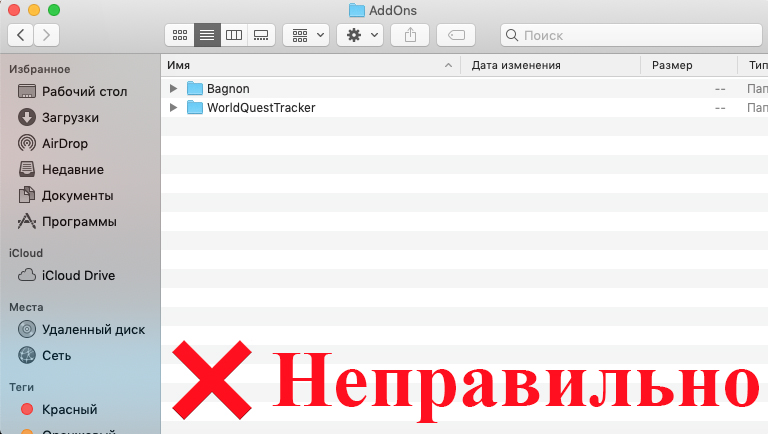
- Откройте папку с игрой World Of Warcraft и перейдите в папку Interface, а затем в папку AddOns. Если папки AddOns нет, создайте ее.
- Скопируйте распакованные файлы аддона в папку AddOns.
- Запустите игру WoW и на экране выбора персонажа нажмите на кнопку «Addons».
- В появившемся меню, убедитесь, что аддон OrderHallCommander отмечен галочкой.
- Вернитесь на экран выбора персонажа и войдите в игру.
Теперь аддон OrderHallCommander установлен и готов к использованию. Вы можете настроить его параметры в меню настроек игры.
Установка аддона OrderHallCommander позволит вам с легкостью выполнять задания в Зале Ордена и повысит эффективность вашей игры в WoW. Наслаждайтесь игровым процессом!
Поиск и загрузка аддона с официального сайта
Для установки аддона OrderHallCommander вам потребуется найти официальный сайт, где его можно скачать. Следуйте этим шагам, чтобы найти и загрузить аддон:
- Откройте ваш любимый веб-браузер и введите в адресной строке «https://www.curseforge.com/wow/addons».
- На главной странице сайта найдите поле поиска.
- Введите в поисковую строку «OrderHallCommander» и нажмите клавишу Enter.
- На странице результатов поиска вы найдете ссылку на аддон OrderHallCommander.
- Нажмите на ссылку, чтобы открыть страницу аддона.
- На странице аддона найдите кнопку «Download» или «Скачать» и нажмите на нее.
- Выберите опцию сохранения файла и нажмите «OK».
- После завершения загрузки аддона, вы получите ZIP-архив с его содержимым.
Теперь у вас есть установочный файл аддона OrderHallCommander на вашем компьютере. В следующем разделе мы рассмотрим процесс установки аддона в игру World of Warcraft.
Распаковка и перемещение файлов в папку с игрой
Для установки и настройки аддона OrderHallCommander в World Of Warcraft, нужно следовать нескольким простым шагам. В первую очередь, нужно распаковать архив с аддоном.
1. Скачайте архив с аддоном OrderHallCommander с официального сайта или из других проверенных источников.
2. Распакуйте архив в любую папку на вашем компьютере.
После того, как архив будет распакован, нужно переместить файлы аддона в папку с игрой World Of Warcraft.
1. Откройте проводник и найдите папку, в которую установлена игра. Обычно она находится по адресу C:\Program Files\World Of Warcraft.
2. Внутри папки с игрой найдите подпапку с названием «Interface». Если вы не нашли такой папки, создайте ее самостоятельно.
3. В папке «Interface» найдите подпапку с названием «AddOns». Если такой папки нет, создайте ее самостоятельно.
4. Переместите все файлы и папки аддона OrderHallCommander в папку «AddOns».
После того, как файлы аддона будут перемещены в папку с игрой, перезапустите игру World Of Warcraft. Теперь аддон OrderHallCommander должен быть успешно установлен и готов к настройке.
Включение аддона в меню настроек игры
После успешной установки аддона OrderHallCommander вам необходимо включить его в меню настроек игры. Для этого выполните следующие шаги:
- Запустите игру World Of Warcraft и войдите в аккаунт.
- На главном экране игры нажмите клавишу «Esc» или щелкните по кнопке «Меню игры» в правом верхнем углу экрана.
- В открывшемся меню выберите пункт «Настройки» или иконку шестеренки.
- В окне настроек выберите вкладку «Аддоны».
- Найдите аддон OrderHallCommander в списке доступных аддонов.
- Убедитесь, что перед названием аддона стоит флажок в положении «Включен».
- Если флажок не установлен, щелкните по нему, чтобы включить аддон.
После выполнения этих шагов аддон OrderHallCommander будет активирован и готов к использованию в игре World Of Warcraft. Помните, что для некоторых изменений необходимо перезапустить игру.
Настройка аддона OrderHallCommander

После установки аддона OrderHallCommander в World of Warcraft, вам необходимо выполнить несколько шагов для его настройки и оптимального использования. Настройка аддона поможет вам получить максимальную отдачу от вашего командования в вашем зале ордена.
- Откройте меню аддонов в игре, найдите OrderHallCommander и активируйте его.
- Нажмите клавишу «Esc» на клавиатуре, чтобы открыть главное меню в игре.
- Выберите вкладку «AddOns» в главном меню.
- В списке аддонов найдите OrderHallCommander и щелкните правой кнопкой мыши по его имени.
- Выберите «Настройки аддона» из контекстного меню, чтобы открыть окно настроек OrderHallCommander.
- В окне настроек вы можете настроить различные параметры аддона, такие как настройки фильтров, отображение информации, видимость кнопок и другие.
- Пройдитесь по каждой вкладке в окне настроек и настройте аддон согласно вашим предпочтениям и стилю игры.
- После завершения настройки нажмите кнопку «Сохранить» для сохранения изменений.
Поздравляю! Теперь вы готовы использовать аддон OrderHallCommander в World of Warcraft с оптимальными настройками, которые соответствуют вашим предпочтениям и стилю игры.
Открытие меню настроек аддона в игре

Чтобы открыть меню настроек аддона OrderHallCommander в игре World of Warcraft, выполните следующие действия:
- В мире игры откройте главное меню, нажав клавишу «Esc» на клавиатуре.
- На открывшемся экране выберите вкладку «Аддоны».
- В списке установленных аддонов найдите и кликните вкладку «OrderHallCommander».
- Внизу открывшегося окна будет кнопка «Настройки». Нажмите на нее, чтобы открыть меню настроек аддона.
В меню настроек вы сможете настроить различные параметры и функции аддона OrderHallCommander в соответствии с вашими предпочтениями. После внесения изменений не забудьте сохранить настройки, чтобы они вступили в силу.
Добавление своих настроек и предпочтений

Аддон OrderHallCommander предлагает широкие возможности для настройки и персонализации. Вы можете добавить свои настройки и предпочтения, чтобы максимально адаптировать аддон под свои нужды.
Для того чтобы добавить свои настройки, вам понадобится открыть меню настроек аддона. Для этого нажмите клавишу Esc на клавиатуре и выберите пункт «Настройки» в меню.
В меню настроек вы найдете различные вкладки, каждая из которых отвечает за определенные настройки аддона. Найдите вкладку, которая соответствует вашим предпочтениям и откройте ее.
После открытия вкладки с настройками, вы можете производить различные изменения. Например, вы можете настроить список заданий, которые должны выполняться в первую очередь, или добавить свои собственные задания.
Также вы можете настроить приоритеты паролей, которые используются при проведении миссий. Это позволит вам максимально оптимизировать процесс проведения миссий и получения ресурсов.
Помимо этого, вы можете настроить оповещения и звуки, которые будут воспроизводиться при выполнении определенных действий. Например, вы можете настроить оповещение о завершении миссии или о получении нового задания.
Не забывайте сохранять настройки после проведенных изменений. Для этого просто нажмите кнопку «Сохранить» в нижней части окна настроек.
Добавление своих настроек и предпочтений в аддон OrderHallCommander позволяет вам максимально адаптировать его под свои нужды и сделать игру более комфортной и удобной. Экспериментируйте с настройками и наслаждайтесь игровым процессом!
Изменение внешнего вида и расположения окна аддона
Для изменения внешнего вида и расположения окна аддона OrderHallCommander в World Of Warcraft, вам понадобится некоторая настройка.
Вам нужно открыть окно аддона, нажав на соответствующую кнопку на панели управления игры. После этого появится окно настройки, где вы сможете изменить его внешний вид и расположение.
Вам предоставляется несколько опций для изменения внешнего вида окна. Вы можете поменять его размер и положение на экране, а также выбрать цвет фона и параметры шрифта.
Чтобы изменить размер окна, переместите мышь в правый нижний угол окна и, зажав левую кнопку мыши, протяните его в нужное направление. Также вы можете использовать кнопки увеличения и уменьшения окна в верхнем правом углу.
Чтобы изменить положение окна на экране, переместите его в нужное место, зажав левую кнопку мыши на пустой области окна и перетаскивая его туда.
Если вы хотите изменить цвет фона окна, вам нужно нажать на кнопку «Настройки интерфейса» в правом верхнем углу окна и выбрать пункт «Цвет фона». В появившемся окне выберите желаемый цвет и подтвердите изменения.
Чтобы изменить параметры шрифта окна, нажмите на кнопку «Настройки интерфейса» в правом верхнем углу окна и выберите пункт «Параметры шрифта». В появившемся окне выберите желаемый шрифт, его размер и подтвердите изменения.
После внесения всех необходимых изменений сохраните настройки и закройте окно аддона. Теперь вы сможете наслаждаться новым внешним видом и расположением окна аддона OrderHallCommander.


