


OmniCC — это популярный аддон для игры World Of Warcraft, который значительно облегчает взаимодействие игрока с игровым интерфейсом. Один из его главных функциональных возможностей — это отображение времени перезарядки (cooldown) умений (способностей) и предметов.
Во время боевых событий игре критическую роль играет владение временем и точность реагирования на события. Аддон OmniCC призван помочь игроку своевременно определить, когда способность или предмет будут готовы к использованию снова. Если вы являетесь активным игроком World Of Warcraft и хотите оптимизировать свою игровую производительность, установка и настройка аддона OmniCC — это то, что вам нужно.
Перед установкой OmniCC, убедитесь, что ваш клиент World Of Warcraft уже запущен.
Установка и настройка аддона OmniCC в World Of Warcraft

Для установки аддона OmniCC в World Of Warcraft следуйте этим простым шагам:
| Шаг 1: | Загрузите аддон OmniCC с одного из популярных сайтов для скачивания аддонов, таких как CurseForge или WoWInterface. |
| Шаг 2: | После загрузки аддона распакуйте его архив. |
| Шаг 3: | Откройте папку с интерфейсом (Interface) вашего клиента World Of Warcraft. |
| Шаг 4: | Внутри папки интерфейса откройте папку с аддонами (AddOns). |
| Шаг 5: | Скопируйте папку с аддоном OmniCC из архива и вставьте ее в папку с аддонами. |
| Шаг 6: | Запустите клиент World Of Warcraft и в разделе «Аддоны» активируйте аддон OmniCC. |
После установки аддона OmniCC вы можете настроить его для получения наилучших результатов:
| Шаг 1: | Откройте окно настроек аддонов в игре, нажав клавишу «Esc» и выбрав «Настройки» (Options). |
| Шаг 2: | В разделе «OmniCC» выберите параметры, которые вы хотите настроить, такие как размер текста, цвет и положение отображаемых таймеров. |
| Шаг 3: | Примените выбранные настройки и закройте окно настроек. |
Теперь у вас должен быть установлен и настроен аддон OmniCC в World Of Warcraft. Вы можете наслаждаться новым отображением времени восстановления для способностей и стать более эффективным игроком.
Установка аддона OmniCC

Для начала работы с аддоном OmniCC, вам необходимо установить его на ваш игровой клиент World of Warcraft. Следуйте инструкциям ниже, чтобы успешно установить OmniCC:
Шаг 1: Зайдите на официальный сайт аддона или воспользуйтесь аддон-менеджером, например, CurseForge или Twitch Desktop App.
Шаг 2: Найдите страницу аддона OmniCC на выбранном вами ресурсе и нажмите на кнопку «Скачать» или «Установить». Если вы используете аддон-менеджер, просто найдите OmniCC в списке доступных аддонов и нажмите кнопку «Установить».
Шаг 3: Подождите, пока загрузка аддона завершится. Когда загрузка будет завершена, переместите скачанный файл в папку с игрой World of Warcraft. Путь к папке может быть разным в зависимости от вашей операционной системы, но обычно она находится в папке «Interface/Addons».
Шаг 4: Запустите игровой клиент World of Warcraft и войдите в своего персонажа. На экране выбора персонажа найдите кнопку «Аддоны» и убедитесь, что аддон OmniCC отмечен галочкой. Если он не отмечен, отметьте его и нажмите «Принять».
Шаг 5: Перезагрузите игру, чтобы изменения вступили в силу. Теперь аддон OmniCC должен быть активирован и готов к использованию. Вы можете настроить его параметры, включить или отключить определенные функции через меню аддонов в игре.
Поздравляем, вы успешно установили аддон OmniCC! Теперь ваши способности и предметы будут отображать свои перезарядки в виде текста на иконках.
Убедитесь, что вы всегда загружаете последнюю версию аддона OmniCC с официального сайта или проверенного источника, чтобы избежать проблем совместимости или ошибок в игре.
Загрузка аддона OmniCC
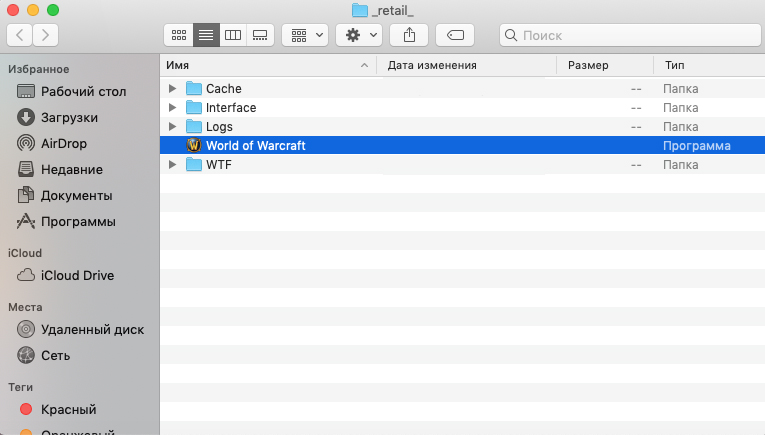
Перед тем, как начать использовать аддон OmniCC, необходимо загрузить его на ваш компьютер. Для этого выполните следующие действия:
- Откройте ваш любимый веб-браузер и перейдите на официальный сайт аддонов для World Of Warcraft.
- В поисковой строке введите «OmniCC» и нажмите Enter.
- На странице результатов поиска найдите аддон OmniCC и нажмите на его название.
- Вы попадете на страницу с подробной информацией о OmniCC. Внимательно прочтите описание аддона и убедитесь, что он подходит для вашей версии игры.
- На странице аддона найдите раздел «Загрузка» или «Скачать». Нажмите на ссылку или кнопку, чтобы скачать архив с аддоном.
- После загрузки архива найдите его на вашем компьютере и распакуйте его в папку с аддонами игры. Обычно путь к этой папке выглядит следующим образом: «C:\Program Files\World of Warcraft\Interface\AddOns».
Поздравляю! Вы успешно загрузили аддон OmniCC на ваш компьютер. Теперь можно переходить к следующему шагу — настройке этого аддона.
Распаковка архива с аддоном
Перед тем, как начать устанавливать аддон OmniCC, вам необходимо распаковать архив с самим аддоном. Вот как это сделать:
- Скачайте архив с аддоном OmniCC с официального сайта.
- Найдите скачанный архив на вашем компьютере. Обычно он сохраняется в папку «Загрузки».
- Щелкните правой кнопкой мыши по архиву и выберите опцию «Извлечь все» или «Распаковать».
- Выберите папку, в которую вы хотите распаковать архив. Чаще всего это будет папка «Interface», расположенная в папке с установленной игрой World of Warcraft.
- Нажмите на кнопку «Извлечь» или «ОК», чтобы начать процесс распаковки архива.
После того, как архив будет успешно распакован в папку «Interface», вы будете готовы к установке и настройке аддона OmniCC.
Настройка аддона OmniCC

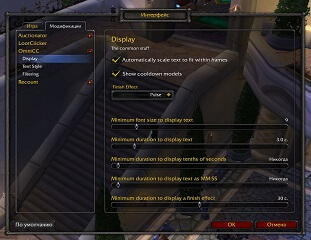
После установки аддона OmniCC, вы можете настроить его для оптимального использования в игре. В этом разделе мы рассмотрим основные настройки, которые доступны в аддоне.
Основная настройка OmniCC — это определение времени отображения кулдауна на иконках способностей. Вы можете выбрать, какая информация будет отображаться и как долго она будет видна.
| Настройка | Описание |
|---|---|
| Иконка | Определяет, будет ли отображаться иконка способности на визуальном таймере. |
| Текст | Определяет, будет ли отображаться текстовый таймер для кулдауна способности. |
| Размер | Позволяет регулировать размер таймера кулдауна, чтобы он соответствовал вашему предпочтению. |
| Цвет | Определяет цвет таймера кулдауна. Вы можете выбрать цвет из предложенной палитры или настроить свой собственный. |
Кроме основных настроек, OmniCC также предлагает дополнительные опции, которые можно настроить:
Глобальные настройки позволяют вам настроить поведение аддона для всех ваших персонажей в игре.
Профиль персонажа позволяет вам создать индивидуальные настройки для каждого отдельного персонажа.
После настройки OmniCC вы сможете видеть кулдауны способностей на иконках и лучше планировать свои действия в игре. Используйте эти настройки, чтобы адаптировать аддон под свои потребности и улучшить свой игровой опыт.
Открытие настроек игры

Для того чтобы настроить аддон OmniCC в игре World of Warcraft, вы должны открыть окно настроек игры. Это можно сделать следующим образом:
1. Нажмите клавишу «Esc» на клавиатуре.
2. В появившемся окне кликните на кнопку «Настройки» в нижней части экрана.
3. В левой части окна настроек выберите раздел «Аддоны».
4. В списке аддонов найдите и кликните на аддон OmniCC.
5. После того, как вы выбрали аддон OmniCC, вы увидите ряд настроек для этого аддона в правой части окна.
6. Настройте аддон OmniCC согласно вашим предпочтениям.
7. Нажмите кнопку «Применить» в нижней части окна настроек, чтобы сохранить изменения.
Теперь вы можете закрыть окно настроек и наслаждаться игрой с установленным и настроенным аддоном OmniCC.
Настройка отображения таймеров

После установки и активации аддона OmniCC в World Of Warcraft, вы можете настроить отображение таймеров с помощью простых настроек.
1. Откройте окно настроек аддонов, нажав клавишу ESC и выбрав «Интерфейс» в выпадающем меню.
2. В открывшемся окне выберите вкладку «Аддоны».
3. Найдите аддон OmniCC в списке доступных аддонов и нажмите на него, чтобы открыть окно настроек.
4. В окне настроек аддона OmniCC вы увидите различные вкладки, отвечающие за разные аспекты отображения таймеров.
5. Во вкладке «Общие» вы можете настроить такие параметры, как шрифт, размер шрифта, цвет шрифта и тени.
6. Во вкладке «Текст» вы можете выбрать, какой текст должен отображаться на таймерах (например, оставшееся время или обратный отсчет).
7. Во вкладке «Иконки» вы можете настроить отображение иконок возле таймеров, а также их размер и прозрачность.
8. Во вкладке «Анимация» вы можете включить или отключить анимацию при окончании таймера.
9. После завершения настройки всех параметров, нажмите кнопку «Применить» или «Сохранить», чтобы сохранить изменения.
Теперь вы можете настроить отображение таймеров согласно своим предпочтениям и удобству игры в World Of Warcraft с помощью аддона OmniCC.


