

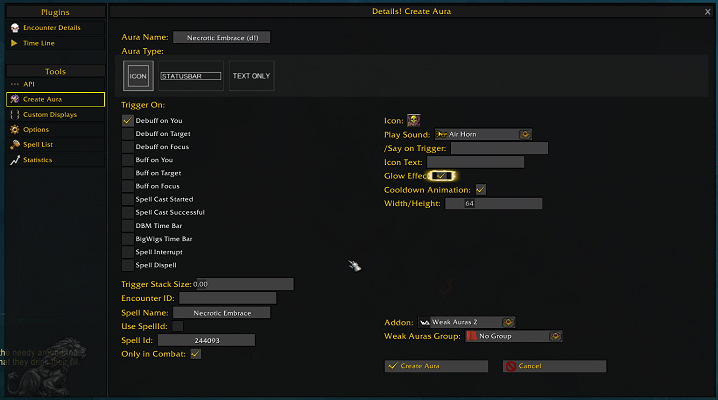
MogIt — это один из самых популярных аддонов для World of Warcraft, который предназначен для удобного просмотра различных обликов и комплектов экипировки. Благодаря этому аддону, вы сможете создавать уникальные и красивые образы для своего персонажа без необходимости тратить много времени на пробежки по Азероту в поисках нужной экипировки.
Установка аддона MogIt достаточно проста. Вам понадобится скачать аддон с официального сайта и распаковать его в папку с вашей игрой. Затем, при запуске игры, вам потребуется активировать аддон во вкладке «Addons» в главном меню. После этого вы сможете увидеть значок MogIt в правом нижнем углу вашего экрана.
Настройка аддона MogIt также не вызывает особых трудностей. Чтобы начать, вам нужно открыть окно аддона, щелкнув по его значку. Внутри вы найдете различные вкладки, где вы сможете просматривать и подбирать разные предметы экипировки. Вы также можете отфильтровать предметы по различным параметрам, таким как класс, профессия и раса персонажа. Также вам доступен удобный поиск.
С помощью MogIt вы сможете создавать уникальные комплекты экипировки для вашего персонажа, а также делиться ими с другими игроками. Вы сможете просмотреть внешний вид различных предметов, изменить их цвет и определить, как они будут выглядеть на вашем персонаже. Этот аддон отлично подойдет тем, кто хочет выделиться в толпе и создать уникальный образ своего персонажа.
Установка аддона MogIt

Чтобы установить аддон MogIt в игру World of Warcraft, следуйте инструкциям ниже:
- Скачайте аддон MogIt с официального сайта или через программу-менеджер аддонов, такую как CurseForge или Twitch App.
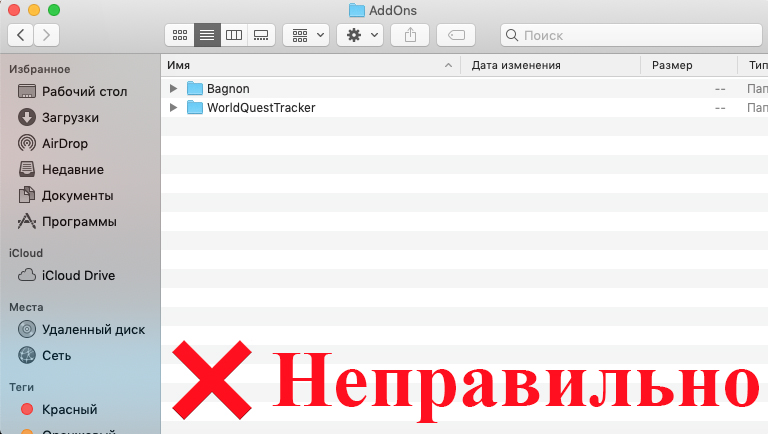
- Распакуйте архив с аддоном в папку AddOns, которая находится в папке с установленной игрой World of Warcraft.
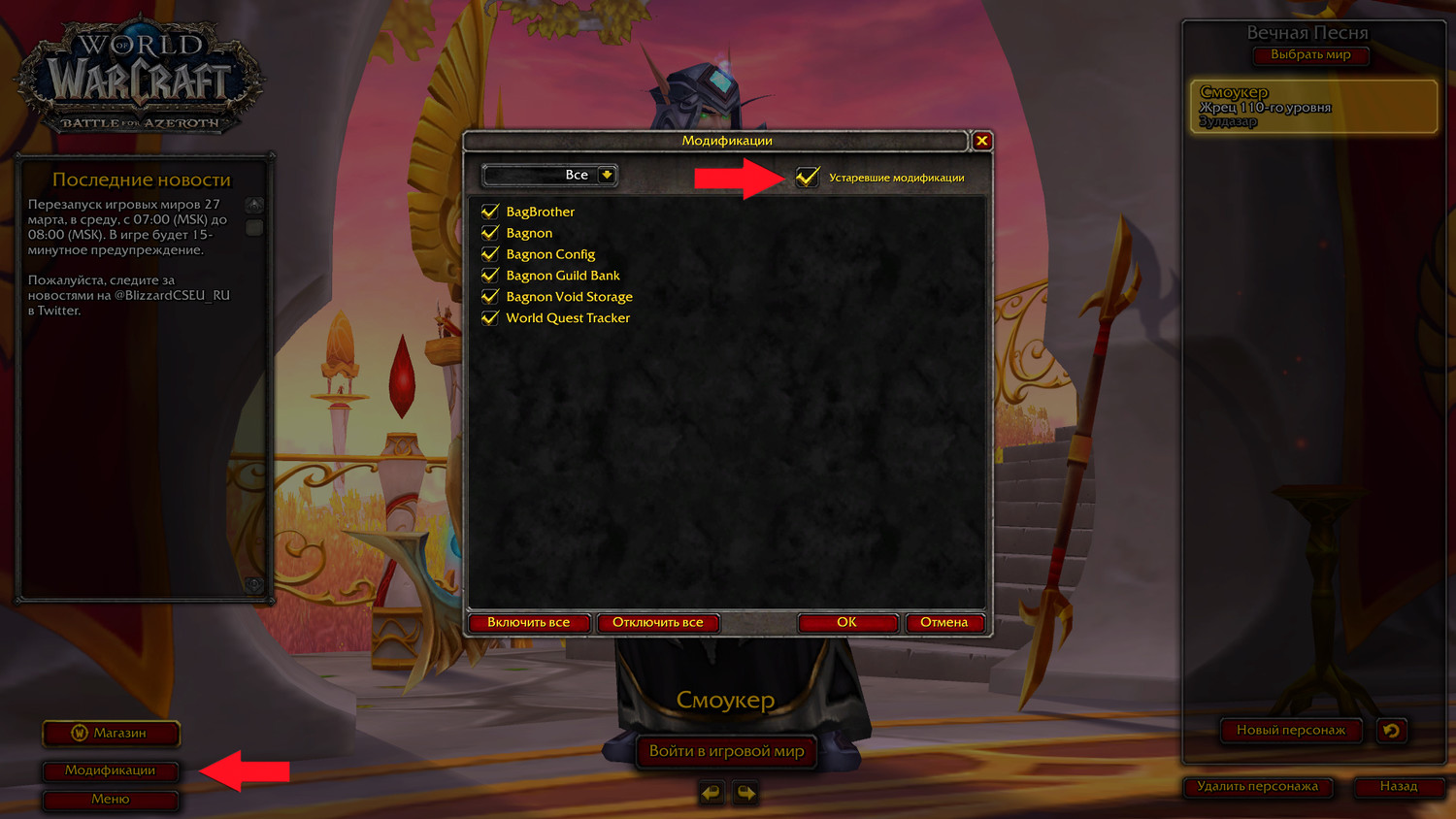
- Запустите игру и на экране выбора персонажа нажмите на кнопку «AddOns» в левом нижнем углу.
- В появившемся окне «AddOn List» найдите аддон MogIt и убедитесь, что галочка напротив него установлена.
- Нажмите кнопку «Okay» и продолжите вход в игру.
После установки аддона MogIt вам станут доступны новые функции для просмотра и комбинирования различных предметов и нарядов в игре. Наслаждайтесь новыми возможностями и создавайте уникальные образы для своего персонажа!
Примечание: Периодически проверяйте наличие обновлений для аддона MogIt и устанавливайте их, чтобы получить новые возможности и исправления ошибок.
Скачивание аддона с официального сайта
Для установки аддона MogIt в World of Warcraft вам потребуется скачать его с официального сайта. Следуйте этим простым шагам:
- Откройте веб-браузер и перейдите на официальный сайт MogIt по адресу https://www.curseforge.com/wow/addons/mogit.
- На сайте найдите раздел загрузок и нажмите на кнопку «Download» или «Скачать».
- В открывшемся окне выберите версию аддона, совместимую с вашей версией игры, и нажмите кнопку «Download» или «Скачать».
- Дождитесь завершения загрузки файла аддона на ваш компьютер.
Теперь у вас есть скачанный файл аддона MogIt. В следующем разделе мы расскажем о его установке и настройке в игре World of Warcraft.
Копирование аддона в папку с игрой

Следуйте инструкциям ниже, чтобы выполнить копирование аддона в папку с игрой:
| Шаг 1 | Откройте папку с установленной игрой World of Warcraft на вашем компьютере. |
| Шаг 2 | Откройте папку «Interface» внутри папки с игрой. |
| Шаг 3 | Откройте папку «AddOns» внутри папки «Interface». Если папка «AddOns» не существует, создайте её. |
| Шаг 4 | Скопируйте файлы аддона MogIt в папку «AddOns». |
| Шаг 5 | Перезапустите игру World of Warcraft. |
Поздравляю, вы успешно скопировали аддон MogIt в папку с игрой! Теперь вы можете настраивать и использовать этот аддон в игре.
Настройка аддона MogIt
После установки аддона MogIt, вы можете настроить его для удобного использования. Вам доступны различные опции, которые позволяют настроить отображение предметов и интерфейса.
Вот некоторые из доступных настроек аддона MogIt:
| Настройка | Описание |
|---|---|
| Отображение предметов | Вы можете настроить, какие предметы должны быть видны в окне аддона. |
| Сортировка предметов | Вы можете выбрать, каким образом сортировать предметы (по категориям, цвету и т. д.). |
| Настройка интерфейса | Можно изменить цвета и расположение окна аддона на экране. |
Чтобы настроить аддон, откройте его окно, щелкнув на значок MogIt на панели команд.
Затем выберите раздел «Настройки» и откройте вкладку «Предметы», чтобы настроить отображение предметов. Вы можете выбрать, какие категории предметов должны быть видны и скрыты в списке.
Чтобы настроить сортировку предметов, перейдите во вкладку «Сортировка» и выберите нужный вам способ сортировки. Вы можете выбрать, например, сортировку по категориям или по цвету предметов.
Если вы хотите настроить интерфейс аддона, перейдите во вкладку «Интерфейс». Здесь вы можете изменить цвета окна аддона, его размер и расположение на экране.
После того, как вы закончите настройку аддона MogIt, нажмите кнопку «Применить» или «Сохранить» для сохранения ваших настроек.
Теперь аддон MogIt настроен в соответствии с вашими предпочтениями, и вы можете начать экспериментировать с различными комбинациями предметов для создания уникальных образов.
Запуск игры и выбор персонажа

Для начала работы с аддоном MogIt в World of Warcraft необходимо запустить игру и выбрать персонажа, с которым вы будете работать. После установки аддона и запуска игры вы увидите экран загрузки World of Warcraft.
После загрузки игры вы окажетесь в окне выбора персонажа. Здесь вы можете выбрать персонажа, с которым вы хотите работать. Если у вас уже есть созданный персонаж, просто выберите его из списка. Если у вас нет персонажа, вам необходимо создать нового.
Чтобы создать нового персонажа, нажмите на кнопку «Создать нового персонажа». В открывшемся окне выберите расу, класс и имя персонажа. Затем нажмите на кнопку «Создать» или «Готово», чтобы завершить создание персонажа.
После выбора или создания персонажа вы окажетесь в игровом мире. Теперь вы можете начать использовать аддон MogIt для просмотра и комбинирования различных предметов одежды и аксессуаров для вашего персонажа.
Открытие окна аддона MogIt
Для открытия окна аддона MogIt необходимо выполнить следующие шаги:
- Запустите игру World of Warcraft.
- В главном меню выберите персонажа, с которым вы хотите работать.
- После загрузки персонажа нажмите клавишу ESC на клавиатуре для открытия главного меню игры.
- В главном меню выберите раздел «Аддоны».
- В открывшемся меню найдите и выберите аддон MogIt.
- Щелкните на кнопке «Включить» рядом с названием аддона, чтобы активировать его.
- После активации аддона MogIt, щелкните на кнопке «Применить» внизу меню, чтобы сохранить настройки.
- Закройте меню «Аддоны», нажав на кнопку «Назад» или клавишу ESC.
- Теперь вы можете открыть окно аддона MogIt, нажав на соответствующую кнопку, которая обычно появляется на панели команд или всплывающем меню.
После открытия окна аддона MogIt вы сможете просматривать различные предметы, создавать и сохранять свои собственные комплекты, а также делиться ими с другими игроками. Наслаждайтесь созданием стильных и уникальных образов для вашего персонажа!
Настройка различных параметров аддона

Аддон MogIt предоставляет возможность настроить различные параметры, чтобы адаптировать его под ваши индивидуальные предпочтения и потребности. Вот некоторые из параметров, которые вы можете настроить:
1. Расположение окна аддона: Вы можете переместить окно аддона MogIt на экране, прямо-таки щелкнув и перетащив его в нужное место. Это может быть удобно, если вы предпочитаете иметь окно в более доступном месте или если вам хочется интегрировать его с другими интерфейсами.
2. Размер окна аддона: Вы можете изменить размер окна аддона MogIt, кликнув и перетащив его края или углы. Это поможет вам лучше видеть модели экипировки или установить окно по вашим индивидуальным предпочтениям.
3. Фильтры по типу экипировки: Вы можете выбрать, какие типы экипировки должны отображаться в окне аддона MogIt. Например, вы можете отключить отображение некоторых типов вещей, если они вам не интересны или вы просто хотите сделать окно более компактным.
4. Сортировка результатов: Вы можете настроить порядок отображения предметов в окне аддона MogIt. Выберите определенный критерий сортировки, например, по уровню предмета или по цене, чтобы упорядочить результаты так, как вам удобно.
5. Цветовая схема: Вы можете выбрать цветовую схему для окна аддона MogIt. Это позволит вам придать окну более персональный вид и сделать его соответствующим вашему вкусу или теме, которую вы предпочитаете.
Настройка этих параметров позволит вам использовать аддон MogIt максимально эффективно и комфортно. Используйте их, чтобы приспособить аддон под свои потребности и получить удовольствие от создания и просмотра уникальных трансмогрификаций в World of Warcraft!
Использование аддона MogIt
После успешной установки и настройки аддона MogIt в World of Warcraft, вы можете начать использовать его для создания и просмотра различных костюмов и внешностей для вашего персонажа. Вот несколько шагов, которые помогут вам начать работу с аддоном MogIt:
- Откройте окно аддона MogIt, введя команду «/mogit» или щелкнув на иконке аддона на мини-карте.
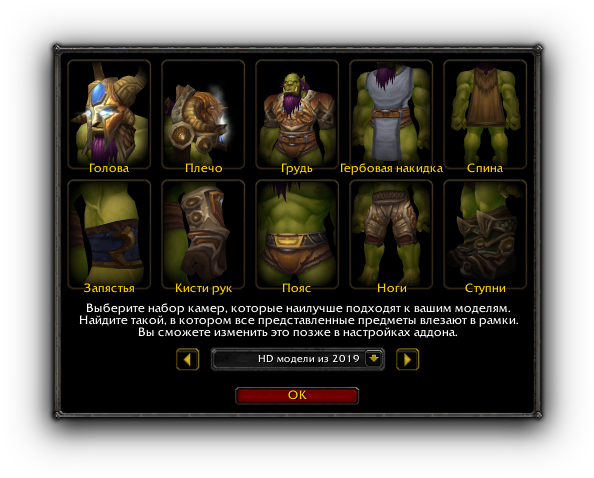
- В окне аддона MogIt вы увидите различные вкладки, такие как «Голова», «Плечи», «Нагрудник» и так далее. Выберите нужную вам вкладку для просмотра соответствующей категории предметов.
- Щелкните правой кнопкой мыши на предмете, чтобы его просмотреть. Вы увидите окно с изображением вашего персонажа с выбранным предметом.
- Используйте колесо прокрутки мыши для просмотра различных вариантов цветов и стилей для выбранного предмета. Вы также можете изменить пол, расу и класс вашего персонажа, чтобы увидеть, как предмет будет выглядеть на других моделях.
- Если вам понравился какой-то конкретный костюм или комбинация предметов, вы можете сохранить его, нажав на кнопку «Сохранить» в окне предпросмотра. Позже вы сможете загрузить сохраненные костюмы и сравнить их с другими вариантами.
Также аддон MogIt предоставляет возможность просматривать предметы из дополнительных источников, таких как аукционный дом или журналы рейтинговых систем. Для этого воспользуйтесь кнопкой «Поиск» в верхней части окна аддона MogIt и выберите соответствующий источник.
Используйте аддон MogIt для экспериментов с различными комбинациями предметов и создания уникального внешнего облика вашего персонажа в World of Warcraft. Не бойтесь проявлять фантазию и экспериментировать с новыми стилями!
Поиск и просмотр доступных предметов
Аддон MogIt предоставляет возможность легко находить и просматривать доступные предметы в игре World Of Warcraft.
Для начала поиска предмета, вам понадобится открыть окно аддона MogIt. Вы можете сделать это с помощью команды /mogit или через кнопку в интерфейсе аддонов.
В окне аддона, вы увидите список доступных разделов предметов, таких как «Оружие», «Доспехи» и «Аксессуары». Выберите нужный раздел.
Затем вы увидите подкатегории предметов в выбранном разделе. Например, в разделе «Доспехи» вы можете выбрать подкатегорию «Голова», «Плечи», «Грудь» и т.д.
Когда вы выберете нужную подкатегорию, вы увидите список доступных предметов. Вы можете просмотреть их, щелкнув по предмету левой кнопкой мыши.
Если вам понравился предмет и вы хотите сохранить его для дальнейшего использования, вы можете добавить его в список избранных. Для этого щелкните по предмету правой кнопкой мыши и выберите опцию «Добавить в избранное».
Теперь вы знаете, как использовать аддон MogIt для поиска и просмотра доступных предметов в игре World Of Warcraft. Удачи в поиске и создании уникального стиля!


