


World of Warcraft — уникальная и неповторимая игра, которая привлекает множество геймеров со всего мира. Она предлагает огромный открытый мир, интересные задания и возможность взаимодействия с другими игроками. Однако, как и в любой игре, время от времени возникают некоторые сложности или неудобства во время игры. Для решения этих проблем разработчики создают различные аддоны, которые улучшают игровой процесс и облегчают жизнь геймерам.
Один из таких полезных аддонов — MinimapButtonButton. Этот аддон позволяет настраивать кнопки, отображаемые на миникарте в игре. Он предлагает широкие возможности для настройки расположения и внешнего вида кнопок, что позволяет геймерам организовать работу с интерфейсом более удобно и эффективно.
Чтобы установить аддон MinimapButtonButton, вам сначала потребуется специальный клиент-диспетчер WoW, который позволяет управлять аддонами. Скачайте и установите этот диспетчер, если у вас его еще нет. После установки откройте диспетчер и найдите аддон MinimapButtonButton с помощью поиска, затем нажмите кнопку «Установить».
После установки аддона вам потребуется перезапустить игру, чтобы изменения вступили в силу. После этого вы можете начать настраивать MinimapButtonButton в соответствии с вашими предпочтениями. Перейдите в настройки аддона через главное меню игры и изучите все доступные опции и параметры настройки. Вы сможете выбрать, какие кнопки отображать на миникарте, определить их расположение, размер и прозрачность.
Таким образом, аддон MinimapButtonButton — это мощный инструмент в игре World of Warcraft, который поможет вам организовать работу с интерфейсом по своему усмотрению. Установите этот аддон и настройте его в соответствии с вашими предпочтениями, чтобы облегчить игровой процесс и полностью насладиться игрой.
Установка и настройка аддона MinimapButtonButton в World Of Warcraft

Для установки и настройки аддона MinimapButtonButton в World Of Warcraft, следуйте простым инструкциям:
- Скачайте архив с аддоном MinimapButtonButton с официального сайта World Of Warcraft или с других доверенных источников.
- Распакуйте скачанный архив в папку AddOns в корневой директории вашей игры World Of Warcraft. Путь к папке AddOns выглядит следующим образом: <путь к игре>/Interface/AddOns/.
- Запустите игру. После запуска аддон MinimapButtonButton будет автоматически загружен и готов к использованию.
После установки вы можете начать настраивать аддон MinimapButtonButton для вашей игры World Of Warcraft:
- Откройте настройки аддона MinimapButtonButton, нажав клавишу Esc и выбрав пункт «AddOns» в меню.
- Настройте отображение кнопок на мини-карте. Вы можете добавлять новые кнопки, перемещать существующие кнопки, изменять их размеры и прозрачность.
- Установите нужные опции для каждой кнопки, такие как команда или макрос, выполняемые при нажатии на кнопку.
- Сохраните настройки и закройте окно настроек аддона MinimapButtonButton.
Теперь вы можете наслаждаться удобством и функциональностью аддона MinimapButtonButton в игре World Of Warcraft. Он позволит вам быстро и удобно управлять кнопками на мини-карте, сделав игровой процесс более комфортным и эффективным.
Установка аддона MinimapButtonButton
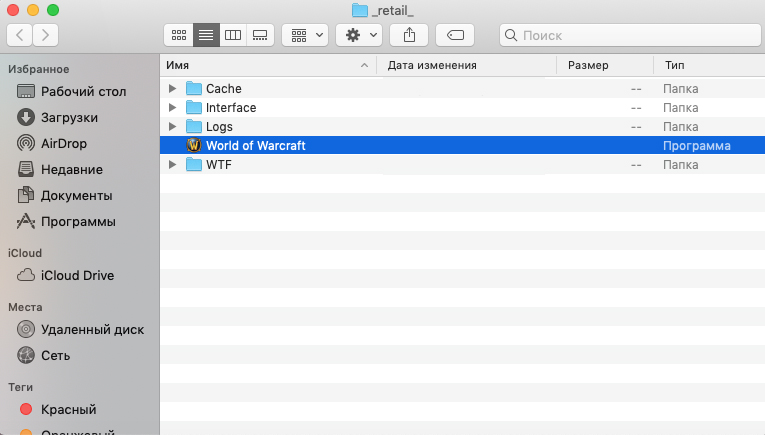
Для установки аддона MinimapButtonButton в World Of Warcraft следуйте инструкциям ниже:
- Скачайте архив с аддоном MinimapButtonButton с официального сайта или из других источников.
- Распакуйте архив в любую папку на вашем компьютере.
- Откройте папку World Of Warcraft на вашем компьютере.
- Найдите папку Interface, затем папку AddOns.
- Скопируйте все файлы из папки аддона MinimapButtonButton в папку AddOns.
После этого аддон будет установлен и готов к использованию.
Шаг 1: Загрузка и установка аддона
Перед тем, как начать использовать аддон MinimapButtonButton в World of Warcraft, необходимо его загрузить и установить. Следуйте этим инструкциям:
- Скачайте аддон: Перейдите на официальный сайт аддонов для World of Warcraft (например, CurseForge или WoWInterface) и найдите страницу аддона MinimapButtonButton. Нажмите на ссылку для загрузки аддона.
- Распакуйте аддон: После загрузки аддона, найдите его в папке загрузок на вашем компьютере. Распакуйте архив с аддоном в удобное для вас место. Обычно, аддоны для World of Warcraft устанавливаются в папку «Interface\AddOns» в папке игры.
- Запустите игру: Запустите игру World of Warcraft и на главном экране выберите персонажа, на котором вы хотите использовать аддон MinimapButtonButton.
- Откройте окно аддонов: После входа в игру, откройте окно аддонов. Нажмите на кнопку «Интерфейс» в нижней части экрана, затем выберите вкладку «Аддоны».
- Активируйте аддон: Найдите аддон MinimapButtonButton в списке доступных аддонов и установите флажок рядом с его названием, чтобы активировать его. Убедитесь, что флажок установлен.
- Перезапустите игру: После активации аддона MinimapButtonButton, закройте окно аддонов и перезапустите игру, чтобы изменения вступили в силу.
Теперь вы успешно загрузили и установили аддон MinimapButtonButton в World of Warcraft! В следующем разделе мы рассмотрим настройку аддона для получения лучшего игрового опыта.
Шаг 2: Активация аддона
После установки аддона MinimapButtonButton вам нужно активировать его в игре. Вот как это сделать:
- Запустите World Of Warcraft и войдите в игру с помощью вашей учетной записи.
- В главном экране выберите персонажа, с которым вы хотите играть.
- При загрузке персонажа нажмите клавишу Esc, чтобы открыть меню настроек.
- В меню настроек выберите пункт «Аддоны».
- В списке аддонов найдите MinimapButtonButton и убедитесь, что оно отмечено галочкой.
- Нажмите кнопку «Применить» или «ОК», чтобы сохранить изменения.
Теперь аддон MinimapButtonButton активирован и будет работать в игре. Вы можете открыть карту и увидеть новую кнопку у миникарты. Кнопка позволяет вам управлять видимостью и порядком отображения других аддонов на миникарте.
Шаг 3: Проверка корректной установки
После того, как вы успешно установили аддон MinimapButtonButton, вам необходимо провести проверку, чтобы убедиться, что он был установлен корректно и готов к использованию. Проверка займет всего лишь несколько простых шагов.
Шаг 1: Запустите игру World of Warcraft и перейдите к экрану выбора персонажа.
Шаг 2: Справа в верхнем углу миникарты вы должны увидеть новую кнопку, которая будет иметь иконку MinimapButtonButton.
Шаг 3: Наведите курсор мыши на кнопку и убедитесь, что появляется подсказка с названием аддона, «MinimapButtonButton».
Шаг 4: Щелкните правой кнопкой мыши по кнопке и убедитесь, что открывается контекстное меню с различными опциями настройки аддона.
Шаг 5: Перетащите кнопку на миникарту, чтобы убедиться, что она корректно перемещается и закрепляется на выбранном месте.
Если вы выполнили все эти шаги успешно, значит, аддон MinimapButtonButton был установлен и настроен корректно, и вы готовы начать использовать его в игре.
Настройка аддона MinimapButtonButton
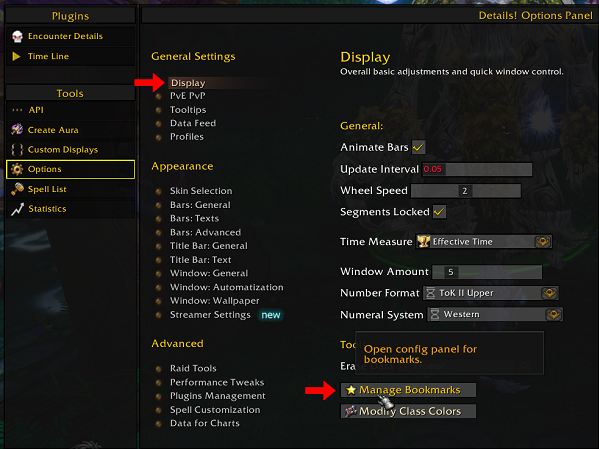
Чтобы настроить аддон MinimapButtonButton, следуйте инструкциям:
- Откройте меню аддонов, нажав клавишу Esc и выбрав «Аддоны».
- Найдите MinimapButtonButton в списке аддонов и нажмите на его имя.
- В появившемся окне настроек аддона вы можете выбрать, какие кнопки отображать на мини-карте. Для этого отметьте или снимите отметку в соответствующем поле.
- Также вы можете настроить расположение кнопок на мини-карте, выбрав один из вариантов: слева, справа, сверху или снизу.
- Если вы хотите, чтобы кнопки были видны только при наведении курсора на мини-карту, отметьте соответствующую опцию.
После того, как вы завершили настройку аддона MinimapButtonButton, нажмите кнопку «Применить» или «Сохранить», чтобы сохранить изменения.
Теперь вы можете наслаждаться удобством MinimapButtonButton и быстро получать доступ к нужным функциям в World Of Warcraft.
Настройка видимости кнопок на миникарте

Аддон MinimapButtonButton позволяет настроить отображение кнопок на миникарте в World Of Warcraft. С помощью этого аддона вы можете выбрать, какие кнопки будут отображаться на миникарте, а какие будут скрыты.
Для настройки видимости кнопок на миникарте вам потребуется выполнить следующие шаги:
- Откройте меню аддонов, нажав клавишу «ESC» и выбрав пункт «Аддоны».
- Найдите аддон MinimapButtonButton в списке установленных аддонов и нажмите кнопку «Настройки».
- В открывшемся окне настройки найдите раздел «Настройка кнопок на миникарте» и выберите кнопку, которую вы хотите скрыть или отобразить.
- Чтобы скрыть кнопку, установите флажок «Скрыть» рядом с ней. Чтобы отобразить кнопку, снимите флажок «Скрыть».
- После того, как вы сделали все необходимые изменения, нажмите кнопку «Применить» или «ОК», чтобы сохранить настройки.
Теперь выбранные вами кнопки будут отображаться или скрываться на миникарте в соответствии с вашими настройками. Вы можете в любое время вернуться к настройкам аддона и изменить видимость кнопок на миникарте по вашему усмотрению.


