

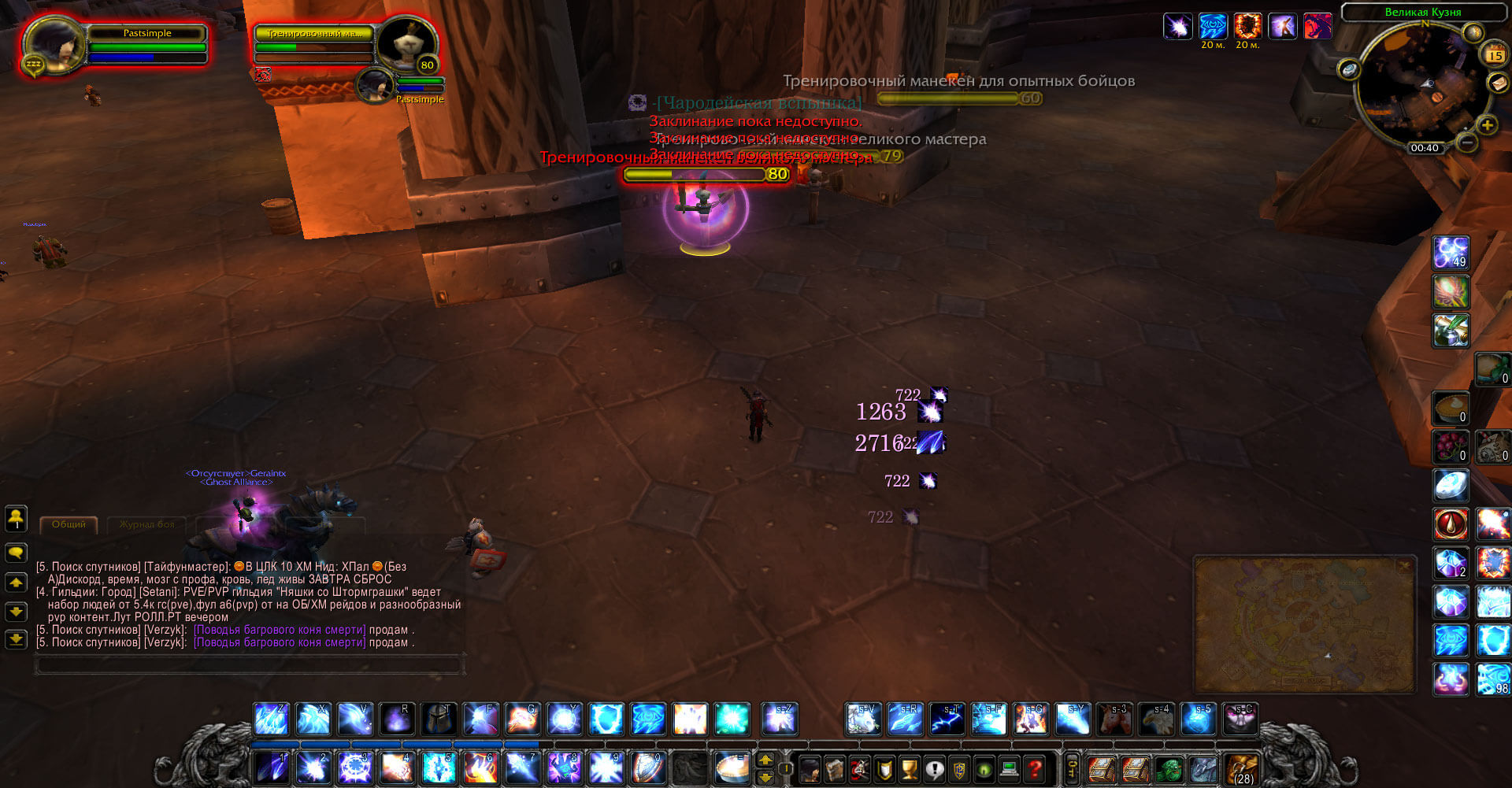
World of Warcraft — одна из самых популярных онлайн-игр, собравшая огромную армию поклонников по всему миру. В процессе игры игроки сражаются с монстрами, выполняют задания и сражаются на аренах. Чтобы оставаться в курсе происходящего в бою, многие игроки устанавливают дополнительные аддоны, которые отображают урон, исцеление и другую информацию в боевом окне.
Один из таких аддонов – MikScrollingBattleText. Этот аддон позволяет настраивать и отображать различные виды информации во время боя. Изначально MikScrollingBattleText был создан для замены стандартного текста боя в World of Warcraft, но со временем разработчики добавили множество дополнительных функций, которые сделали его еще более полезным.
Для установки и настройки аддона MikScrollingBattleText вы должны выполнить несколько простых шагов. Во-первых, скачайте аддон с официального сайта. Затем откройте папку с игрой, найдите папку «Interface» и внутри нее – папку «Addons». Скопируйте файлы аддона в папку «Addons». Теперь, когда вы запускаете игру, аддон автоматически загружается и становится доступным для настройки.
- Аддон MikScrollingBattleText: практическое руководство по установке и настройке
- Шаг 1: Загрузка аддона
- Шаг 2: Установка аддона
- Шаг 3: Настройка аддона
- Установка аддона MikScrollingBattleText
- Загрузка аддона
- Распаковка архива
- Перемещение файлов
- Настройка аддона MikScrollingBattleText
- Открытие настроек аддона
- Настройка внешнего вида
- Настройка отображения комбо-атак и урона
Аддон MikScrollingBattleText: практическое руководство по установке и настройке
В этом практическом руководстве мы рассмотрим шаги по установке и настройке аддона MikScrollingBattleText, чтобы вы могли максимально эффективно использовать его функционал в своей игре.
Шаг 1: Загрузка аддона
- Перейдите на официальный сайт аддонов для игры World Of Warcraft.
- Найдите страницу с аддоном MikScrollingBattleText.
- Скачайте последнюю версию аддона в формате ZIP-архива.
Шаг 2: Установка аддона
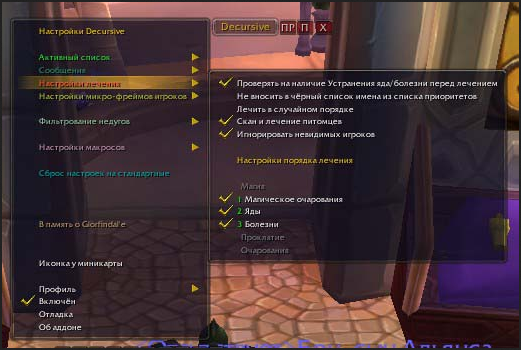
- Распакуйте архив с аддоном в папку с установленной игрой World Of Warcraft.
- Запустите игру и в главном меню выберите пункт «Дополнения».
- Найдите аддон MikScrollingBattleText и активируйте его, поставив галочку.
Шаг 3: Настройка аддона
- Зайдите в игру и введите команду «/msbt» в чате.
- Откроется меню настроек аддона MikScrollingBattleText.
- Изучите доступные опции и настройте их в соответствии с вашими предпочтениями.
- Сохраните изменения и закройте меню настроек.
Теперь аддон MikScrollingBattleText полностью установлен и настроен. Вы можете наслаждаться новым способом отображения информации о боях в игре World Of Warcraft и более детально отслеживать все события, происходящие во время битвы.
Установка аддона MikScrollingBattleText
Чтобы установить аддон MikScrollingBattleText в World Of Warcraft, следуйте этим простым шагам:
- Скачайте аддон MikScrollingBattleText с официального сайта или из других авторизованных источников. Обратите внимание на версию аддона, чтобы она соответствовала используемой вами версии игры.
- Найдите папку с игрой World Of Warcraft на вашем компьютере. Обычно она находится по пути C:\Program Files\World of Warcraft\.
- Откройте папку Interface, а затем папку AddOns.
- Скопируйте скачанный файл аддона MikScrollingBattleText в папку AddOns.
- Запустите игру World Of Warcraft.
- На экране выбора персонажа найдите кнопку «AddOns» в правом нижнем углу и нажмите на нее.
- В появившемся окне найдите аддон MikScrollingBattleText и убедитесь, что он включен, поставив галочку в поле «Enabled».
- Закройте окно аддонов и продолжайте играть с новым аддоном MikScrollingBattleText.
Теперь у вас установлен и готов к использованию аддон MikScrollingBattleText. Поиграйте, чтобы настроить его под свои предпочтения и наслаждайтесь улучшенным визуальным отображением битвы в World Of Warcraft!
Загрузка аддона

Для начала, вам необходимо скачать аддон MikScrollingBattleText. Скачать его вы можете с официального сайта WoW или с других разрешенных ресурсов. Обязательно проверьте, чтобы загружаемый файл имел расширение .zip или .rar.
После того, как вы скачали аддон, вам необходимо распаковать его архив. Для этого вы можете использовать любую программу для архивации, такую как WinRAR или 7-Zip.
Когда аддон будет распакован, вы увидите папку с названием MikScrollingBattleText. Эта папка содержит необходимые файлы и папки для работы аддона.
Теперь вам нужно перейти в папку с игрой World of Warcraft на вашем компьютере. Обычно она находится в директории C:\Program Files\World of Warcraft.
В папке с игрой найдите папку Interface и откройте ее. Затем откройте папку AddOns.
Теперь перетащите папку MikScrollingBattleText из архива в папку AddOns. Убедитесь, что папка MikScrollingBattleText оказалась внутри папки AddOns.
После этого вы должны запустит игру World of Warcraft и зайти в раздел «Аддоны» (AddOns) в главном меню игры. В списке аддонов найдите MikScrollingBattleText и убедитесь, что он находится включенным. Если аддон уже был установлен, то просто проверьте его наличие и включение.
Теперь аддон MikScrollingBattleText должен быть успешно установлен и готов к настройке.
Распаковка архива
Перед установкой аддона MikScrollingBattleText необходимо распаковать скачанный архив. Для этого выполните следующие шаги:
- Скачайте аддон с официального сайта или других источников, предоставляющих безопасные файлы.
- Найдите скачанный файл на вашем компьютере. Обычно он сохраняется в папку «Загрузки» или на рабочий стол.
- Щелкните правой кнопкой мыши по скачанному архиву и выберите опцию «Извлечь все» или подобный вариант.
- Укажите папку для извлечения файлов аддона. Обычно вы можете выбрать любое место, удобное для вас.
- Дождитесь завершения процесса распаковки. В результате вы получите папку с файлами аддона.
После успешной распаковки архива вы будете готовы приступить к установке и настройке MikScrollingBattleText.
Перемещение файлов
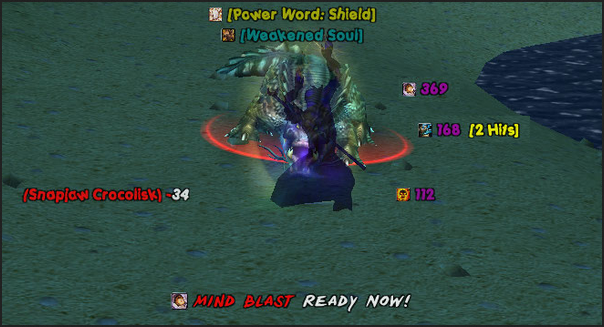
После того, как вы скачали аддон MikScrollingBattleText, вам нужно переместить его в папку с установленной игрой World Of Warcraft. Это позволит игре загрузить аддон и использовать его функциональность во время игры.
Для того чтобы переместить файлы аддона, выполните следующие шаги:
- Откройте папку, в которой установлена игра World Of Warcraft. Обычно она находится в папке «Program Files» или «Program Files (x86)» на вашем компьютере.
- В ней найдите папку с названием «Interface» и откройте ее.
- Внутри папки «Interface» найдите папку «AddOns» и откройте ее. Если папки «AddOns» не существует, создайте ее.
- Теперь скопируйте файлы аддона MikScrollingBattleText из вашей загрузочной папки и вставьте их в папку «AddOns».
После того, как вы переместили файлы аддона, перезапустите игру World Of Warcraft, и аддон будет автоматически загружен и активирован. Теперь вы можете настраивать аддон и использовать его во время битвы.
Убедитесь, что при перемещении файлов аддона вы не переименовали их и не переместили внутри других папок. Аддон должен оставаться в папке «AddOns» и иметь правильное название.
Теперь вы знаете, как правильно переместить файлы аддона MikScrollingBattleText и использовать его в игре World Of Warcraft. Удачной игры!
Настройка аддона MikScrollingBattleText
Аддон MikScrollingBattleText позволяет настроить визуальные эффекты, отображаемые при боях. В этом разделе мы рассмотрим основные настройки аддона.
Для начала откройте окно настроек аддона MikScrollingBattleText, нажав клавишу ESC, выбрав «Настройки» и затем перейдите на вкладку «Бой».
| Настройка | Описание |
|---|---|
| Размер шрифта | Позволяет изменить размер шрифта отображаемого текста |
| Прозрачность | Позволяет установить прозрачность текста |
| Цвет текста | Позволяет выбрать цвет текста для разных типов урона |
| Стиль текста | Позволяет выбрать стиль текста для разных типов урона |
| Отображение критических эффектов | Позволяет настроить отображение критических эффектов в бою |
| Отображение дебаффов | Позволяет настроить отображение дебаффов на целях |
| Отображение эффектов лечения | Позволяет настроить отображение эффектов лечения |
Это основные настройки аддона MikScrollingBattleText. Вы можете изменить каждую из них в соответствии со своими предпочтениями и настройками интерфейса.
Открытие настроек аддона
Чтобы открыть настройки аддона MikScrollingBattleText, вам необходимо выполнить несколько простых шагов. Во-первых, вам нужно открыть окно настроек игры World Of Warcraft.
Для этого нажмите клавишу «Esc» на клавиатуре, чтобы открыть главное меню игры. Затем выберите пункт «Настройки» и кликните на нем мышью.
После открытия окна настроек игры, вам нужно найти раздел «Аддоны». Он обычно находится в верхней части окна и имеет значок пазла. Кликните на нем мышью, чтобы открыть список аддонов.
Найдите в списке аддон MikScrollingBattleText и кликните на нем мышью. В некоторых случаях может потребоваться прокрутить список вниз, чтобы найти нужный аддон.
После того, как вы кликнули на аддон MikScrollingBattleText, появится окно настроек этого аддона. Здесь вы сможете настроить различные параметры, такие как цвета текста, фильтры событий и другие.
Используйте вкладки и подразделы в окне настроек, чтобы настроить MikScrollingBattleText по вашему вкусу. Не забудьте сохранить изменения после настройки.
Настройка внешнего вида
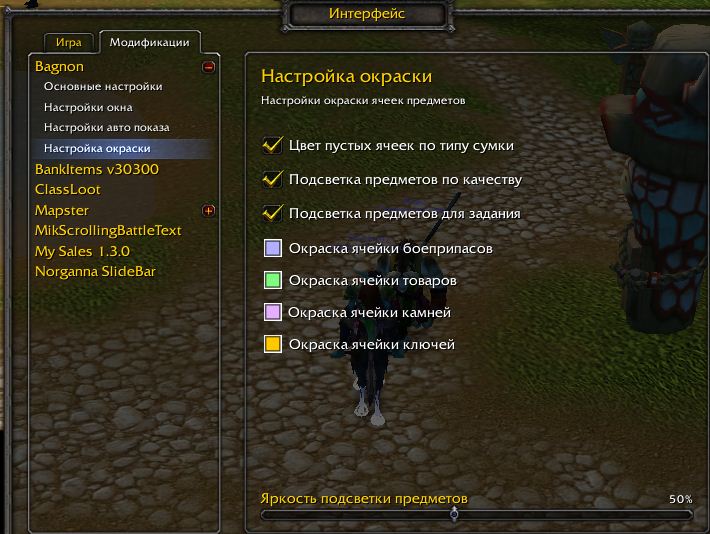
Аддон MikScrollingBattleText предлагает ряд опций для настройки внешнего вида битвового текста и его отображения на экране во время игры. Ваш боевой опыт может стать более наглядным и впечатляющим благодаря применению различных эффектов и стилей.
Ниже представлены некоторые основные настройки, которые помогут вам изменить внешний вид MikScrollingBattleText:
1. Цвет текста: Вы можете выбрать и настроить цвета для разных видов событий, таких как урон, исцеление, получение эффектов и т.д. Это поможет вам быстро и легко отличить различные действия во время боя.
2. Размер текста: Вы можете изменить размер битвового текста, чтобы он был более заметным или, наоборот, менее навязчивым. Это особенно полезно, если вы играете на маленьком экране или с низким разрешением.
3. Шрифт: Вы можете выбрать различные шрифты для отображения битвового текста. Это поможет вам добавить свой собственный стиль и индивидуальность в игру.
4. Прозрачность: Вы можете настроить прозрачность битвового текста, чтобы сделать его более или менее видимым на экране. Это особенно полезно, если вы хотите, чтобы битвовый текст не загромождал ваше игровое поле зрения.
5. Эффекты: Аддон MikScrollingBattleText также предлагает различные эффекты для добавления анимации к вашему битвовому тексту. Вы можете выбрать эффекты, такие как «распыление», «взрыв» или «скачки», чтобы сделать битвовой текст более динамичным и зрелищным.
6. Положение текста: Вы можете настроить положение битвового текста на экране, указав его точные координаты или выбрав одну из предустановленных опций. Это поможет вам настроить расположение текста так, как вам удобно и удовлетворяет вашим потребностям во время игры.
7. Фильтры: Вы также можете применить фильтры, чтобы настроить, какие типы событий должны отображаться в битвовом тексте. Например, вы можете отключить отображение ваших собственных действий, чтобы сократить количество информации на экране.
Это только некоторые из возможностей, которые предлагает аддон MikScrollingBattleText для настройки внешнего вида битвового текста. При использовании этого аддона вы можете настроить его по своему вкусу и предпочтениям, чтобы сделать ваш боевой опыт более впечатляющим и удобным.
Не бойтесь экспериментировать с различными настройками и комбинациями, чтобы найти идеальный внешний вид для вашей игры!
Настройка отображения комбо-атак и урона
Для настройки отображения комбо-атак и урона в аддоне MikScrollingBattleText в World Of Warcraft, вам понадобится выполнить следующие шаги:
- Откройте настройки аддона, нажав клавишу «ESC» и выбрав «Микрообразы боя» из списка аддонов.
- Выберите вкладку «Комбо» для настройки отображения комбо-атак.
- Включите опцию «Показывать комбо-атаки» для отображения количества комбо-очков над целью.
- Измените настройки комбо-атак по своему усмотрению:
- Выберите цвет и шрифт для отображения комбо-атак.
- Настройте размер и положение текста комбо-атак.
- Измените время отображения и скорость анимации комбо-атак.
- Выберите вкладку «Урон» для настройки отображения урона.
- Включите опцию «Показывать урон» для отображения числа урона над целью.
- Измените настройки урона по своему усмотрению:
- Выберите цвет и шрифт для отображения урона.
- Настройте размер и положение текста урона.
- Измените время отображения и скорость анимации урона.
Когда вы завершите настройку комбо-атак и урона, нажмите кнопку «ОК», чтобы сохранить изменения и закрыть настройки аддона.
Теперь комбо-атаки и урон будут отображаться в соответствии с вашими настройками в аддоне MikScrollingBattleText в World Of Warcraft.


