

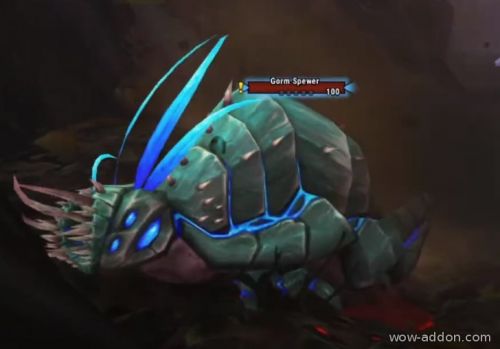
KuiNameplates – это один из самых популярных аддонов для игры World Of Warcraft, который значительно повышает удобство и эстетичность работы с элементами интерфейса. Основной функционал аддона – изменение внешнего вида и функционала плашек над головами персонажей в игре. В этом гайде мы рассмотрим, как правильно установить и настроить KuiNameplates для достижения наилучшего игрового опыта.
Первым шагом для установки аддона KuiNameplates является его загрузка. Для этого вам потребуется доступ к интернету и браузер. Откройте поисковик и введите в поисковую строку «KuiNameplates», затем перейдите на один из многочисленных сайтов, предлагающих загрузку. Рекомендуется использовать доверенные сайты, такие как CurseForge или WoWInterface, чтобы избежать возможных проблем с безопасностью.
После загрузки файла аддона KuiNameplates на ваш компьютер, перейдите в папку, в которую был загружен файл, и скопируйте его. Затем откройте папку с установленной игрой World Of Warcraft и найдите папку с названием «Interface». Внутри папки «Interface» создайте еще одну папку с названием «AddOns». Внутрь созданной папки «AddOns» вставьте скопированный ранее файл аддона KuiNameplates. В итоге путь к файлу аддона должен выглядеть следующим образом: «..\World of Warcraft\Interface\AddOns\KuiNameplates».
После завершения установки аддона KuiNameplates вам потребуется его настроить. Запустите игру World Of Warcraft и в главном меню выберите пункт «AddOns». В открывшемся окне найдите аддон KuiNameplates и активируйте его с помощью флажка. Затем перезапустите игру для применения настроек.
Теперь, когда аддон KuiNameplates установлен и настроен, вы можете наслаждаться новым внешним видом и функционалом плашек над головами персонажей в игре World Of Warcraft. Настраивайте аддон под свои предпочтения, изменяйте размер и положение плашек, выбирайте отображаемую информацию и наслаждайтесь улучшенным игровым опытом.
Установка аддона KuiNameplates в World Of Warcraft

Для начала установки аддона KuiNameplates в игре World Of Warcraft вам потребуется выполнить несколько простых шагов:
1. Скачайте аддон KuiNameplates с официального сайта разработчика или с популярных ресурсов, таких как CurseForge или WoWInterface. Обратите внимание на версию аддона и совместимость с вашей версией игры.
2. Скопируйте полученные файлы аддона в папку «Interface\AddOns» в папке установки игры. Если папка «AddOns» отсутствует, создайте ее вручную.
3. Перезапустите игру или воспользуйтесь командой /reload, чтобы активировать аддон.
4. После загрузки игры наберите команду /knp, чтобы открыть настройки KuiNameplates и настроить плашки по своему вкусу.
Теперь у вас установлен и настроен аддон KuiNameplates. Вы можете наслаждаться улучшенным отображением и функционалом плашек имен в игре World Of Warcraft и настроить их по своему усмотрению.
Подготовка перед установкой

Перед установкой аддона KuiNameplates в World Of Warcraft необходимо выполнить несколько простых шагов, чтобы гарантировать правильную работу и совместимость с другими аддонами.
- Убедитесь, что у вас установлена последняя версия игры World Of Warcraft. Если у вас устаревшая версия, возможно, аддон KuiNameplates не будет работать корректно.
- Прежде чем устанавливать аддон, сделайте резервную копию своих настроек и других аддонов. Это поможет вам восстановить предыдущую конфигурацию, если что-то пойдет не так.
- Удостоверьтесь, что у вас установлен дополнительный аддон-менеджер, такой как «CurseForge» или «Twitch App». Эти менеджеры помогут вам установить аддон и автоматически обновлять его до последней версии.
- Перед установкой аддона, рекомендуется очистить кэш игры, чтобы избежать возможных конфликтов и ошибок. Для этого откройте папку с игрой, найдите и удалите папку «Cache».
После успешного выполнения этих шагов, вы можете быть уверены, что ваша игра World Of Warcraft готова к установке аддона KuiNameplates. Теперь вы можете перейти к следующему разделу и начать настройку аддона.
Проверьте совместимость с вашей версией игры

Перед установкой аддона KuiNameplates в World of Warcraft важно убедиться, что он совместим с вашей версией игры. Несовместимость может привести к некорректной работе аддона или даже к сбоям клиента.
Проверить совместимость можно на официальных форумах или на специализированных порталах, посвященных модификациям для World of Warcraft. Там можно найти информацию о поддерживаемых версиях аддона и обновлениях.
Также можно обратиться к сообществу игроков, задав вопросы на форумах или в чатах. Опытные игроки с радостью поделятся информацией о совместимости аддона KuiNameplates с вашей версией игры.
Не забывайте, что некорректная установка аддона может привести к проблемам, поэтому прочтите инструкцию по установке и настройке KuiNameplates, прежде чем приступить к работе с ним.
Памятка: перед обновлением клиента игры или установкой новой версии аддона, рекомендуется сделать резервную копию своих настроек и сохраненных данных, чтобы в случае проблем можно было вернуться к предыдущей настройке без потери информации.
Создайте резервную копию игры и настроек

Прежде чем начать устанавливать и настраивать аддон KuiNameplates, рекомендуется создать резервную копию игры и настроек. Это поможет вам сохранить свои настройки и убедиться, что в случае проблем или ошибок вы сможете легко восстановить все данные.
Чтобы создать резервную копию игры и настроек в World of Warcraft, следуйте инструкциям ниже:
- Закройте игру. Убедитесь, что World of Warcraft полностью закрыта перед началом процесса.
- Создайте копию папки с игрой. Найдите папку с установленной игрой на вашем компьютере. Обычно эта папка находится в папке «Program Files» (или «Program Files (x86)» на 64-битных системах) под названием «World of Warcraft». Сделайте копию этой папки и переименуйте ее, например, в «World of Warcraft Backup».
- Скопируйте файлы с настройками. Найдите папку с файлами настроек игры. Она находится в следующем пути: «C:\Users\[имя пользователя]\AppData\Local\VirtualStore\Program Files (x86)\World of Warcraft\WTF». Скопируйте все файлы в этой папке и сохраните их в безопасном месте.
- Создайте резервную копию аддонов. Если у вас уже установлены другие аддоны, такие как интерфейсный аддон-менеджер или аддоны для улучшения игрового опыта, рекомендуется также создать резервные копии всех этих аддонов. Найдите папку с установленными аддонами в следующем пути: «C:\Users\[имя пользователя]\AppData\Roaming\Battle.net\World of Warcraft\Interface\AddOns». Скопируйте все файлы и папки в этой папке и сохраните их в безопасном месте.
Теперь у вас есть полная резервная копия игры и настроек, а также всех установленных аддонов. В случае необходимости, вы можете использовать эту резервную копию для восстановления всех данных и настроек. Обратите внимание, что при восстановлении резервной копии может потребоваться переустановка аддонов и обновления их до последних версий.
Теперь, когда вы создали резервную копию, вы готовы переходить к установке и настройке аддона KuiNameplates в World of Warcraft.
Скачайте аддон KuiNameplates
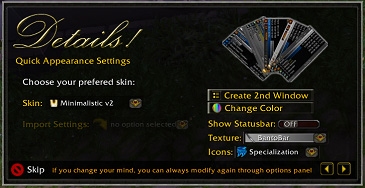
Для начала, вам нужно скачать и установить аддон KuiNameplates, чтобы использовать его в игре World Of Warcraft. Вот простая инструкция по скачиванию и установке:
| Шаг 1: | Откройте ваш любимый веб-браузер и перейдите на официальный сайт аддонов CurseForge.com. |
| Шаг 2: | Используя поиск, найдите страницу аддона KuiNameplates. |
| Шаг 3: | На странице аддона найдите кнопку «Скачать» и нажмите на нее. |
| Шаг 4: | Выберите версию аддона, которая совместима с вашей версией игры, и нажмите кнопку «Скачать». |
| Шаг 5: | После того, как файл аддона загрузится, найдите его в папке загрузок на вашем компьютере. |
| Шаг 6: | Скопируйте файл аддона в папку с аддонами игры. Пример пути к папке с аддонами: «C:\Program Files\World Of Warcraft\Interface\AddOns». |
| Шаг 7: | Запустите игру и войдите в своего персонажа. |
| Шаг 8: | В главном меню игры, нажмите на кнопку «Аддоны» и убедитесь, что аддон KuiNameplates активирован. |
| Шаг 9: | Настройте аддон согласно вашим предпочтениям и наслаждайтесь улучшенными и красивыми именными плейтами в игре! |
Теперь, когда вы успешно установили аддон KuiNameplates, вы можете наслаждаться его функциональностью и улучшенным интерфейсом в World Of Warcraft. Удачи в игре!
Установка аддона KuiNameplates

Чтобы установить аддон KuiNameplates, следуйте этим простым инструкциям:
- Перейдите на официальный сайт аддонов для World of Warcraft — CurseForge.
- Поиском найдите аддон KuiNameplates.
- На странице аддона нажмите кнопку «Download» для загрузки архива с аддоном.
- Распакуйте скачанный архив.
- Откройте папку с вашей установленной игрой World of Warcraft.
- В папке игры найдите папку «Interface», затем откройте папку «AddOns».
- Скопируйте все файлы из архива аддона KuiNameplates в папку «AddOns».
- Перезапустите игру World of Warcraft.
После перезапуска игры аддон KuiNameplates будет установлен и готов к использованию.
Обратите внимание, что для работы аддона KuiNameplates потребуется активировать его в меню аддонов игры. Откройте меню «AddOns» в игре и убедитесь, что аддон KuiNameplates отмечен галочкой.
Перейдите в папку с игрой

Прежде чем установить аддон KuiNameplates, вам нужно найти папку, в которую установлена игра. Ниже приведены шаги, как это сделать:
| Шаг 1: | Откройте меню Пуск и выберите «Компьютер» или «Мой компьютер». |
| Шаг 2: | Перейдите в раздел «Локальный диск (C:)» или другой диск, на котором установлена игра. |
| Шаг 3: | Откройте папку «Program Files (x86)», если у вас установлена 64-битная версия Windows, или «Program Files», если у вас установлена 32-битная версия Windows. |
| Шаг 4: | Найдите папку с названием игры, например, «World of Warcraft». |
Теперь вы нашли папку с игрой, и можете продолжать установку и настройку аддона KuiNameplates.


