


Виртуальный мир World Of Warcraft предлагает своим игрокам множество возможностей для улучшения игрового опыта. Один из таких способов — использование аддонов, расширяющих стандартные функции игры. Сегодня мы рассмотрим один из наиболее популярных аддонов — KiwiFarm. Этот аддон предоставляет игрокам ценную информацию о растениях и культуре в игровом мире.
Установка аддона KiwiFarm происходит очень просто. Для начала необходимо скачать архив с аддоном в формате .zip. После загрузки необходимо распаковать архив и скопировать содержимое в папку «Interface/Addons» в папке с установленной игрой World Of Warcraft. После перезагрузки игры аддон будет автоматически подключен и готов к использованию.
Как только аддон KiwiFarm успешно установлен, можно приступить к его настройке. Для этого необходимо выбрать «НАСТРОЙКИ» в главном меню игры и затем найти вкладку «KiwiFarm». В этой вкладке можно настроить различные параметры, такие как цветовая схема, отображаемые данные и некоторые другие опции. Благодаря гибким настройкам, каждый игрок сможет настроить аддон по своему вкусу и предпочтениям.
В итоге, аддон KiwiFarm обладает рядом полезных функций. Он позволяет игрокам детально отслеживать рост растений, информировать об их состоянии и помогать принимать решения относительно наиболее оптимального времени для сбора урожая. Благодаря этому аддону, игроки смогут увеличить эффективность своего фермерского бизнеса и получить больше игровых ресурсов.
Установка аддона KiwiFarm

Шаг 1: Перейдите на официальный сайт KiwiFarm и найдите раздел «Downloads».
Шаг 2: В разделе «Downloads» выберите версию аддона, соответствующую вашей версии игры World of Warcraft.
Шаг 3: После выбора версии аддона, нажмите на ссылку для скачивания.
Шаг 4: Сохраните загруженный файл в папку с аддонами World of Warcraft на вашем компьютере.
Шаг 5: Запустите игру World of Warcraft и в главном меню выберите «Addons».
Шаг 6: В разделе «Addons» найдите аддон KiwiFarm в списке доступных аддонов и убедитесь, что он включен.
Шаг 7: Перезапустите игру, чтобы изменения вступили в силу.
Шаг 8: После перезапуска игры, убедитесь, что аддон KiwiFarm работает без проблем и корректно отображается.
Шаг 9: Теперь вы можете настроить аддон KiwiFarm по своему усмотрению и наслаждаться его функциональностью в игре World of Warcraft.
Примечание: Установка аддона KiwiFarm подразумевает наличие предварительно установленной игры World of Warcraft. Если у вас еще нет игры, вам нужно сначала установить ее, а затем следовать указанным выше шагам для установки и настройки аддона KiwiFarm.
Загрузка аддона

Для установки аддона KiwiFarm в World of Warcraft вам необходимо выполнить следующие действия:
- Перейдите к официальному сайту аддонов CurseForge, используя адрес https://www.curseforge.com/wow/addons/kiwifarm.
- На странице аддона щелкните кнопку «Download» (Скачать) в верхней части страницы.
- После нажатия кнопки «Download» начнется загрузка файла с расширением .zip на ваш компьютер.
- Ожидайте завершения загрузки файла.
- После завершения загрузки найдите загруженный архив .zip на вашем компьютере и распакуйте его в любую папку на вашем жестком диске.
Поздравляю! Теперь аддон KiwiFarm готов к установке и настройке на вашем клиенте World of Warcraft.
Распаковка архива
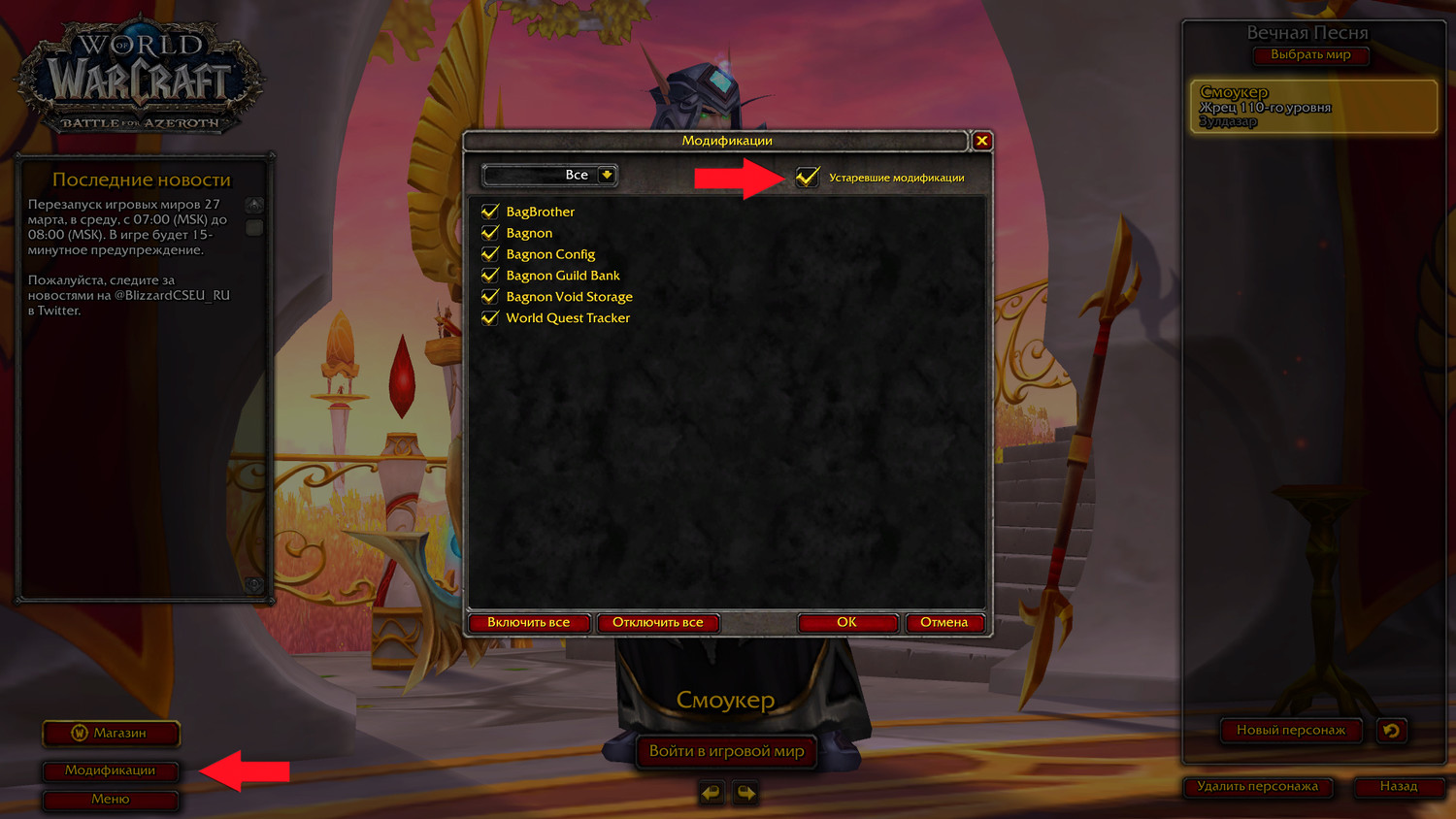
Перед установкой аддона KiwiFarm в World Of Warcraft необходимо распаковать архив, который вы скачали с официального сайта разработчика. Распаковка архива позволит получить все необходимые файлы и папки, которые потребуются для работы аддона.
Для того чтобы распаковать архив, следуйте инструкциям ниже:
|
Шаг 1: |
Локализируйте скачанный архив на вашем компьютере. Он может быть сохранен в папке «Загрузки» или в любой другой выбранной вами папке. |
|
Шаг 2: |
Щелкните правой кнопкой мыши на архиве и выберите в контекстном меню пункт «Извлечь все». |
|
Шаг 3: |
В открывшемся окне «Извлечь» укажите путь, по которому хотите сохранить распакованные файлы. Например, вы можете выбрать папку «Игры» или «Документы» для удобства. |
|
Шаг 4: |
Нажмите кнопку «Извлечь». Архив будет автоматически распакован и все файлы будут скопированы в выбранную вами папку. |
После завершения распаковки архива у вас должна быть создана папка с аддоном KiwiFarm, содержащая все необходимые файлы. Перейдите в эту папку, чтобы продолжить установку и настройку аддона.
Перемещение файлов
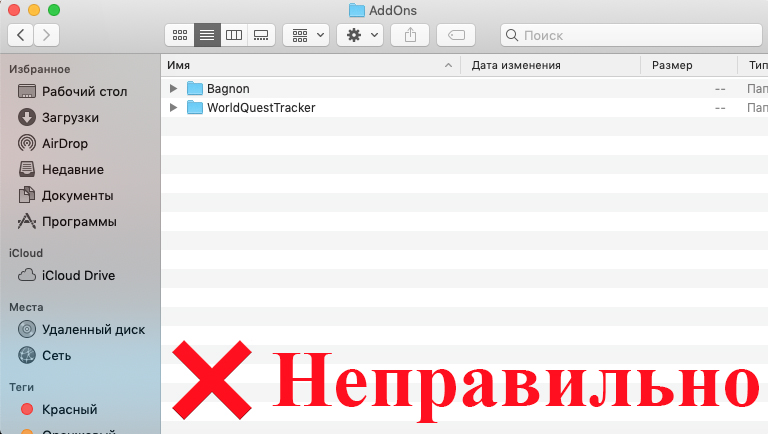
Для установки аддона KiwiFarm в World Of Warcraft нам необходимо переместить файлы в нужные папки игры. Следуйте инструкциям ниже, чтобы успешно переместить файлы:
- Скачайте аддон KiwiFarm с официального сайта разработчика;
- Распакуйте скачанный архив в удобное место на вашем компьютере;
- Откройте папку с установленной игрой World Of Warcraft;
- Найдите папку «Interface» и откройте ее;
- Внутри папки «Interface» найдите папку «AddOns» (если ее нет, создайте ее);
- Скопируйте все файлы и папки из распакованного архива аддона KiwiFarm в папку «AddOns»;
- Запустите игру World Of Warcraft;
- На главном экране игры нажмите на кнопку «AddOns» в правом нижнем углу;
- Убедитесь, что аддон KiwiFarm отображается в списке доступных аддонов;
- Пометьте галочкой аддон KiwiFarm, чтобы активировать его;
- Нажмите «Применить» и перезапустите игру.
Теперь аддон KiwiFarm должен быть успешно установлен и настроен в игре World Of Warcraft. Вы можете проверить его работу, перейдя в игру и проверив добавленный функционал. Наслаждайтесь игрой с новыми возможностями, которые предоставляет аддон KiwiFarm!
Настройка аддона KiwiFarm

После установки аддона KiwiFarm в World of Warcraft, вам потребуется выполнить несколько настроек, чтобы он работал правильно:
- Открыть настройки аддонов: Нажмите клавишу «Esc» на клавиатуре, затем выберите «Нас
Запуск игры
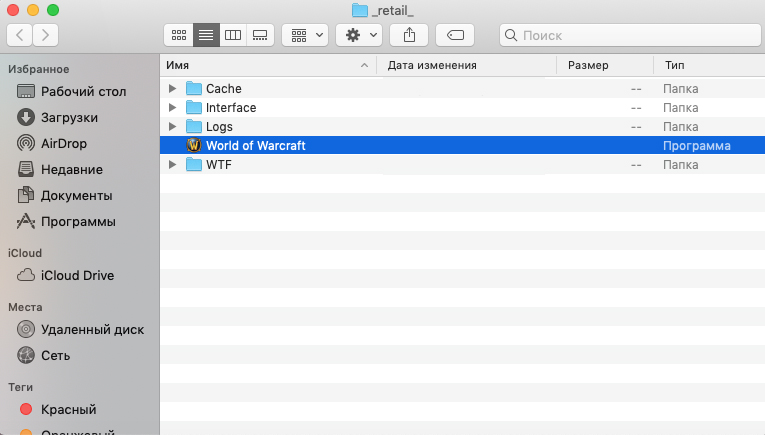
После успешной установки и настройки аддона KiwiFarm, вы готовы приступить к запуску игры World Of Warcraft.
- Запустите игровой лаунчер, который установлен на вашем компьютере.
- Введите свои учетные данные (логин и пароль) в соответствующие поля.
- Нажмите кнопку «Войти», чтобы войти в игру.
- Выберите сервер, на котором вы хотите играть, из списка доступных серверов.
- Нажмите кнопку «Играть», чтобы начать игру на выбранном сервере.
После выполнения этих шагов, игра World Of Warcraft запустится, и вы сможете наслаждаться игровым процессом вместе с аддоном KiwiFarm, который будет автоматически загружаться при запуске игры.
Открытие меню настроек

Для начала работы с аддоном KiwiFarm в World of Warcraft необходимо открыть меню настроек.
1. Запустите игру и войдите в своего персонажа.
2. Нажмите клавишу Esc на клавиатуре для вызова главного меню.
3. В главном меню выберите раздел «Addons» (Аддоны).
4. В списке аддонов найдите и выберите KiwiFarm.
5. Щелкните на кнопке «Options» (Настройки) рядом с KiwiFarm.
6. Откроется меню настроек аддона KiwiFarm, где вы сможете настроить его в соответствии с вашими предпочтениями.
В меню настроек вы сможете настроить различные параметры аддона KiwiFarm, такие как отображение информации о фарме, настройки звуковых эффектов и уведомлений, а также другие функции.
После завершения настройки вам будет доступен полный функционал аддона KiwiFarm, который поможет оптимизировать вашу игру и упростить фарминг в World of Warcraft.
Выбор нужных настроек

После установки и настройки аддона KiwiFarm в World Of Warcraft, вы можете начать настраивать его под свои предпочтения. В меню аддона вы найдете несколько важных настроек, которые помогут вам получить максимум удовольствия от игрового опыта.
1. Показывать миникарту
Одной из наиболее полезных функций аддона KiwiFarm является миникарта, которая отображает важные объекты и прочую информацию. Но если вам не нравится ее внешний вид или вы предпочитаете использовать другой аддон для этой цели, вы можете отключить эту функцию. Просто выберите соответствующий флажок в настройках аддона.
2. Показывать состояние сытости и здоровья
Если вы хотите видеть информацию о состоянии сытости персонажа и его здоровье на экране, выберите эту опцию. Она будет отображаться в виде простого графика или числовых значений, в зависимости от ваших предпочтений.
3. Показывать подсказки о ресурсах
Вам наверняка пригодится информация о доступных ресурсах (трава, руды, древесина и прочее) на вашей миникарте. Если вы хотите получать уведомления о ближайших ресурсах, выберите эту опцию.
4. Включить автоматическое сажание
Если вы хотите сэкономить время на сажании семян, вы можете включить автоматическое сажание. Аддон будет сажать семена с заданным интервалом, пока у вас не закончатся. Но помните, что вам нужно предварительно иметь достаточное количество семян.
Примечание: Все настройки аддона KiwiFarm можно изменять в любое время, чтобы адаптировать его под свои потребности и предпочтения.


