

World of Warcraft – это мир фэнтезийной онлайн-игры, где миллионы игроков со всего мира собираются вместе, чтобы исследовать величественные локации, сражаться с разнообразными врагами и выполнять захватывающие задания. Однако, даже самые преданные фанаты этой игры иногда испытывают потребность во что-то новом, что сделает игровой процесс еще более увлекательным и захватывающим.
Именно поэтому мы сегодня хотим рассказать вам о аддоне Immersion — небольшом, но очень полезном дополнении, которое позволяет улучшить важную часть игрового процесса в World Of Warcraft: диалоги с НПС. Благодаря Immersion вы сможете полностью погрузиться в историю, следить за каждым словом и визуальным эффектом, что делает игру еще более захватывающей и насыщенной.
Теперь, чтобы начать пользоваться этим великолепным аддоном, вы должны сделать пару простых шагов. Во-первых, вам нужно зайти на официальный сайт World Of Warcraft, перейти в раздел «Аддоны» и найти Immersion. После этого скачайте и сохраните аддон в нужную папку на вашем компьютере. Затем, зайдите в саму игру, откройте меню «Аддоны» и активируйте Immersion. Теперь вы готовы погрузиться в фэнтезийный мир World Of Warcraft с быстро загружающимися и красочными диалоговыми окнами!
Установка аддона Immersion

Для установки аддона Immersion вам потребуется выполнить несколько простых шагов:
- Скачайте архив с аддоном Immersion с официального сайта.
- Распакуйте скачанный архив в папку с игрой World Of Warcraft в разделе «Interface/AddOns».
- Запустите игру и в главном меню выберите раздел «AddOns».
- В списке аддонов найдите Immersion и убедитесь, что чекбокс напротив него отмечен.
- Перезапустите игру для применения изменений.
После выполнения этих шагов аддон Immersion будет успешно установлен и готов к использованию. Теперь вы сможете насладиться улучшенным игровым опытом и увлекательными кинематическими сценами в World Of Warcraft.
Загрузите аддон Immersion
Прежде чем начать использовать аддон Immersion, вам необходимо скачать его на ваш компьютер. Для этого перейдите на официальный сайт World Of Warcraft и найдите раздел аддонов.
В поисковой строке введите «Immersion» и нажмите Enter. Вы увидите список результатов, в котором должен быть аддон Immersion. Найдите его и нажмите на кнопку «Загрузить».
После завершения загрузки аддона, найдите файл в формате .zip в папке загрузок на вашем компьютере. Распакуйте архив в папку с аддонами World Of Warcraft, которая находится по пути: «ПапкаИгры/Interface/Addons». Если у вас нет такой папки, создайте ее самостоятельно.
Когда файлы аддона будут скопированы в папку «Addons», перезапустите игру World Of Warcraft. После загрузки, вы можете перейти к настройке аддона Immersion и начать пользоваться им в игре.
Скопируйте аддон в папку с игрой
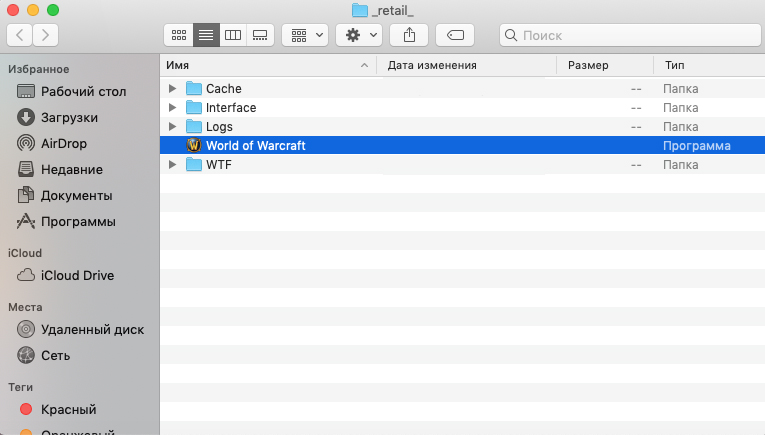
Чтобы установить аддон Immersion, вам необходимо скопировать его файлы в папку с игрой World Of Warcraft.
1. Откройте проводник и найдите папку, в которой установлена игра. Обычно она находится по пути «C:\Program Files\World of Warcraft» или «C:\Program Files (x86)\World of Warcraft» для 64-битных систем.
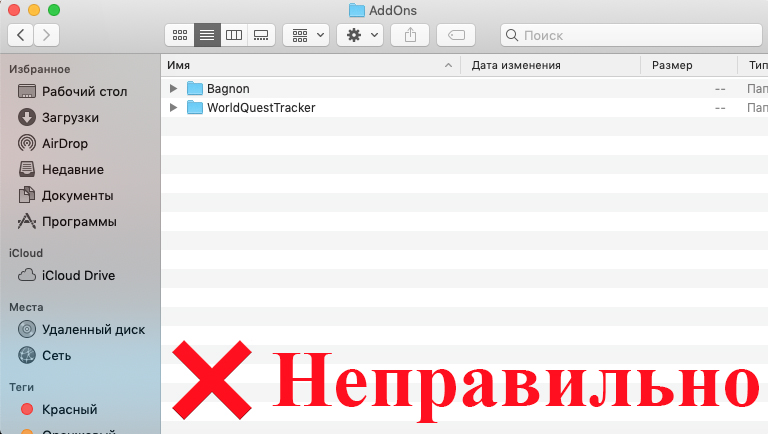
2. Откройте папку «Interface» и затем папку «AddOns». Если папка «AddOns» не существует, создайте ее самостоятельно.
3. Скопируйте файлы аддона Immersion в папку «AddOns». Обычно аддоны имеют расширение «.zip». Если аддон находится в архиве, распакуйте его с помощью программы для архивации, например, 7-Zip.
4. Перезапустите игру World Of Warcraft. При загрузке, аддон Immersion будет автоматически загружен и готов к использованию.
Примечание: Убедитесь, что вы скачали аддон Immersion из официального источника или надежного сайта. Не рекомендуется скачивать аддоны со сторонних источников, так как они могут содержать вредоносный код.
Теперь, когда вы скопировали аддон Immersion в папку с игрой, вы можете настроить его или начать пользоваться им сразу после запуска World Of Warcraft.
Запустите игру и войдите в своего персонажа
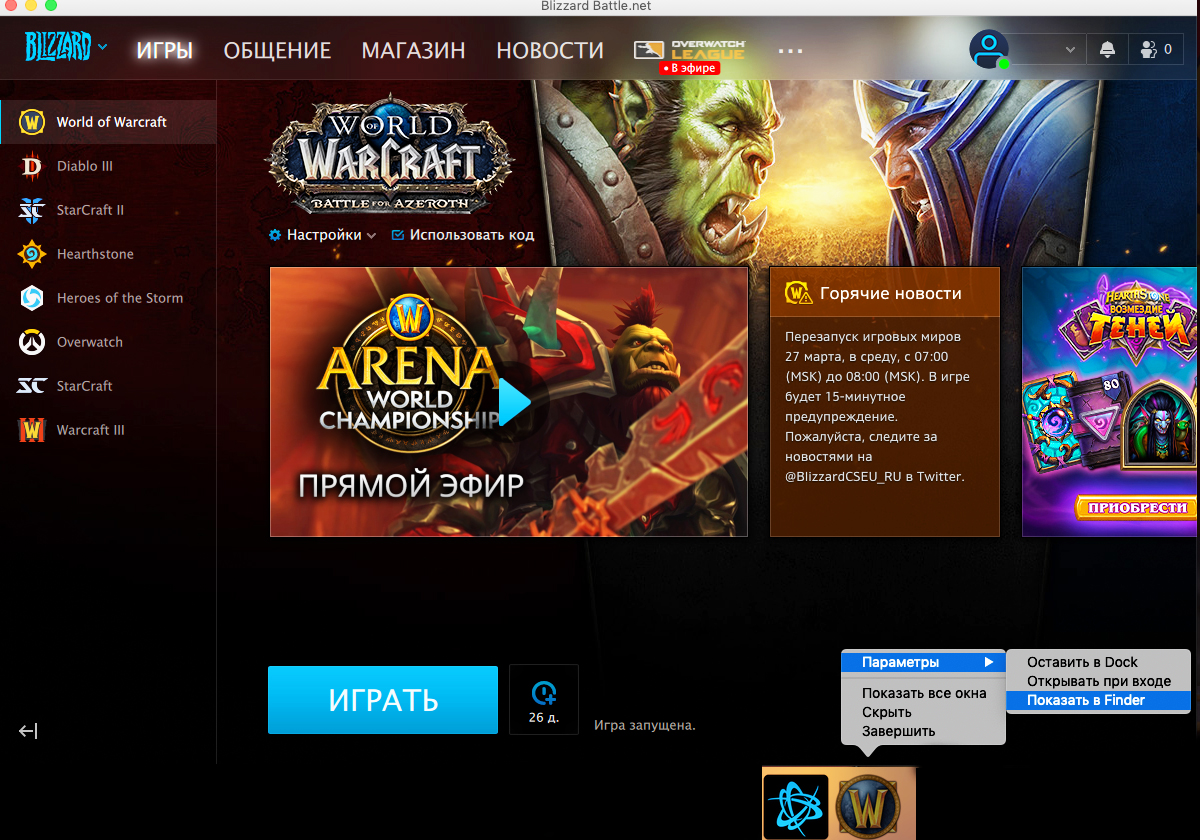
После установки аддона Immersion вам необходимо запустить игру World of Warcraft и войти в своего персонажа. Откройте лаунчер игры и нажмите кнопку «Играть». После этого выберите своего персонажа из списка доступных на вашем аккаунте.
Убедитесь, что аддон Immersion включен перед входом в игру. Для этого в лаунчере игры нажмите на кнопку «Аддоны» и найдите аддон Immersion в списке установленных. Убедитесь, что чекбокс рядом с ним отмечен.
После выбора персонажа нажмите кнопку «Войти в мир» и подождите, пока игра загрузится. После того, как вы окажетесь в игровом мире, аддон Immersion должен начать работу автоматически.
Теперь вы готовы наслаждаться новым интерфейсом и улучшениями, которые добавляет аддон Immersion. Он создаст более реалистичное и погружающее игровое окружение, обогащая ваш опыт игры.
Настройка аддона Immersion

После успешной установки аддона Immersion в World of Warcraft, вы можете приступить к его настройке для обеспечения наилучшего игрового опыта. Вот несколько шагов, которые помогут вам настроить аддон:
Выберите стиль диалогов
Аддон Immersion предлагает несколько стилей диалогов, которые вы можете выбрать в соответствии со своими предпочтениями. Для этого откройте интерфейс настроек аддона, найдите раздел «Стиль диалога» и выберите опцию, которая вам нравится.
Измените скорость диалогов
Immersion также позволяет настроить скорость отображения диалоговых окон. Если вы предпочитаете медленные и красочные диалоги, вы можете увеличить скорость отображения. Если вы предпочитаете быстрое и краткое чтение диалогов, уменьшите скорость отображения.
Настройте размер шрифта
Если вы хотите изменить размер шрифта в диалоговых окнах, аддон Immersion предлагает данную возможность. Просто найдите раздел «Размер шрифта» в настройках аддона и выберите желаемый размер.
Измените цвета диалоговых окон
Если вам нравится настраивать внешний вид, вы можете изменить цвета диалоговых окон Immersion. Аддон предлагает широкую палитру цветов, поэтому вы можете выбрать те, которые подходят вашему вкусу. Просто найдите раздел «Цвета» в настройках аддона и настройте их по своему усмотрению.
Используйте помощь по голосовому озвучиванию
Если вы предпочитаете слушать голосовое озвучивание в игре, Immersion позволяет включить синхронизацию диалогов с голосовыми записями. Помимо этого, аддон имеет функцию определения языка, которая позволяет автоматически выбирать язык голосового озвучивания в соответствии с настройками клиента игры.
Следуя этим простым настройкам, вы сможете настроить аддон Immersion в World of Warcraft так, чтобы он полностью соответствовал вашим предпочтениям и создавал захватывающую игровую атмосферу во время прохождения квестов и диалоговых сцен.
Откройте настройки аддонов в игре
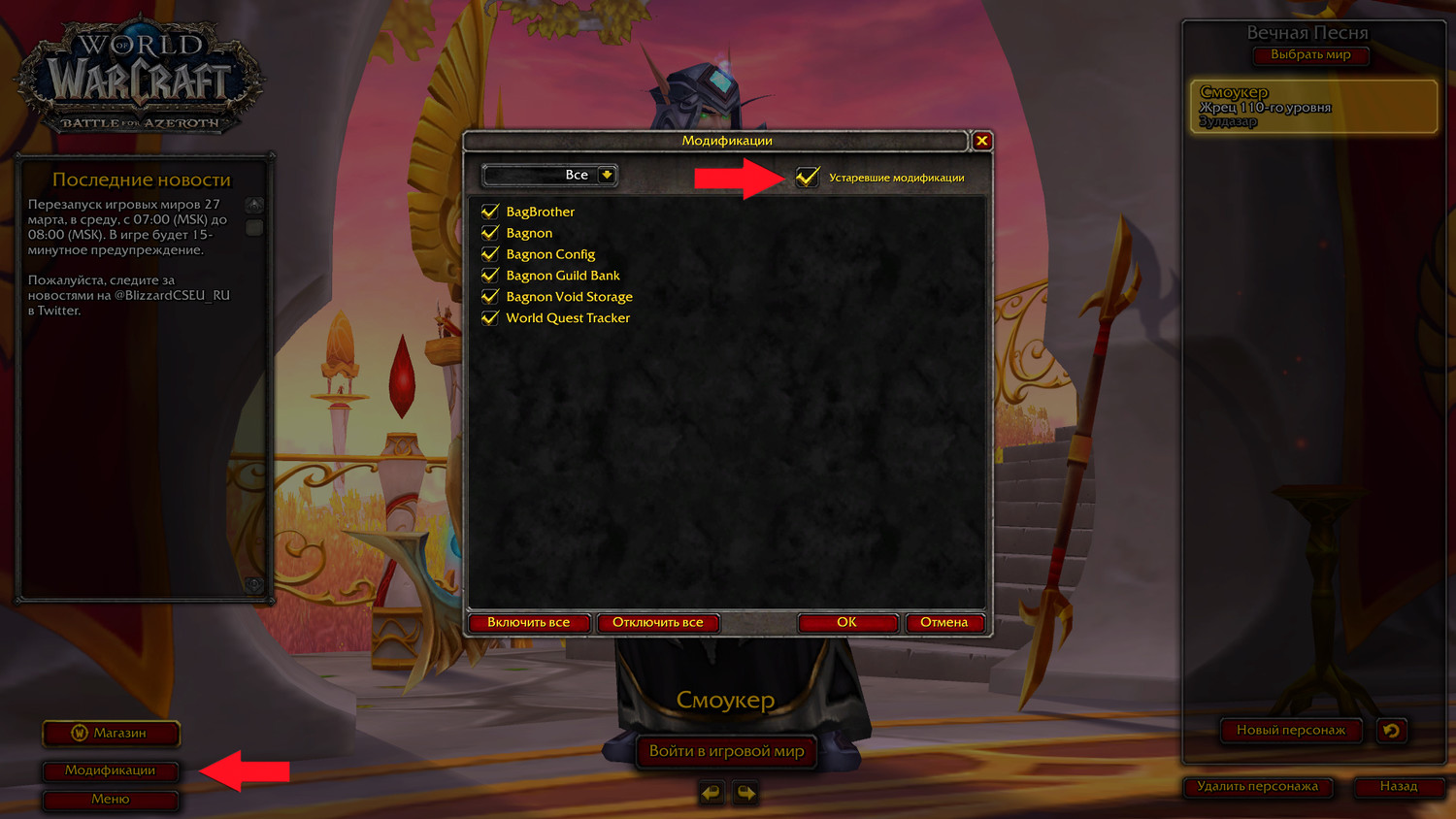
Для того чтобы настроить аддон Immersion в игре World of Warcraft, вам необходимо открыть окно настроек аддонов. Чтобы сделать это, следуйте инструкциям:
| Шаг 1: | Откройте меню игры, нажав клавишу «Esc«. |
| Шаг 2: | В меню выберите «Настройки аддонов«. |
| Шаг 3: | В окне настроек аддонов найдите аддон «Immersion«. |
| Шаг 4: | Кликните на название аддона и установите необходимые вам параметры. |
| Шаг 5: | После завершения настройки, закройте окно настроек аддонов. |
Теперь вы можете настроить аддон Immersion в игре World of Warcraft по своему усмотрению. Проверьте эффекты и настройте его так, чтобы он подходил личным предпочтениям и стилю игры. Удачной игры!
Найдите аддон Immersion в списке установленных аддонов

Чтобы начать настраивать аддон Immersion, вам необходимо найти его в списке установленных аддонов игры World of Warcraft. Это можно сделать следующим образом:
- Запустите игру и откройте окно аддонов, нажав на кнопку «Addons» в главном меню.
- В открывшемся окне найдите раздел «Installed Addons» (Установленные аддоны) и щелкните на нем.
- В списке установленных аддонов прокрутите вниз и найдите аддон с названием «Immersion».
- Выберите аддон «Immersion», щелкнув на нем один раз. Вы увидите подробную информацию об аддоне.
Поздравляю, вы нашли аддон Immersion в списке установленных аддонов! Теперь вы готовы приступить к его настройке и наслаждаться улучшенным квестовым опытом в игре World of Warcraft.
Настройте подгонку интерфейса под свои предпочтения

Один из главных преимуществ аддона Immersion в World Of Warcraft заключается в том, что он позволяет настроить интерфейс игры под свои личные предпочтения. Благодаря этому вы можете создать комфортное игровое пространство, которое будет полностью соответствовать вашим потребностям и вкусам.
Для начала, вы можете настроить размер и положение окна диалогового окна Immersion, чтобы оно вписывалось в оптимальную позицию на вашем экране. Для этого просто перетащите его в нужное место и измените его размеры, как вам удобно.
Кроме того, вы можете настроить внешний вид диалоговых окон и шрифтов в Immersion. Выберите тему оформления, которая больше всего вам нравится, и настройте размер и стиль шрифта для вашего удобства. Вы можете экспериментировать с различными вариантами, пока не найдете идеальный вариант для себя.
Также в аддоне Immersion есть возможность настроить анимацию переходов между диалоговыми окнами. Вы можете выбрать самый подходящий для вас тип анимации и настроить скорость и плавность перехода. Это поможет сделать ваше игровое время более приятным и комфортным.
В целом, настройка интерфейса Immersion может занять несколько минут, но она позволит вам наслаждаться игрой еще больше. Не бойтесь экспериментировать и настраивать интерфейс под свои предпочтения — в итоге вы обязательно найдете идеальный вариант для себя.


