

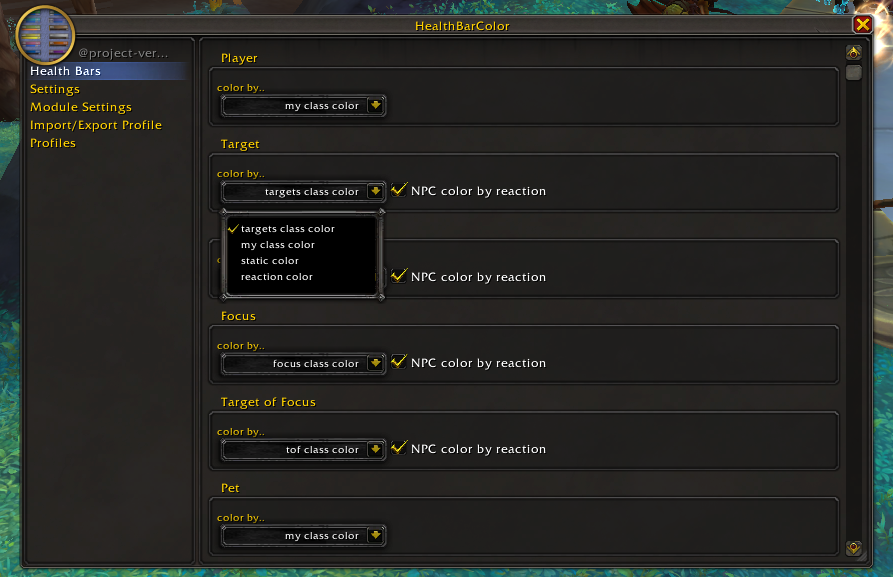
Аддон HealthBarColor – это простой и удобный инструмент, который позволит вам изменить цвет полос здоровья в игре World Of Warcraft. Благодаря этому аддону, вы сможете настроить внешний вид своих врагов, союзников и себя, чтобы было удобнее и проще контролировать ситуацию в бою. Подготовьтесь, что ваша игровая атмосфера станет еще ярче и насыщеннее!
Установка аддона HealthBarColor очень простая. Прежде всего, вам потребуется скачать его с официального сайта, либо из специальных модификаций для игры. Далее, в меню World Of Warcraft зайдите в раздел «Addons» и распакуйте скачанный архив в папку «Interface/Addons». После этого, при следующем запуске игры аддон автоматически подключится и будет готов к настройке.
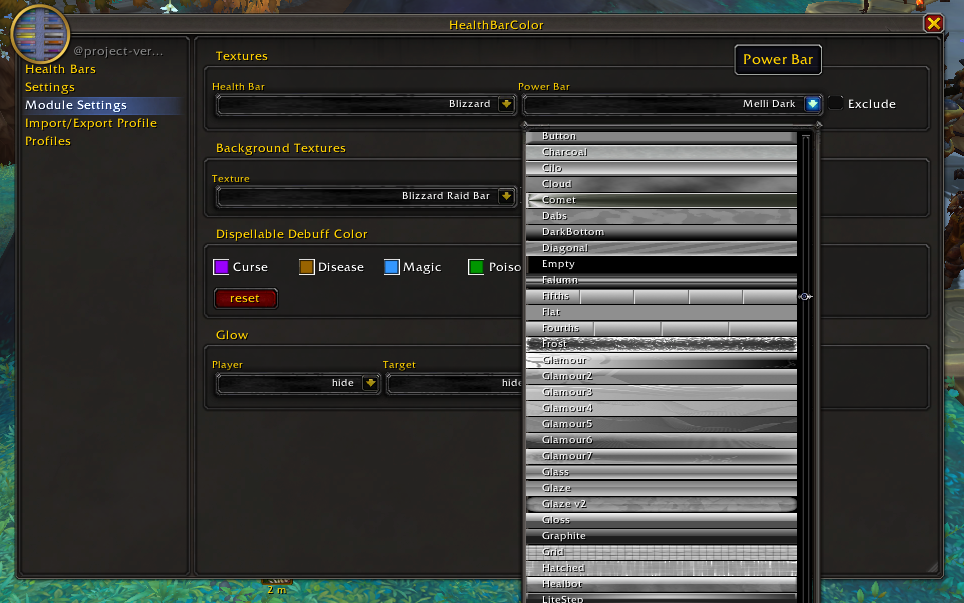
Настройка аддона HealthBarColor также довольно проста и интуитивно понятна. После установки, в меню «Addons» вы найдете раздел HealthBarColor, где сможете выбрать нужные вам опции. Вы сможете изменить цвет полосы здоровья по разным категориям: враги, союзники, группа, ваш персонаж и многое другое. Для каждой категории предоставлены различные варианты цветов, а также возможность вручную настроить RGB-код.
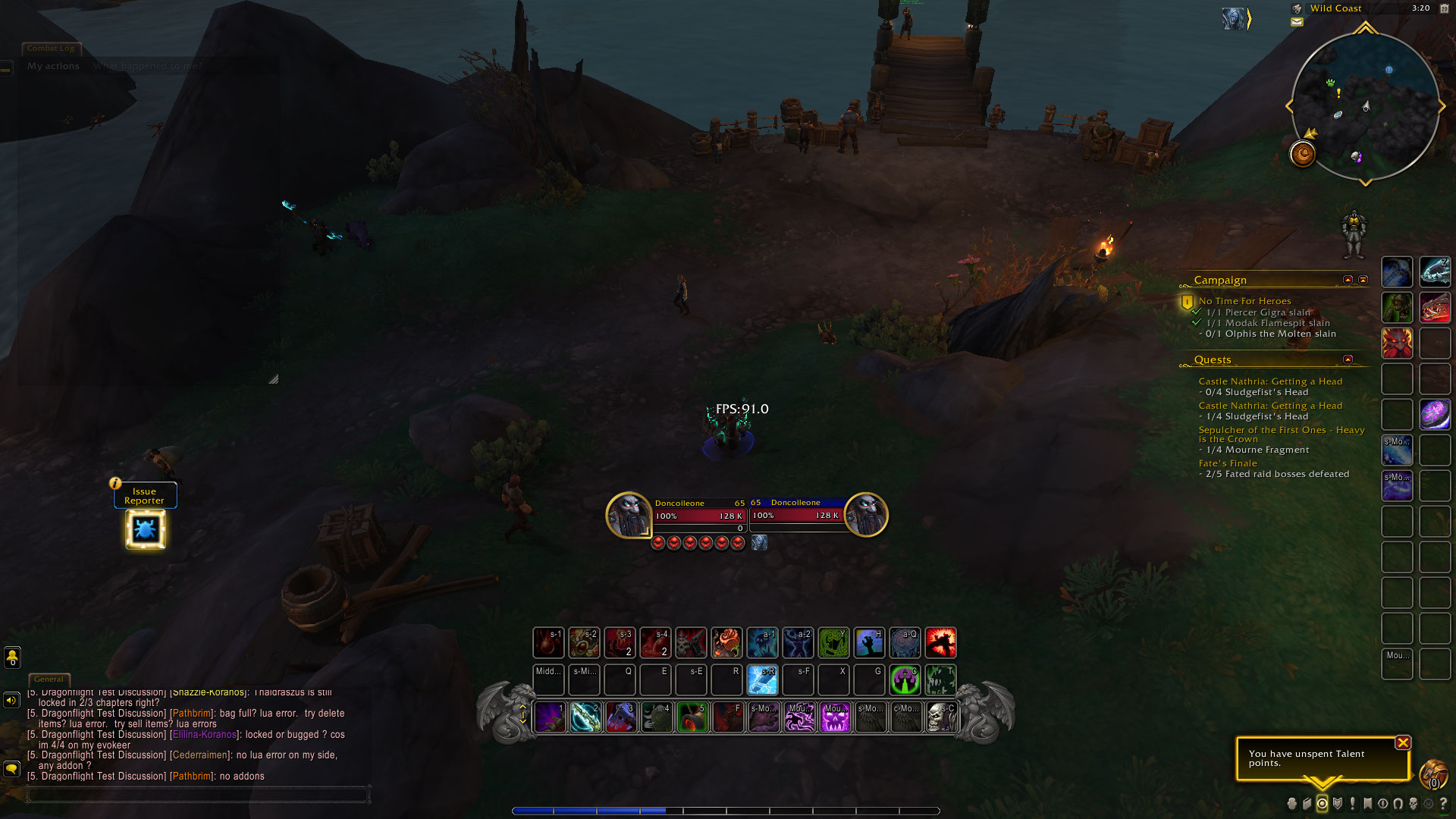
Теперь, когда вы знаете, как установить и настроить аддон HealthBarColor, вам остается только приступить к игре и наслаждаться новым внешним видом полос здоровья. Этот аддон поможет вам лучше сориентироваться в бою, быстрее определить приоритетные цели и в целом повысить эффективность своей игры. Попробуйте HealthBarColor уже сейчас и почувствуйте разницу в World Of Warcraft!
Установка аддона HealthBarColor в World Of Warcraft
HealthBarColor — очень полезный аддон для игры World Of Warcraft, который позволяет изменить цвет полосы здоровья персонажей. В этом гайде мы расскажем вам, как установить и настроить этот аддон.
1. Скачайте аддон HealthBarColor с официального сайта World Of Warcraft или с другого надежного источника.
2. Распакуйте скачанный архив с аддоном.
3. Откройте папку с игрой World Of Warcraft на вашем компьютере. Обычно, она находится в директории C:\Program Files\World of Warcraft.
4. Перейдите в папку Interface, затем в папку AddOns. Если папки AddOns нет, создайте ее.
5. Скопируйте папку с аддоном HealthBarColor в папку AddOns.
6. Вернитесь в игру World Of Warcraft и запустите клиент.
7. На стартовом экране перед входом в игровой мир, в левом нижнем углу будет кнопка «AddOns». Нажмите на нее.
8. В появившемся окне выберите аддон HealthBarColor и поставьте галочку напротив его названия.
9. Нажмите кнопку «Ввод» и перезапустите игру, чтобы изменения вступили в силу.
10. После перезапуска игры, вы сможете изменять цвет полосы здоровья персонажей через настройки аддона HealthBarColor. Доступ к настройкам можно получить, нажав клавишу «Esc» и выбрав в меню пункт «Настройки аддонов» или «AddOns».
Теперь вы знаете, как установить и настроить аддон HealthBarColor в игре World Of Warcraft. Наслаждайтесь измененным видом полос здоровья ваших персонажей!
Скачать аддон HealthBarColor

Для установки и настройки аддона HealthBarColor в World of Warcraft, вам необходимо скачать его с официального сайта и установить на ваш компьютер. Следуйте инструкциям ниже, чтобы получить доступ к последней версии аддона:
- Откройте ваш веб-браузер и перейдите на сайт CurseForge.
- Введите «HealthBarColor» в поле поиска и нажмите Enter.
- Выберите аддон «HealthBarColor» из списка результатов поиска.
- На странице аддона найдите раздел «Files» и выберите последнюю версию аддона.
- Нажмите кнопку «Download» рядом с выбранной версией аддона.
- Сохраните загруженный файл аддона на вашем компьютере.
После того, как вы скачали аддон HealthBarColor, вы готовы к его установке и настройке в World of Warcraft. Перейдите к следующему разделу, чтобы узнать, как правильно установить и настроить аддон HealthBarColor.
Распаковать архив с аддоном
Для начала, скачайте архив с аддоном HealthBarColor с официального сайта или с другого надежного источника. Обычно архивы с аддонами имеют расширение «.zip».
После того как архив скачан, найдите его в папке загрузок на вашем компьютере. Обычно эта папка находится по пути «Мои документы/Загрузки».
Щелкните правой кнопкой мыши на архиве и выберите опцию «Извлечь все» или «Разархивировать».
Укажите путь, куда вы хотите распаковать архив, например, папку «интерфейс» в папке с установленной игрой World of Warcraft.
После того как архив будет распакован, вы увидите папку с названием HealthBarColor в выбранной вами папке.
Теперь аддон готов к использованию и вы можете настроить его согласно своим предпочтениям.
Скопировать файлы аддона в папку с игрой
Для установки аддона HealthBarColor необходимо скопировать соответствующие файлы в папку с установленной игрой World of Warcraft. Следуйте инструкциям ниже для успешной установки.
Шаг 1: Откройте папку, в которой установлена игра World of Warcraft. Обычно она находится в директории C:\Program Files\World of Warcraft (для 32-битных операционных систем) или C:\Program Files (x86)\World of Warcraft (для 64-битных операционных систем).
Шаг 2: В папке с игрой найдите подпапку Interface. Откройте её.
Шаг 3: В папке Interface найдите или создайте подпапку AddOns (если она там отсутствует). Это место, где вы должны размещать файлы аддонов.
Шаг 4: Скопируйте файлы аддона HealthBarColor в подпапку AddOns.
Шаг 5: Перезапустите игру World of Warcraft для активации аддона.
Поздравляем! Теперь вы успешно скопировали файлы аддона HealthBarColor в папку с игрой World of Warcraft и можете наслаждаться новыми функциями и настройками.
Настройка аддона HealthBarColor в World Of Warcraft
Чтобы начать настройку аддона HealthBarColor, вам необходимо следовать нескольким простым шагам:
- Скачайте и установите аддон HealthBarColor с официального сайта World of Warcraft или используйте специальные программы для установки аддонов, такие как Twitch или CurseForge.
- Запустите игру и в главном меню выберите вкладку «Аддоны».
- Найдите аддон HealthBarColor в списке установленных аддонов и активируйте его, поставив галочку рядом с его названием.
- Закройте меню аддонов и перезапустите игру, чтобы изменения вступили в силу.
После успешной установки и активации аддона HealthBarColor вы можете приступить к его настройке. Для этого у вас есть возможность регулировать следующие параметры:
| Параметр | Описание |
|---|---|
| Цвет полосы здоровья персонажей | Выберите желаемый цвет для полосы здоровья своего персонажа. Для этого вы можете использовать палитру цветов или указать RGB-код цвета. |
| Цвет полосы здоровья противников | Выберите желаемый цвет для полосы здоровья противников. Для этого вы можете использовать палитру цветов или указать RGB-код цвета. |
| Прозрачность полосы здоровья | Установите желаемую прозрачность полосы здоровья персонажей и противников. |
Для изменения параметров аддона HealthBarColor откройте настройки аддона, нажав клавишу Esc и выбрав вкладку «Аддоны». Затем найдите аддон HealthBarColor в списке и щелкните по нему, чтобы открыть настройки.
В настройках HealthBarColor вы также можете сбросить все изменения по умолчанию или сохранить текущие настройки, чтобы применить их в будущем.
После того как вы настроили аддон HealthBarColor в соответствии с вашими предпочтениями, сохраните настройки и перезапустите игру для применения изменений.
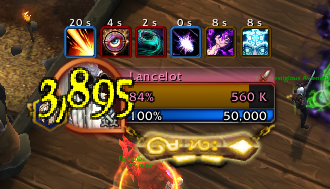
Теперь у вас должен быть настроенный аддон HealthBarColor, который изменит цвет панели здоровья персонажей и противников в World of Warcraft.
Запустить игру World Of Warcraft
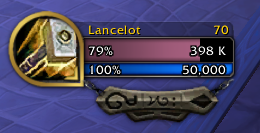
Для того чтобы установить аддон HealthBarColor и настроить цвет полоски здоровья в игре World Of Warcraft, вам необходимо сначала запустить саму игру. Вот пошаговая инструкция:
- Включите свой компьютер и убедитесь, что он подключен к интернету.
- Найдите ярлык игры World Of Warcraft на рабочем столе или в меню «Пуск».
- Дважды щелкните по ярлыку, чтобы запустить игру.
- Подождите, пока игра загрузится. Это может занять некоторое время, особенно если у вас медленное интернет-соединение.
- После загрузки игры введите свои учетные данные (логин и пароль) и нажмите кнопку «Вход».
- Дождитесь, пока игра подключится к серверу и загрузит ваш профиль.
Теперь вы можете использовать аддон HealthBarColor для настройки цвета полоски здоровья в игре. Следуйте инструкциям из предыдущих разделов для установки и настройки этого аддона.
Войти в настройки аддонов

Шаг 1: Запустите игру World Of Warcraft и войдите в своего персонажа.
Шаг 2: В правом нижнем углу экрана найдите кнопку «Меню» и кликните на нее. Она изображает шестеренку.
Шаг 3: В открывшемся меню выберите пункт «Настройки».
Шаг 4: В меню настроек выберите вкладку «Аддоны».
Шаг 5: Найдите аддон «HealthBarColor — Health Bar Color» в списке установленных аддонов. Если аддона нет в списке, убедитесь, что он установлен и активирован верно.
Шаг 6: Кликните на название аддона «HealthBarColor — Health Bar Color» для входа в его настройки.
Теперь вы находитесь в настройках аддона HealthBarColor — Health Bar Color и можете начать его настройку в соответствии с вашими предпочтениями и потребностями.
Найти аддон HealthBarColor в списке
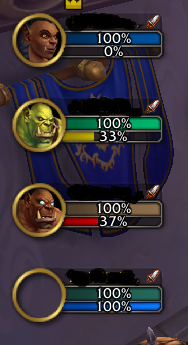
Для начала установки и настройки аддона HealthBarColor необходимо найти его в списке доступных аддонов в игре World of Warcraft. Пожалуйста, следуйте этим простым шагам:
- Запустите игру World of Warcraft.
- На главном экране выберите раздел «Дополнения» или «AddOns».
- Откройте раздел «Поиск аддонов» или «Browse AddOns».
- Введите «HealthBarColor» в поле поиска и нажмите кнопку «Поиск» или «Search».
- Просмотрите результаты поиска и найдите аддон HealthBarColor в списке.
Обратите внимание на название аддона, его автора, рейтинг и описание. Убедитесь, что выбираете правильный аддон, чтобы избежать ошибок и совместимости с вашей версией игры.
После того, как вы нашли аддон HealthBarColor в списке, вы готовы к его установке и настройке.


