

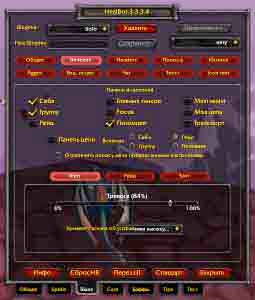
Виртуальный мир World Of Warcraft предлагает игрокам широкий выбор аддонов, которые помогают упростить игровой процесс и повысить эффективность. Один из таких аддонов — HealBot Continued, который специально разработан для лекарей и помогает им более эффективно и точно лечить своих товарищей по команде.
HealBot Continued — это простой и интуитивно понятный аддон, который позволяет лекарям лечить свою команду с использованием клавиш мыши или сочетаний клавиш. Он предоставляет лекарям множество настраиваемых функций, помогающих им легко и быстро отслеживать состояние здоровья своих товарищей, применять нужные навыки и заклинания и справляться с многими другими аспектами врачевания.
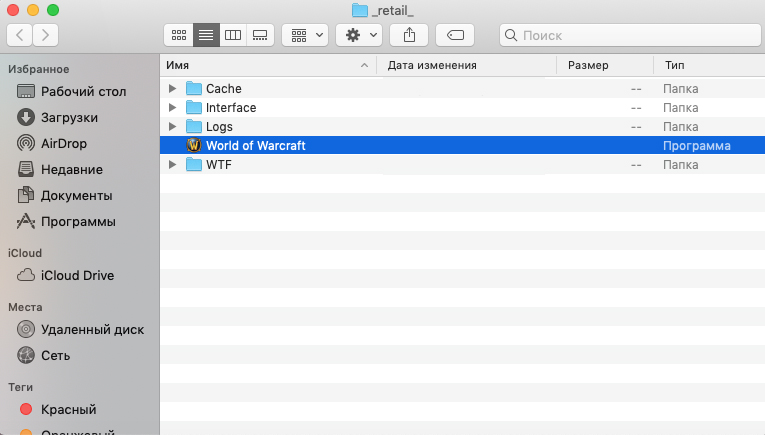
Установка HealBot Continued проста и не требует особых навыков программирования. Для начала вам необходимо скачать аддон с официального сайта World Of Warcraft или воспользоваться популярным менеджером аддонов. После скачивания аддона, перейдите в папку с игрой и найдите директорию «Interface/AddOns». Распакуйте архив с аддоном и переместите его содержимое в эту папку. Теперь, когда вы запустите World Of Warcraft, аддон автоматически загрузится и будет готов к настройке.
Гайд по использованию аддона HealBot Continued в World Of Warcraft
Установка и активация
1. Зайдите в папку с игрой World Of Warcraft и найдите папку «Interface».
2. Создайте в папке «Interface» новую папку с названием «AddOns», если она уже не существует.
3. Скачайте аддон HealBot Continued с официального сайта или из другого надежного источника.
4. Распакуйте архив с аддоном и переместите все файлы из него в папку «AddOns».
5. Перезапустите игру и зайдите в меню «AddOns» в настройках игры. Убедитесь, что HealBot Continued активирован.
Настройка и использование
1. Зайдите в режим настройки аддона, нажав комбинацию клавиш Ctrl + ПКМ (правая кнопка мыши) на иконке HealBot Continued на панели команд.
2. В окне настройки вы увидите несколько закладок для различных настроек. Изучите каждую закладку, чтобы понять, какие функции они предоставляют.
3. Настройте привязки клавиш для каждой доступной функии аддона. Например, вы можете привязать левый клик мыши для исцеления, правый клик для применения баффов и т.д.
4. Создайте группы для удобного отображения игроков. Вы можете создать группы по классам или по ролям. Перетащите игроков в соответствующие группы.
5. Настройте панелькастов для отображения информации о состоянии игроков. Вы можете выбрать какие иконки отображать и какой тип информации показывать.
6. Настройте индикаторы состояния для полной кастомизации. Вы можете выбрать различные иконки и цвета для различных состояний игроков.
7. Настроив аддон под свои требования, нажмите кнопку «Закрыть» в окне настройки.
8. Теперь вы можете использовать аддон HealBot Continued в игре. Просто кликните на игрока на интерфейсе аддона, чтобы применить настройки к нему.
Теперь вы знакомы с основными функциями и настройками аддона HealBot Continued. Используйте этот гайд, чтобы максимизировать свою эффективность в исцелении в игре World Of Warcraft!
Установка аддона HealBot Continued
Чтобы установить аддон HealBot Continued в World of Warcraft, следуйте простым инструкциям ниже:
- Скачайте архив с аддоном с официального сайта или из другого надежного источника.
- Распакуйте архив в папку с аддонами World of Warcraft.
- Запустите игру и выберите персонажа, с которым вы будете играть.
- На экране выбора персонажа, нажмите на кнопку «Addons» в левом нижнем углу.
- В списке аддонов найдите «HealBot Continued» и убедитесь, что он отмечен галочкой.
- Нажмите на кнопку «Enter World» и продолжайте игру.
Теперь аддон HealBot Continued должен быть успешно установлен и готов к использованию. Вы можете настроить его по своему усмотрению, чтобы лучше соответствовать вашим потребностям в лечении.
Шаг 1: Скачайте аддон
Первым шагом необходимо скачать аддон HealBot Continued. Вы можете найти его на официальном сайте аддонов для World of Warcraft, а именно на странице CurseForge. Откройте ваш любимый браузер и перейдите по следующей ссылке: https://www.curseforge.com/wow/addons/healbot-continued.
На странице аддона вы найдете кнопку «Download». Нажмите на нее и сохраните файл аддона на ваш компьютер. Убедитесь, что файл сохраняется с расширением «.zip».
Шаг 2: Распакуйте архив
После того, как вы скачали архив с аддоном HealBot Continued, необходимо его распаковать.
Для этого откройте папку, в которую был сохранен скачанный архив. Щелкните правой кнопкой мыши на архивном файле и выберите опцию «Извлечь все» или «Распаковать» из контекстного меню.
Выберите путь, по которому вы хотите сохранить распакованные файлы аддона. Обычно это папка с аддонами World of Warcraft, расположенная по умолчанию в следующем пути: C:\Program Files (x86)\World of Warcraft\Interface\AddOns.
После выбора пути нажмите кнопку «Извлечь» или «ОК», чтобы начать процесс распаковки архива. Подождите несколько секунд, пока распаковка не будет завершена.
После успешной распаковки вы увидите папку с названием «HealBot Continued» в выбранном вами пути. Эта папка содержит все необходимые файлы аддона.
Теперь аддон HealBot Continued готов к использованию и вы можете переходить к следующему шагу — настройке аддона.
Шаг 3: Скопируйте аддон в папку с игрой

После успешной загрузки и установки аддона HealBot Continued на ваш компьютер, вам необходимо скопировать его в папку с игрой World of Warcraft. Это позволит игре распознавать и использовать аддон для более удобного управления лечением.
Для начала откройте файловый менеджер на вашем компьютере и найдите папку, где установлена игра World of Warcraft. Обычно эта папка расположена в разделе «Программы» или «Program Files» на диске C:
Затем найдите папку с названием «Interface» внутри папки игры. Если у вас нет такой папки, то создайте ее самостоятельно.
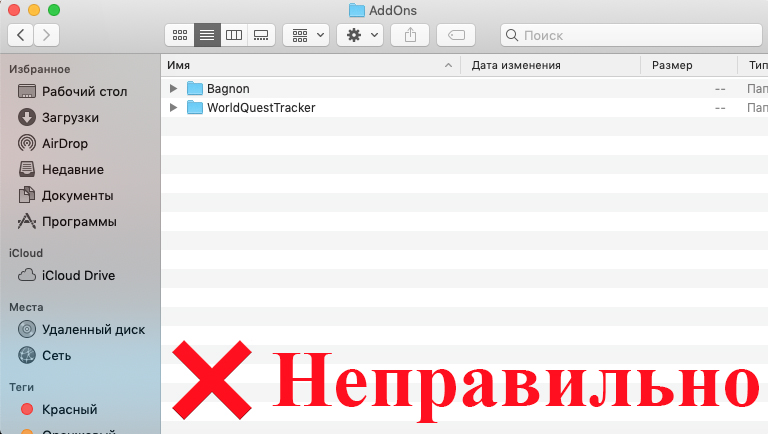
Внутри папки «Interface» найдите или создайте подпапку с названием «AddOns». Это и будет место, куда вы должны скопировать аддон HealBot Continued.
Просто перетащите файл аддона, который вы скачали, в папку «AddOns». У вас должна получиться такая структура:
- World of Warcraft
- Interface
- AddOns
- HealBot
- AddOns
- Interface
После копирования аддона в папку «AddOns», перезапустите игру World of Warcraft, чтобы она смогла обнаружить и активировать аддон.
Теперь у вас есть аддон HealBot Continued в установленной и готовой к использованию в игре World of Warcraft.
Настройка аддона HealBot Continued
После установки аддона HealBot Continued в игру World Of Warcraft, необходимо его настроить для оптимального использования. Настройка аддона состоит из нескольких этапов:
- Открытие окна настроек
- Настройка видимости и позиции фреймов
- Настройка действий при наведении на иконки
- Настройка ауры и эффектов
- Настройка предварительного просмотра и отслеживания
- Сохранение настроек
Для открытия окна настроек аддона HealBot Continued, необходимо выполнить следующие действия:
- Зайти в настройки игры World Of Warcraft
- Выбрать раздел «Аддоны»
- Найти в списке аддонов HealBot Continued и нажать на кнопку «Настройки»
После открытия окна настроек, можно приступить к настройке видимости и позиции фреймов. В окне настроек аддона доступны различные настройки, включая размеры, местоположение и прозрачность фреймов.
Далее следует настроить действия, которые будут выполняться при наведении на иконки. Это можно сделать в разделе «Модификаторы и действия». Возможно настроить такие действия, как лечение в дефолтном режиме, использование способностей, применение ауры и т.д.
Затем необходимо настроить ауры и эффекты, которые будут отображаться на фреймах. В разделе «Ауры» доступны различные настройки, включая отображение аур и эффектов, выбор цвета и значка для каждого типа ауры и применение способностей при наличии ауры.
Предварительный просмотр и отслеживание активных эффектов можно провести в разделе «Тестовый режим». Здесь можно проверить правильность настроек и убедиться, что аддон работает корректно.
После всех настроек необходимо сохранить их, нажав на кнопку «Сохранить». Если же нужно сбросить все настройки, можно воспользоваться кнопкой «Сброс настроек».
Шаг 1: Откройте меню настроек аддона
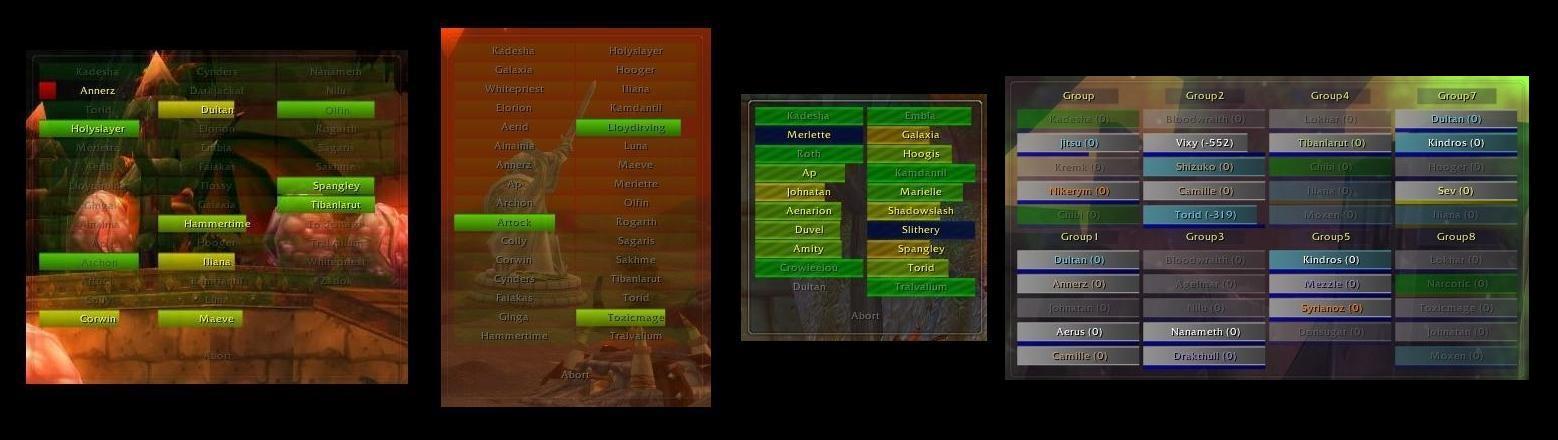
- Запустите игру World Of Warcraft и войдите в ваш персонаж.
- Нажмите клавишу «Esc» на клавиатуре, чтобы открыть главное меню игры.
- В главном меню выберите раздел «AddOns» в верхней части экрана.
- В появившемся списке аддонов найдите «HealBot Continued» и щелкните по нему, чтобы открыть его меню настроек.
После выполнения этих шагов вы увидите меню настроек аддона HealBot Continued, где вы сможете настроить все необходимые параметры для удобного использования аддона в игре. Далее мы поговорим о различных настройках и их особенностях.


