


HandyNotes — это один из самых полезных аддонов для игры World Of Warcraft. С его помощью вы сможете легко найти и отслеживать различные объекты и задания на карте игрового мира. Этот аддон значительно упростит вашу жизнь в WoW и поможет вам экономить время на поиски нужной информации.
Установка аддона HandyNotes не представляет особых сложностей. Для начала вам потребуется установить специальное приложение Twitch, которое поможет вам произвести установку и обновление аддонов для World Of Warcraft. Поискайте его на официальном сайте Twitch. После запуска приложения установите WoW и войдите в него.
После того как вы вошли в игру, найдите раздел «Аддоны» в главном меню. В открывшемся окне вы увидите список доступных аддонов, в том числе и HandyNotes. Нажмите на кнопку «Установить» рядом с ним, чтобы произвести установку аддона.
Теперь осталось только настроить аддон HandyNotes под свои нужды. Для этого откройте окно настроек аддонов в игре. В списке доступных аддонов найдите HandyNotes и нажмите на кнопку «Настройки». Здесь вы сможете выбрать те типы объектов, которые вы хотите отображать на карте. Например, вы можете включить отображение сокровищ, редких монстров, заданий и многое другое. Вы также можете настроить цвета и иконки, чтобы легче различать разные типы объектов.
Теперь вы готовы использовать аддон HandyNotes для поиска и отслеживания объектов в игре World Of Warcraft. Откройте карту и вы увидите все отмеченные на ней объекты. Это значительно упростит вам выполнение заданий, поиск сокровищ и другие игровые моменты. Установите HandyNotes сегодня и насладитесь более комфортной игрой в WoW!
- Установка аддона HandyNotes в World Of Warcraft
- Скачивание аддона HandyNotes
- Выбор версии аддона и загрузка архива
- Распаковка архива с аддоном HandyNotes
- Подключение аддона HandyNotes в World Of Warcraft
- Открытие папки с файлами аддонов WoW
- Копирование файлов аддона HandyNotes в папку аддонов WoW
- Запуск World Of Warcraft и включение аддона HandyNotes
Установка аддона HandyNotes в World Of Warcraft
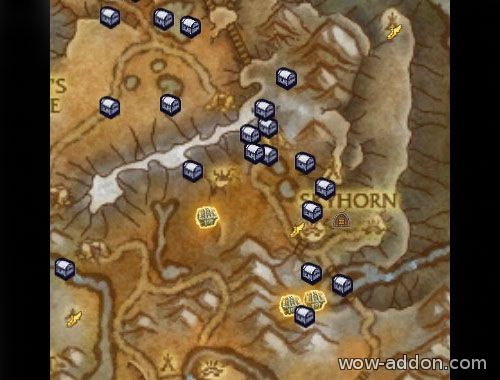
1. В первую очередь, убедитесь, что у вас установлен совместимый клиент игры World Of Warcraft. HandyNotes совместим с последними версиями клиента игры, поэтому рекомендуется всегда использовать актуальный клиент.
2. После проверки клиента игры, перейдите на официальный сайт аддона HandyNotes, который можно найти через поиск в Интернете. Обычно первая ссылка в результатах поиска будет приводить на официальный сайт аддона.
3. На официальном сайте аддона HandyNotes найдите раздел загрузки или скачивания. Обычно он будет расположен на главной странице или в разделе «Downloads» сайта. Щелкните на ссылку для скачивания аддона.
4. После того, как скачивание аддона HandyNotes будет завершено, откройте папку с загруженным файлом. Обычно это будет папка «Загрузки» на вашем компьютере.
5. В папке с загруженным файлом HandyNotes найдите файл с расширением «.zip» и извлеките его в любую удобную директорию на вашем компьютере.
6. После извлечения файла HandyNotes из архива, перейдите в папку с игрой World Of Warcraft на вашем компьютере. Обычно она находится в папке «Program Files» на диске C.
7. В папке с игрой найдите папку «Interface», а затем перейдите в папку «AddOns». Если папка «AddOns» отсутствует, создайте ее внутри папки «Interface».
8. Скопируйте файл HandyNotes из директории, в которую вы извлекли его из архива, и вставьте его в папку «AddOns» внутри папки «Interface» игры World Of Warcraft.
9. После копирования аддона HandyNotes в папку «AddOns», запустите игру World Of Warcraft.
10. В игре, на экране выбора персонажа, в правом нижнем углу будет кнопка «AddOns». Щелкните на нее, чтобы открыть меню аддонов.
11. В меню аддонов найдите аддон HandyNotes и убедитесь, что он включен. Если он не отображается в списке, проверьте, что вы правильно скопировали файл HandyNotes в папку «AddOns».
12. После того, как вы убедились, что аддон HandyNotes включен, закройте меню аддонов и продолжайте игру.
Теперь у вас установлен аддон HandyNotes в World Of Warcraft и вы можете наслаждаться его функциями и возможностями. Удачной игры!
Скачивание аддона HandyNotes
Для установки аддона HandyNotes в World of Warcraft следуйте этим простым шагам:
- Откройте веб-браузер и перейдите на официальный сайт аддона HandyNotes.
- На странице аддона найдите раздел загрузки (Download) и нажмите на ссылку для скачивания.
- Выберите версию аддона, соответствующую вашему клиенту игры (Обычно это последняя доступная версия).
- После того, как файл аддона загрузится на ваш компьютер, откройте папку загрузок или выбранную вами папку для сохранения файлов.
- Найдите скачанный файл аддона HandyNotes (обычно это zip-архив) и распакуйте его.
Теперь у вас есть установочный файл аддона HandyNotes, который готов к установке в игру! Следующий шаг — установка аддона HandyNotes в клиенте игры World of Warcraft, о котором подробно рассказано в следующем разделе.
Выбор версии аддона и загрузка архива

Прежде чем скачать аддон HandyNotes, вам необходимо выбрать подходящую версию для вашего клиента игры World Of Warcraft. Вам следует учесть версию клиента, на который вы играете, чтобы убедиться, что аддон будет работать корректно.
Обычно на официальных сайтах аддонов есть несколько доступных версий для скачивания, каждая из которых соответствует определенной версии клиента игры. Вам следует выбрать последнюю версию аддона, совместимую с вашей версией игры.
Как только вы определитесь со своей версией, вы можете перейти к скачиванию аддона HandyNotes. Для этого обычно на сайте аддона есть кнопка «Скачать», которую вам следует нажать.
После нажатия на кнопку «Скачать», вам будет предоставлен архив с файлами аддона. Вам следует сохранить этот архив в удобном для вас месте на вашем компьютере. После сохранения архива вы можете переходить к установке аддона HandyNotes.
Распаковка архива с аддоном HandyNotes
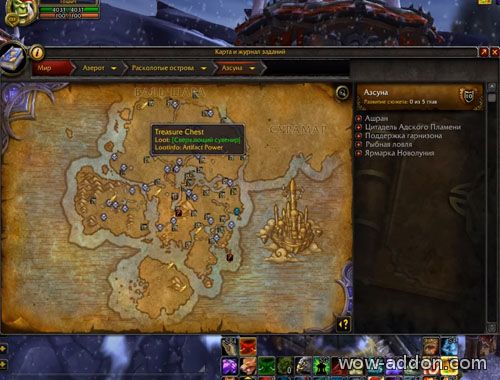
Перед тем, как приступить к установке аддона HandyNotes, необходимо распаковать архив с его файлами. Следуйте следующим шагам, чтобы выполнить эту операцию:
- Скачайте архив с аддоном HandyNotes. Обычно он предоставляется в формате .zip.
- Найдите скачанный архив на вашем компьютере. Обычно он сохраняется в папку «Загрузки» или в папку, указанную в настройках вашего браузера.
- Щелкните правой кнопкой мыши на архиве. В появившемся контекстном меню выберите опцию «Извлечь все» или «Распаковать».
- Выберите путь для распаковки файлов аддона. Рекомендуется выбрать путь, который легко запомнить, например, папку «Игры» или «Документы».
- Нажмите кнопку «Извлечь» или «ОК». Архив будет распакован и файлы аддона будут помещены в выбранную вами папку.
Поздравляю! Теперь у вас есть распакованный архив с аддоном HandyNotes, готовый к установке.
Подключение аддона HandyNotes в World Of Warcraft

Аддон HandyNotes представляет собой полезный инструмент для игроков в World Of Warcraft, позволяющий отмечать и сохранять местоположения различных интересных объектов на карте игры.
Чтобы установить и настроить аддон HandyNotes, следуйте следующим шагам:
Шаг 1: Скачайте и установите клиент приложения Twitch, который является необходимым инструментом для управления аддонами в World Of Warcraft.
Шаг 2: Зайдите в приложение Twitch и найдите раздел «Get More Addons» (Получить больше аддонов) в меню.
Шаг 3: В поисковой строке введите «HandyNotes» и выберите его из списка доступных аддонов.
Шаг 4: Нажмите кнопку «Install» (Установить), чтобы загрузить и установить аддон HandyNotes.
Шаг 5: После установки перейдите в игру World Of Warcraft и выберите раздел «Addons» (Аддоны) в меню настроек.
Шаг 6: В списке аддонов найдите HandyNotes и убедитесь, что флажок «Load out of date Addons» (Загрузить устаревшие аддоны) установлен.
Шаг 7: Перезапустите игру, чтобы применить настройки аддона HandyNotes.
Теперь вы можете начать использовать аддон HandyNotes в World Of Warcraft, отмечая и сохраняя интересные объекты на карте вашей игры!
Открытие папки с файлами аддонов WoW

Чтобы управлять аддонами в World of Warcraft, вам необходимо знать, где находятся их файлы. Для этого вы должны открыть папку с файлами аддонов в вашей операционной системе.
В Windows вы можете найти папку аддонов WoW по следующему пути: World of Warcraft\_retail_\Interface\AddOns. Чтобы быстро открыть данную папку, вы можете использовать сочетание клавиш Win + R, ввести команду %appdata% и нажать Enter. Затем пройдите по пути \..\Local\World of Warcraft\_retail_\Interface\AddOns.
В macOS путь к папке аддонов WoW выглядит следующим образом: World of Warcraft/Interface/AddOns. Чтобы быстро открыть данную папку, вы можете использовать сочетание клавиш Command + Shift + G на рабочем столе, ввести путь /Applications/World of Warcraft/Interface/AddOns и нажать Enter.
После открытия папки с файлами аддонов WoW вы сможете добавлять новые аддоны, обновлять существующие или удалять их, если они вам больше не нужны. Рекомендуется сохранить бэкап своих аддонов перед установкой новых или обновлением, чтобы избежать возможных проблем в игре.
Копирование файлов аддона HandyNotes в папку аддонов WoW

После успешной загрузки аддона HandyNotes с официального сайта, вам необходимо скопировать файлы аддона в папку аддонов World of Warcraft на вашем компьютере. Это нужно сделать для того, чтобы аддон был доступен в игре и мог быть активирован.
1. Откройте папку с установленной игрой World of Warcraft на вашем компьютере. Обычно она располагается по пути: C:\Program Files\World of Warcraft\ (для Windows) или Applications\World of Warcraft\ (для Mac).
2. Внутри папки игры найдите подпапку _retail_. Убедитесь, что вы выбрали верную папку, так как в других подпапках могут храниться устаревшие версии игры.
3. В папке _retail_ найдите папку Interface. Если она отсутствует, создайте новую папку с таким названием.
4. Внутри папки Interface найдите папку AddOns. Если ее нет, создайте новую папку с таким названием. Именно в эту папку нужно копировать файлы аддона HandyNotes.
5. Откройте папку, в которой вы распаковали скачанный аддон HandyNotes. Вы увидите несколько файлов и папок.
6. Выберите все файлы и папки аддона HandyNotes и скопируйте их в папку AddOns (которую вы создали в шаге 4).
7. После того, как все файлы аддона скопированы, вы можете закрыть папки и окна и запустить игру World of Warcraft.
8. В самом игровом клиенте WoW, на экране выбора персонажа, найдите и нажмите на кнопку «Аддоны» (AddOns) в правом нижнем углу экрана.
9. В открывшемся окне с галочками напротив названий аддонов найдите аддон HandyNotes и убедитесь, что он активирован (галочка рядом с ним установлена). Если нет, поставьте галочку и нажмите «Применить» (Apply).
10. Закройте окно с настройками аддонов и продолжайте запуск игры. Аддон HandyNotes теперь должен быть установлен и работать в игре World of Warcraft.
Запуск World Of Warcraft и включение аддона HandyNotes
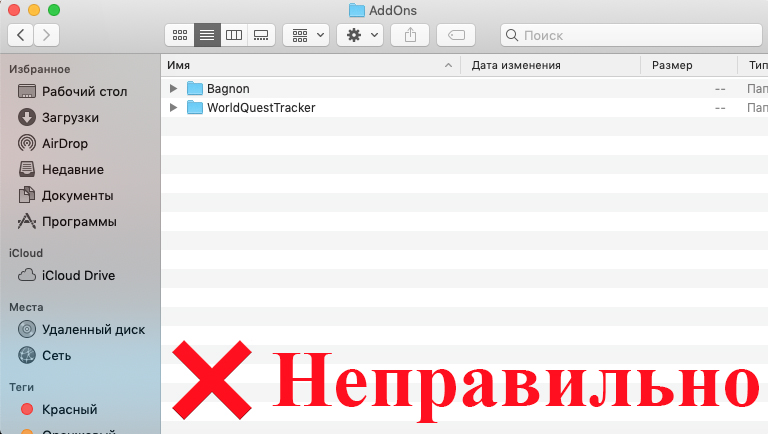
Перед тем, как начать устанавливать и настраивать аддон HandyNotes, необходимо убедиться, что у вас уже установлена игра World Of Warcraft и вы можете запустить ее на вашем компьютере. Если у вас еще нет игры, вы можете приобрести ее на официальном сайте Blizzard.
Чтобы включить аддон HandyNotes, вам необходимо открыть игру World Of Warcraft и войти в свой аккаунт. После успешного входа, на главной странице выберите своего персонажа и нажмите кнопку «Играть».
После запуска игры и входа в игровой мир, прокрутите список аддонов, установленных на ваш компьютер, и найдите HandyNotes. Если аддон не отображается в списке, вам необходимо убедиться, что вы правильно установили HandyNotes и его папка находится в правильном месте.
Чтобы включить HandyNotes, отметьте его галочкой в списке аддонов. После этого нажмите кнопку «Применить» внизу окна. HandyNotes будет загружен и включен в игру, и вы сможете использовать его функции и возможности в игровом мире.
Теперь у вас есть инструмент HandyNotes, который позволит вам добавить и отображать заметки и информацию на карте игрового мира World Of Warcraft. Вы можете настроить HandyNotes, чтобы отображать различные типы заметок и информацию на карте, а также регулировать их прозрачность.
| Шаги по включению аддона HandyNotes: |
|---|
| 1. Запустите игру World Of Warcraft и войдите в свой аккаунт. |
| 2. Выберите своего персонажа и нажмите кнопку «Играть». |
| 3. Проверьте наличие HandyNotes в списке аддонов. |
| 4. Если HandyNotes не отображается в списке, убедитесь, что он правильно установлен. |
| 5. Отметьте HandyNotes галочкой, чтобы включить его. |
| 6. Нажмите кнопку «Применить», чтобы загрузить и включить HandyNotes. |


